在“设置”中查看(最常用)
这是最直接、最常用的方法,适合所有用户。
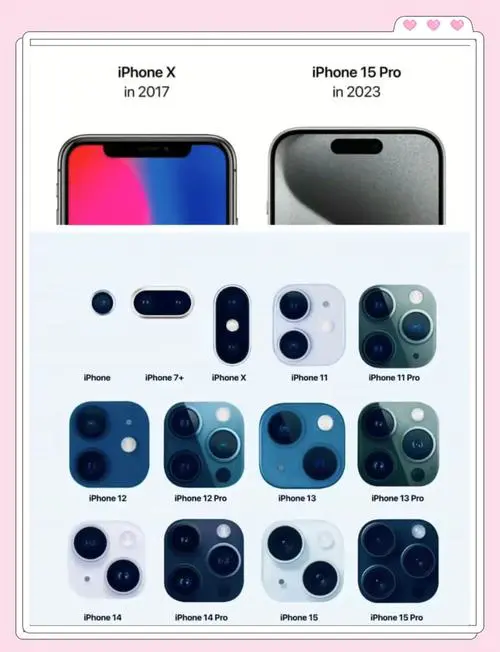
(图片来源网络,侵删)
- 打开你手机上的 “设置” App。
- 向下滑动,找到并点击 “通用”。
- 在通用页面中,点击 “关于本机”。
- 你可以看到手机的详细信息,包括:
- 名称:你给手机起的名字。
- 型号名称:"iPhone 14 Pro"。
- 型号号码:"A2894"。这个号码是识别手机具体型号的关键。
在手机背壳上查看(最直观)
如果你的手机是原装未拆封或者后盖是原装的,可以直接在手机背壳上找到型号信息。
- 翻过手机,查看背壳底部。
- 你会看到一行小字,通常会包含 "iPhone" 字样,后面跟着型号名称和容量。
- "iPhone 14 Pro 256GB"。
注意:如果手机后盖被更换过,上面的信息可能不准确或不显示。
通过电脑查看(最详细)
如果你的手机无法开机,或者你想获取更详细的型号代码,可以通过电脑连接iTunes或访达(Finder)来查看。
对于 Windows 用户 (使用 iTunes)
- 确保你的电脑上安装了最新版的 iTunes。
- 用数据线将你的 iPhone 连接到电脑。
- 打开 iTunes,点击左上角的手机图标。
- 在“页面,你可以看到:
- 手机版本:"iPhone 14 Pro"。
- 序列号:一串独特的识别码。
- 型号:这里会显示一个以 "A" 开头的五位或六位数字,A2894,这就是手机的型号号码。
对于 Mac 用户 (使用访达 Finder)
- 确保你的 Mac 系统是 macOS Catalina (10.15) 或更高版本。
- 用数据线将你的 iPhone 连接到 Mac。
- 打开 “访达” (Finder),在侧边栏选择你的 iPhone。
- 在“通用”页面,你会看到和 Windows iTunes 类似的信息,包括 “型号” (如 A2894)。
通过包装盒查看(全新机)
如果你还保留着手机的原始包装盒,上面有最清晰的型号信息。
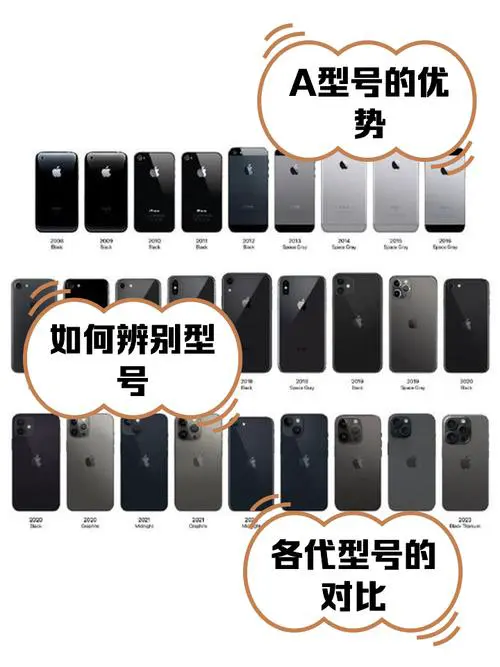
(图片来源网络,侵删)
- 查看包装盒背面或侧面。
- 你会找到一个贴纸,上面明确写着:
- 设备型号:"A2894"。
- 序列号。
- 颜色和容量:"深空黑色 256GB"。
如何理解这些型号信息?
你可能会看到两种不同的“型号”:
- 型号名称:这是我们对手机的通俗叫法,"iPhone 14 Pro"、"iPhone 13"。
- 型号号码:这是苹果内部用于区分不同版本、不同地区的唯一代码,以字母 "A" 开头,后面跟着4-5位数字。
| 型号名称 | 型号号码 | 备注 |
|---|---|---|
| iPhone 15 Pro | A3108, A3109 | 不同地区/网络制式号码不同 |
| iPhone 15 | A3090, A3091 | |
| iPhone 14 Pro | A2894, A2896 | |
| iPhone 14 | A2882, A2884 | |
| iPhone 13 | A2633, A2634 |
为什么会有多个型号号码? 因为同一款手机会针对不同的销售地区、支持的网络频段(如全网通、仅支持某些运营商)进行硬件上的微小调整,因此会产生不同的型号号码,但它们的功能和外观基本一致。
| 方法 | 优点 | 缺点 |
|---|---|---|
| 设置 > 通用 > 关于本机 | 最方便,随时可查 | - |
| 手机背壳 | 直观,无需操作 | 可能因换壳而丢失信息 |
| 连接电脑 | 信息最全,适合无法开机时 | 需要电脑和数据线 |
| 包装盒 | 信息最清晰准确 | 需要保留包装盒 |
对于绝大多数日常使用场景,方法一(在设置里查看) 是最简单快捷的,如果你需要购买配件或查询维修政策,“关于本机”里的型号号码(A开头的数字) 是最准确的关键信息。
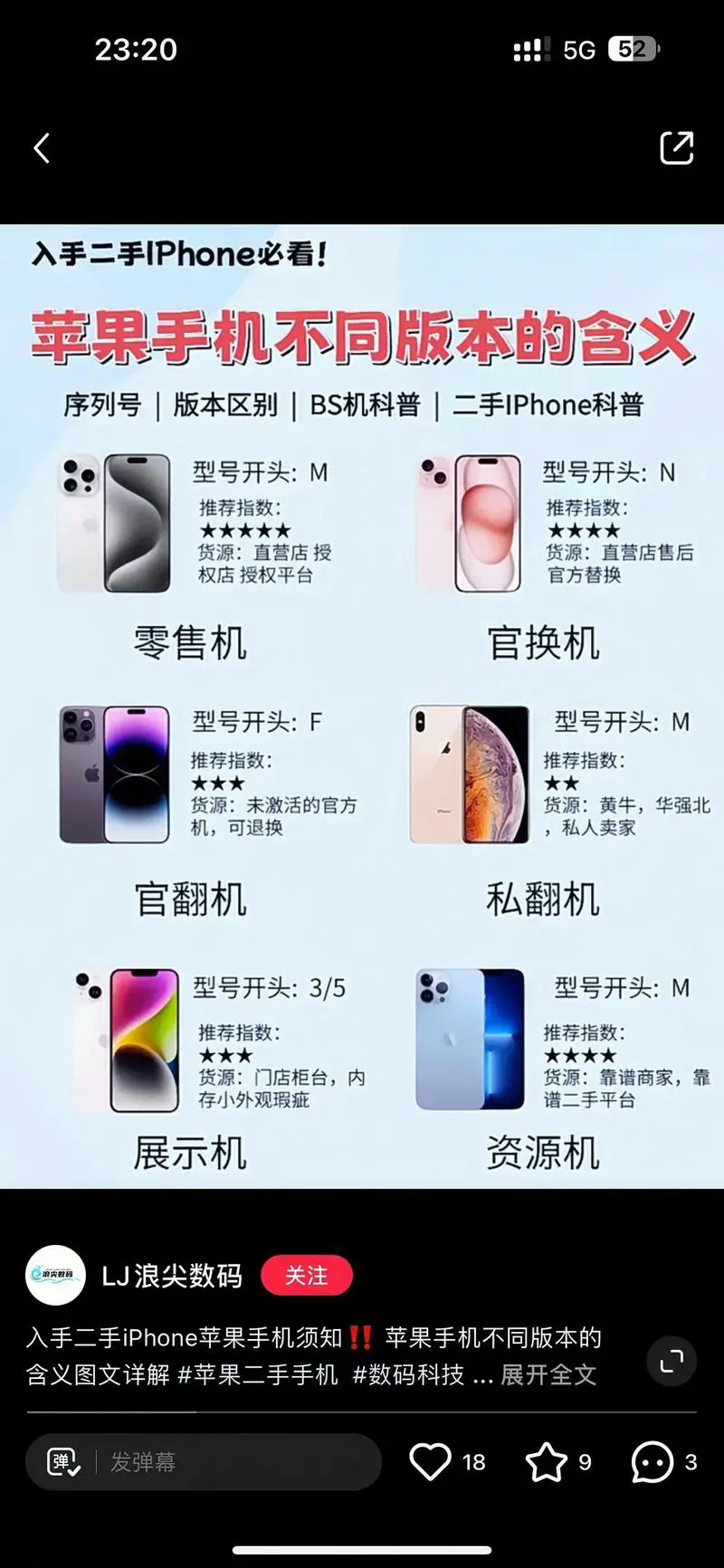
(图片来源网络,侵删)


