通过HP Smart App(最推荐、功能最全)
这是HP官方推荐的方法,支持绝大多数HP打印机,功能最强大,不仅能打印,还能扫描、复印、查看墨水/碳粉余量等。
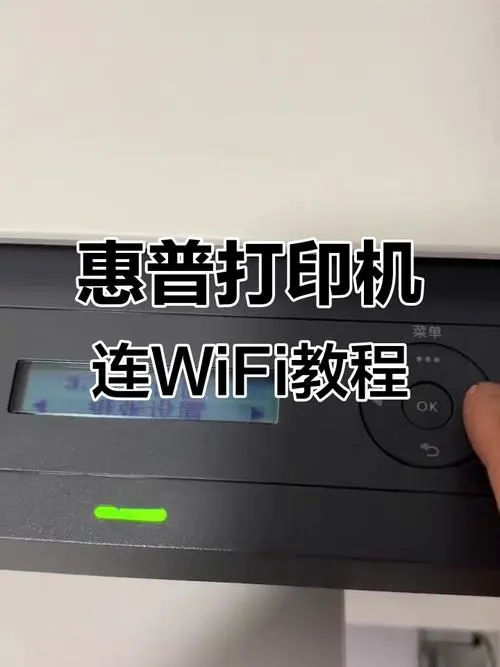
(图片来源网络,侵删)
第一步:准备工作
- 检查打印机:
- 确保您的HP打印机已通电并处于准备就绪状态。
- 打印机需要连接到同一个Wi-Fi网络下,您可以打印一张“网络配置页”来确认打印机的Wi-Fi名称和密码。
- 准备手机:
- 确保您的手机已连接到同一个Wi-Fi网络。
- 确保手机可以访问应用商店(如苹果 App Store 或安卓 Google Play 商店)。
第二步:下载并安装HP Smart App
- 苹果手机 (iPhone/iPad):打开 App Store,搜索“HP Smart”,下载并安装。
- 安卓手机:打开 Google Play 商店,搜索“HP Smart”,下载并安装。
第三步:在App中添加打印机
- 打开App:打开您手机上的HP Smart App。
- 登录或创建账户:首次使用时,系统会提示您登录或创建一个HP账户,这有助于管理您的打印机和进行云打印,您也可以选择跳过,但登录后体验更好。
- 添加打印机:
- App会自动搜索您Wi-Fi网络下的HP打印机,请稍等片刻。
- 如果自动搜索到了您的打印机,它会显示在列表中,您只需点击它,然后按照屏幕提示完成连接即可。
- 如果没有自动找到:
- 点击屏幕上的“+”号或“添加打印机”选项。
- 选择“手动查找”或“网络查找”。
- 如果您知道打印机的IP地址,可以输入IP地址进行添加。
- 如果不知道,可以尝试通过蓝牙添加:在手机设置中打开蓝牙,然后在App中选择“通过蓝牙添加”,App会引导您将手机与打印机配对。
第四步:开始打印
连接成功后,您就可以使用HP Smart App进行各种操作了:
- 打印:点击底部的“打印”按钮,从手机相册中选择照片或文档文件,设置打印份数、尺寸等,然后点击“打印”。
- 扫描:点击“扫描”按钮,将手机对准要扫描的文档,App会自动捕捉并保存为PDF或图片。
- 复印:选择“复印”功能,可以设置复印份数,然后点击“开始复印”。
- 管理:在“我的打印机”页面,您可以查看墨水/碳粉余量、订购耗材、进行打印机维护等。
通过手机自带的打印功能(适用于旧款或网络打印机)
如果您的手机系统较旧,或者您的打印机型号非常老,可能无法使用HP Smart App,这时可以尝试使用手机自带的打印功能,前提是打印机支持Apple AirPrint (苹果) 或 Mopria Print Service (安卓)。
适用于苹果手机 (iPhone/iPad)
苹果手机自带的AirPrint功能非常方便,无需安装任何App。
- 确保条件:
- 打印机必须支持AirPrint功能(绝大多数近几年的HP打印机都支持)。
- 打印机和手机连接到同一个Wi-Fi网络。
- 打印步骤:
- 打开您想要打印的App(如照片、邮件、备忘录等)。
- 点击“分享”按钮(一个带有向上箭头的方框图标)。
- 在弹出的分享菜单中,向下滑动,找到并点击“打印”。
- 系统会自动搜索到支持AirPrint的打印机,选择您的HP打印机。
- 设置打印份数、颜色等选项,然后点击右上角的“打印”即可。
适用于安卓手机
安卓手机通常使用Mopria Print Service(或谷歌的打印服务),但部分手机厂商(如三星、华为)有自己的打印服务。
(图片来源网络,侵删)
- 确保条件:
- 打印机必须支持Mopria Print Service(同样,近几年的HP打印机大多支持)。
- 打印机和手机连接到同一个Wi-Fi网络。
- 开启打印服务:
- 打开手机的“设置”。
- 搜索“打印”或“打印服务”。
- 在搜索结果中,找到“Mopria Print Service”或您手机厂商的打印服务(如“Samsung Print Service”),并开启它。
- 打印步骤:
- 打开您想要打印的文件或图片。
- 点击“分享”按钮。
- 在分享菜单中,找到并点击“打印”或“打印PDF”。
- 系统会列出可用的打印机,选择您的HP打印机。
- 设置打印选项,然后点击“打印”即可。
常见问题与解决方法
问题:App找不到我的打印机怎么办?
- 检查Wi-Fi:确保手机和打印机连接到完全相同的Wi-Fi网络。
- 重启设备:尝试重启打印机和手机。
- 检查打印机状态:确保打印机已开机,并且没有显示任何错误提示(如“墨盒错误”、“卡纸”等)。
- 手动添加:尝试在App中使用“手动添加”或通过IP地址添加。
- 重置网络:可以尝试在打印机的设置菜单中“恢复网络默认设置”,然后重新连接Wi-Fi。
问题:手机自带的打印功能找不到打印机?
- 确认打印机支持:查询您的打印机型号是否支持AirPrint或Mopria。
- 开启打印服务:确保已在手机设置中开启了相应的打印服务。
- 检查固件:访问HP官网,查看是否有可用的固件更新,更新后可能会增加对新打印服务的支持。
问题:连接成功,但打印失败或很慢?
- 检查网络信号:离路由器太远可能导致信号弱,影响打印速度。
- 重启路由器:有时重启路由器可以解决网络拥堵问题。
- 检查文件大小:打印非常大的高清图片或PDF文件会比较慢,这是正常现象。
| 方法 | 优点 | 缺点 | 适用人群 |
|---|---|---|---|
| HP Smart App | 功能强大(打印、扫描、复印、管理),界面友好,自动设置,支持云打印 | 需要额外下载App,对老旧打印机支持可能不佳 | 所有HP打印机用户的首选,尤其是需要扫描和管理功能的用户。 |
| 手机自带功能 | 无需下载App,系统原生支持,操作简单 | 功能相对单一(主要打印),对打印机型号和系统版本有要求 | 使用苹果手机的用户,或只需要基础打印功能的安卓用户,以及拥有非常老旧打印机的用户。 |
强烈建议您首先尝试方法一(HP Smart App),因为它能提供最完整和最好的体验,如果遇到问题,再根据您的手机系统尝试方法二。
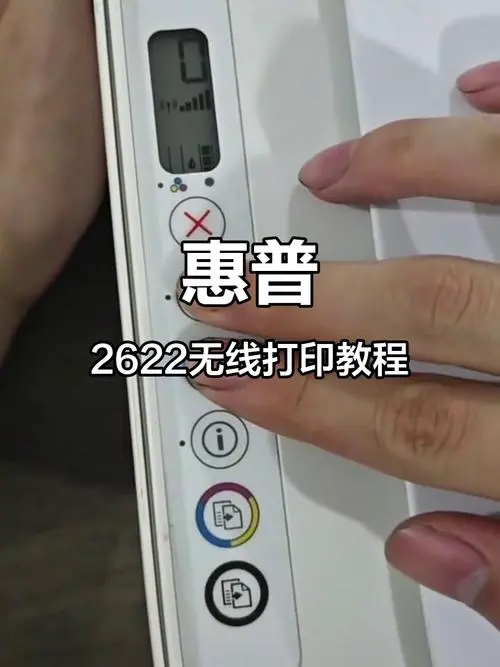
(图片来源网络,侵删)


