如何开启省电模式
您可以通过以下几种方法快速开启省电模式:
(图片来源网络,侵删)
通过“控制中心”开启(最快捷)
这是最常用的方法,只需一步即可完成。
- 从屏幕右上角向下滑动,打开控制中心。
- 对于带面容ID的手机 (iPhone X及以后型号):从屏幕右上角向下滑动。
- 对于带主屏幕按钮的iPhone (iPhone 8及更早型号):从屏幕底部向上滑动。
- 在控制中心的电池图标(一个电池形状的图标)下方,找到并点击电池百分比旁边的小闪电图标 ⚡️。
- 图标变为黄色,就代表省电模式已成功开启。
通过“设置”应用开启
如果您想设置定时开启或管理省电模式选项,可以进入设置。
- 打开手机的 “设置” 应用。
- 向下滑动,找到并点击 “电池”。
- 在电池页面,您会看到 “低电量模式” 的开关。
- 直接点击右侧的开关即可开启或关闭。
- 您还可以在这里设置 “低电量模式定时”,当手机电量降至20%或10%时自动开启,非常方便。
省电模式开启后会发生什么?
开启省电模式后,系统会自动进行以下调整,以延长电池续航:
- 限制后台活动:App在后台刷新的频率会降低,从而减少网络活动和电量消耗。
- 降低部分视觉效果:
- 动态壁纸会自动切换为静态壁纸。
- 一些动画效果(如App打开、关闭的过渡动画)会变得更简化。
- 自动锁屏时间缩短:屏幕在闲置后会更快地自动锁定。
- 5G网络优化:在iPhone 12及更新机型上,系统可能会在某些情况下暂时降低5G速度,以节省电量。
- 邮件获取频率降低:系统会减少邮件的自动检查和下载频率。
- 部分功能受限:一些非核心功能的自动更新和活动会被暂停。
请注意:省电模式主要影响后台活动和视觉效果,不会降低屏幕亮度、限制通话功能或影响您正在使用的App的性能。
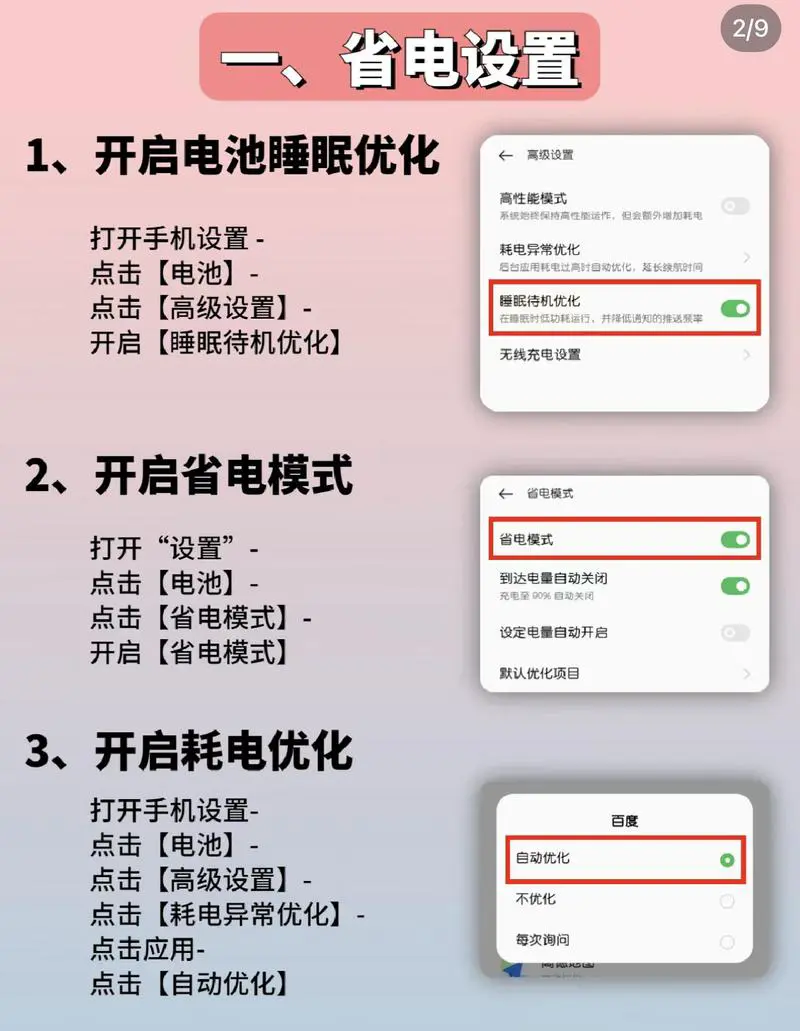
(图片来源网络,侵删)
关闭省电模式
当您的手机电量恢复到一定水平(例如80%以上),或者您需要使用全部性能时,可以随时关闭它。
- 通过控制中心:再次打开控制中心,点击黄色的小闪电图标 ⚡️,它会变回灰色,省电模式即关闭。
- 通过设置:进入 “设置” > “电池”,关闭 “低电量模式” 的开关。
其他省电小技巧
除了开启省电模式,您还可以通过以下方式进一步延长电池续航:
- 降低屏幕亮度:这是最有效的省电方法之一,您可以通过控制中心的亮度滑块或设置中的“显示与亮度”来调整。
- 关闭后台App刷新:在 “设置” > “通用” > “后台App刷新” 中,您可以将其设为“关闭”,或者只保留您真正需要实时更新的App(如微信、邮件等)。
- 关闭定位服务:在 “设置” > “隐私与安全性” > “定位服务” 中,您可以关闭全局定位,或者为单个App选择“使用App期间”或“仅一次”,避免App在后台持续耗电。
- 开启“专注模式”:在专注模式下,系统会限制通知,减少不必要的打扰和后台活动,从而间接省电。
- 更新系统:苹果在新的iOS系统中通常会包含针对电池性能的优化,保持系统更新到最新版本有助于提升电池效率。
- 管理耗电大户:在 “设置” > “电池” 中,您可以查看过去24小时内或10天内哪些App耗电最多,对于那些您不常用但耗电异常的App,可以考虑限制其后台活动或卸载。
希望这些信息能帮助您更好地管理iPhone的电池!


