准备工作
在开始之前,请确保您已经准备好以下两样东西:
(图片来源网络,侵删)
- 一部智能手机:支持 Android 4.4及以上 或 iOS 9.0及以上 系统。
- 小米手环3:电量充足(如果新购买,通常已充满电)。
详细绑定步骤
整个过程可以分为三个主要部分:手机端准备、手环端准备 和 手机与手环连接。
第一步:在手机上安装“小米运动健康”App
这是连接手环的核心应用。
- 打开手机的应用商店 (App Store, Google Play Store, 华为应用市场等)。
- 搜索“小米运动健康” (英文版为 "Zepp Life")。
- 下载并安装 App,请务必认准官方应用,图标如下:
第二步:打开小米手环3并进入配对模式
- 唤醒手环:轻触手环屏幕或抬起手腕。
- 进入设置:在手环屏幕上,从上向下滑动,找到并点击 “设置” 图标(齿轮状 ⚙️)。
- 找到“连接手机”:在设置菜单中,向下滑动,找到并点击 “连接手机” 选项。
- 开始搜索:点击后,手环会自动开始搜索附近的手机,手环屏幕上会显示 “正在搜索...” 或类似的提示,请保持手环屏幕亮着,不要进行其他操作。
第三步:在手机App上完成绑定
- 打开“小米运动健康”App。
- 登录小米账号:如果您之前没有小米账号,需要先注册一个,如果您已有账号,直接登录即可,登录后,App可能会请求获取一些权限(如位置、蓝牙等),请允许。
- 添加设备:
- 首次使用:App通常会自动检测到您手环的存在,并弹出提示。
- 非首次使用:如果App没有自动检测,请点击App主页右上角的 号,然后选择 “设备”,再选择 “手环”,最后选择 “小米手环3”。
- 开始配对:
- App会提示您 “请确保手环处于连接状态”。
- 手环和手机会自动通过蓝牙进行匹配,您会看到手环屏幕上显示 “正在连接...”,手机App上也会显示配对进度。
- 连接成功后,手环会振动一下,手机App上会显示 “连接成功”。
- 完成设置:
- App会引导您进行一些基本设置,
- 设置昵称:为您的手环起个名字。
- 选择表盘:从海量表盘中选择您喜欢的样式。
- 开启通知:设置是否接收手机来电、短信、App通知等。
- 根据您的喜好完成这些设置后,绑定就全部完成了!
- App会引导您进行一些基本设置,
常见问题与解决方法
如果在绑定过程中遇到问题,可以尝试以下方法:
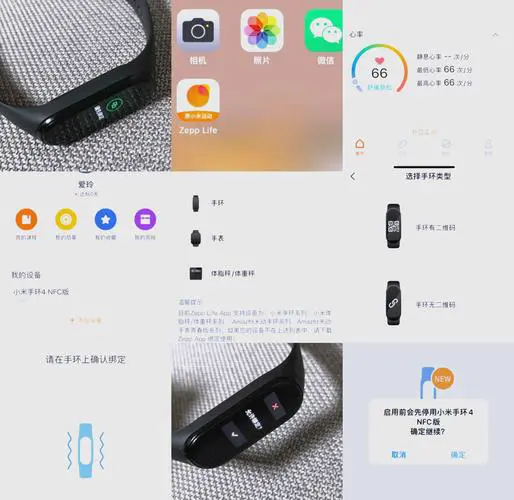
问题1:手机App提示“无法连接”或“搜索不到设备”
可能原因及解决方案:
(图片来源网络,侵删)
- 蓝牙未开启:这是最常见的原因,请确保手机的蓝牙功能是 开启 状态。
- 距离太远:蓝牙的有效传输距离一般在10米左右,请将手机和手环 靠近一些(最好在1米以内)再尝试。
- 手环未进入配对模式:请检查手环是否停留在“连接手机”的搜索界面。
- App或系统版本过旧:尝试将“小米运动健康”App和手机系统更新到最新版本。
- 其他蓝牙设备干扰:暂时关闭手机上其他正在连接的蓝牙设备(如耳机、音箱等)。
- 重置手环:如果以上方法都无效,可以尝试将手环恢复出厂设置,然后重新绑定。
- 重置方法:在手环“设置”中,找到 “ -> “恢复出厂设置”,确认即可。
问题2:连接成功后,数据无法同步
可能原因及解决方案:
- 未开启同步功能:在“小米运动健康”App中,进入设备详情页,确保 “自动同步” 功能是开启状态。
- App在后台被关闭:请确保App没有被手机系统强制停止,可以尝试将App加入手机的后台白名单。
- 手机电量过低:部分手机在低电量时会限制后台数据传输,导致同步失败。
小米手环3的绑定流程可以概括为:
手机App登录 -> 手环进入“连接手机”模式 -> 手机App自动搜索并连接 -> 完成设置。
整个过程非常直观,只要蓝牙正常,一般都能一次性成功,希望这份详细的指南能帮助您顺利绑定您的手环!


