快速开启移动数据(最常用方法)
这是最直接、最快的方法,适用于所有iPhone型号。
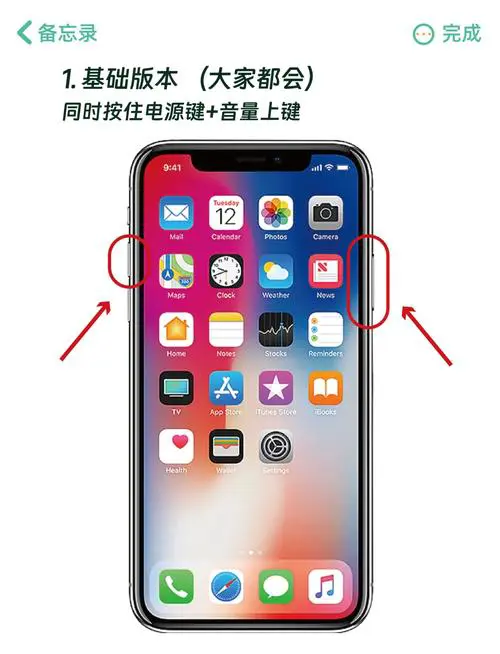
(图片来源网络,侵删)
从屏幕底部向上滑动:
- 对于 iPhone X 及更新机型 (包括带 Face ID 的 iPhone),从屏幕右上角或左上角向下滑动,打开“控制中心”。
- 对于 iPhone 8 及更早机型 (带 Home 键),从屏幕底部向上滑动,打开“控制中心”。
找到“蜂窝移动数据”图标:
- 在控制中心里,你会看到一个像信号塔一样的图标,上面有几个弧线,这个就是“蜂窝移动数据”图标。
点击开启:
- 点击这个图标,当它从灰色变为蓝色时,就代表移动数据已经成功开启了。
通过“设置”菜单开启
如果你想进行更详细的设置,或者找不到控制中心,可以通过“设置”菜单来操作。
打开“设置”应用:
- 在主屏幕上找到并点击灰色的 “设置” 齿轮图标。
进入“蜂窝网络”:
- 在设置列表中,找到并点击 “蜂窝网络” (有些系统版本可能显示为“移动数据”)。
开启“蜂窝移动数据”:
- 在“蜂窝网络”页面顶部,你会看到主开关 “蜂窝移动数据”。
- 点击右侧的开关,将其从灰色滑动到绿色,即可开启。
移动数据开启后,网速很慢或无法上网怎么办?
即使你开启了移动数据,也可能遇到无法上网或网速慢的问题,可以尝试以下排查步骤:
检查信号强度
确保你所在的地方有良好的手机信号,如果信号格数很少(比如只有一格),移动数据自然会很慢或不稳定。
关闭并重新打开“飞行模式”
这是一个非常有效的“万能”解决方法。
- 打开控制中心,点击飞机图标,开启飞行模式。
- 等待几秒钟后,再次点击飞机图标,关闭飞行模式,这会让手机重新搜索并连接到移动网络。
重启手机
简单粗暴但非常有效,重启手机可以清除临时的系统缓存和错误,解决很多网络连接问题。
检查“蜂窝数据选项”中的“数据漫游”
如果你在国内,但需要连接国外的网络(比如使用国外SIM卡或运营商服务),需要开启“数据漫游”。
- 路径:
设置>蜂窝网络>蜂窝数据选项>数据漫游 - 注意:开启数据漫游可能会产生高额的国际漫游费用,请务必确认你的套餐包含此服务或了解资费。
检查“蜂窝数据限制”
可能是你的手机系统设置了流量上限,达到上限后自动关闭了移动数据。
- 路径:
设置>蜂窝网络>蜂窝数据选项>蜂窝数据限制 - 确保“使用蜂窝数据App”是关闭状态,或者将“限制”设置为一个更高的数值。
联系你的运营商
如果以上方法都无效,可能是你的手机卡欠费、停机,或者当地网络基站出现故障,可以:
- 拨打运营商客服电话(中国移动 10086,中国联通 10010,中国电信 10000)进行咨询。
- 发送短信查询话费和套餐状态。
- 尝试将手机卡换到另一部手机上,看是否能正常上网,以判断是手机问题还是SIM卡问题。
| 操作步骤 | 简要说明 |
|---|---|
| 快速开启 | 从屏幕边缘上滑(旧款)或下滑(新款)打开控制中心,点击信号塔图标。 |
| 设置开启 | 进入 设置 > 蜂窝网络,打开顶部的总开关。 |
| 故障排查 | 检查信号 -> 开关飞行模式 -> 重启手机 -> 检查数据漫游/流量限制 -> 联系运营商。 |
希望这些步骤能帮到你!


