别着急,手机账户密码忘记是一个非常常见的问题,解决方法也比较成熟,我们可以分几种情况来处理,主要取决于你用的是哪种手机系统(苹果iOS 还是 安卓Android)以及你是否还记得相关的其他信息。
(图片来源网络,侵删)
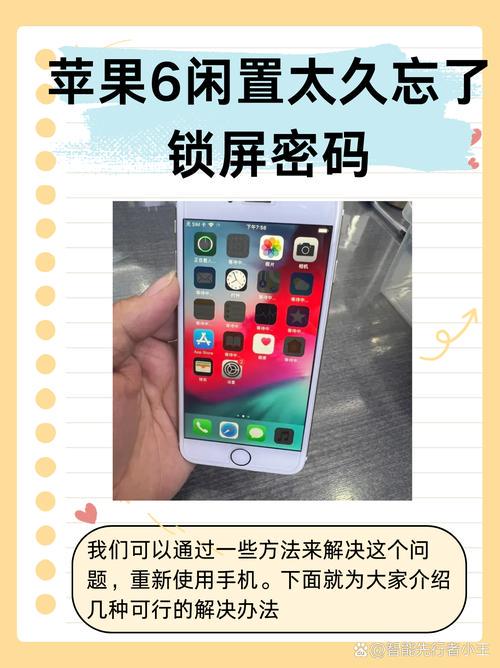
苹果 iPhone / iPad (Apple ID 密码忘了)
忘记 Apple ID 密码,核心是使用苹果的“账户恢复”流程,这个流程需要你验证你的身份,证明你是账户的合法主人。
通过 Apple ID 官网在线重置(推荐)
这是最直接、最常用的方法。
- 访问 Apple ID 官网:在电脑或手机浏览器中打开
iforgot.apple.com。 - 输入你的 Apple ID:这是你的 Apple ID 账户,通常是你的手机号或邮箱地址。
- 选择恢复方式:苹果会提供两种主要验证方式:
- 通过受信任设备:如果你有一台其他苹果设备(iPhone, iPad, Mac)并且登录了同一个 Apple ID,并且该设备可以访问网络,这是最快的方式。
- 在受信任设备上会收到一个验证码。
- 输入验证码后,就可以直接设置新密码了。
- 通过受信任的电话号码:如果你设置了备用手机号码。
- 选择接收短信或来电验证码。
- 输入收到的验证码,然后设置新密码。
- 通过受信任设备:如果你有一台其他苹果设备(iPhone, iPad, Mac)并且登录了同一个 Apple ID,并且该设备可以访问网络,这是最快的方式。
- 设置新密码:验证成功后,输入新密码并确认即可。
通过 iPhone/iPad 设备本身重置
如果你手头只有这台忘记密码的手机,但手机还能联网(比如连接了Wi-Fi或蜂窝数据)。
- 在手机的 “设置” App 中,点击顶部的你的 “姓名”(也就是你的 Apple ID)。
- 选择 “密码与安全性”。
- 点击 “更改密码”。
- 系统会要求你输入当前密码,因为你忘记了,所以点击 “忘记密码?”。
- 接下来会跳转到与官网类似的验证流程,可能需要你输入锁屏密码、回答安全问题等,验证成功后即可设置新密码。
通过“查找”App 重置
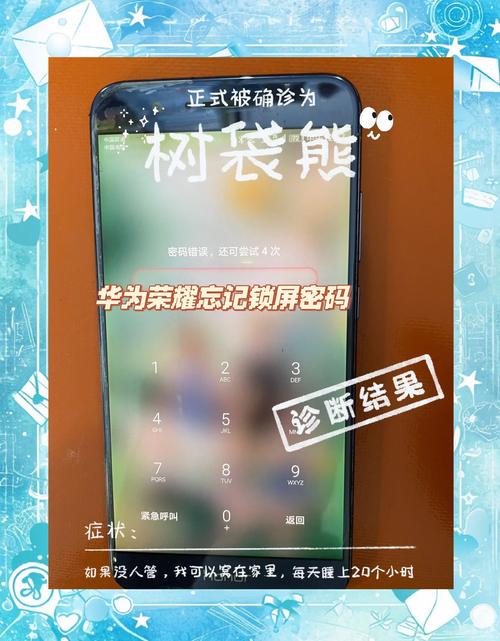
如果你之前开启了“查找我的iPhone”功能,并且设备可以联网。
(图片来源网络,侵删)
- 在另一台设备(朋友的 iPhone、iPad 或电脑)上打开 “查找” App (Find My)。
- 登录你的 Apple ID。
- 在设备列表中找到你那台需要重置密码的设备。
- 点击设备名称,向下滑动,选择 “抹掉此 [设备名称]”。
- 在抹掉设备的过程中,系统会提示你可以设置新设备,在最后一步设置时,选择 “从 iCloud 云备份恢复” 或 “设置为新 iPhone”,在登录 Apple ID 的步骤中,你就可以直接重置密码了。
重要提示:方法三会抹掉你手机上的所有数据!所以请谨慎使用,这是最后的手段,但好在它可以在你完全无法访问账户时帮你夺回设备控制权。
安卓手机 (Google / Samsung / Xiaomi / Huawei 账户忘了)
安卓系统比较分散,不同品牌和账户类型有不同的恢复方法。
子情况A:忘记了 Google 账户密码
这是安卓手机最核心的账户,因为它关联着应用商店、手机激活锁(FRP锁)等。
通过手机设置重置:
 (图片来源网络,侵删)
- 进入手机的 “设置”。
- 找到 “账户和同步”、“云和账户” 或类似名称的选项。
- 点击你的 Google 账户。
- 选择 “管理账户” 或 “同步账户”,然后点击你的 Google 账户。
- 选择 “删除账户” 或 “账户同步”,通常会有一个 “忘记密码?” 的链接,点击它即可开始恢复流程。
- 按照提示,通过备用邮箱或手机号进行验证,然后重置密码。
通过 Google 账户官网重置:
- 在电脑或手机浏览器中打开
accounts.google.com/signin/recovery。 - 输入你的 Gmail 地址或手机号。
- Google 会引导你通过备用邮箱、手机验证码或回答安全问题来恢复账户。
- 在电脑或手机浏览器中打开
子情况B:忘记了手机品牌账户密码(如三星、小米、华为等)
这些品牌有自己的账户体系,用于查找设备、云备份等。
- 三星 (Samsung):
- 访问三星官网的查找我的手机页面:
findmymobile.samsung.com。 - 输入你的三星账户和密码(或点击“忘记密码”)。
- 通过备用邮箱或手机号进行验证重置。
- 访问三星官网的查找我的手机页面:
- 小米 (Xiaomi):
- 访问小米云服务官网:
i.mi.com。 - 点击“登录”,然后选择“忘记密码”。
- 通过绑定的手机号或邮箱进行验证。
- 访问小米云服务官网:
- 华为 (Huawei):
- 访问华为云空间官网:
cloud.huawei.com。 - 点击“登录”,然后选择“忘记密码”。
- 通过绑定的手机号或邮箱进行验证。
- 访问华为云空间官网:
子情况C:忘记了手机锁屏密码(PIN/图案/密码)
这是最棘手的情况,因为它和手机账户是两回事,忘记锁屏密码通常意味着你无法进入手机系统。重要警告:此操作会清除手机上所有数据!
- 方法:进入恢复模式/安全模式进行强制恢复
- 此操作风险极高,不同品牌手机操作方式不同,操作失误可能导致手机变砖,强烈建议在操作前在网上搜索你【手机具体型号 + 进入恢复模式】的教程。
- 通用思路(以大多数安卓手机为例):
- 将手机完全关机。
- 同时按住 “电源键” + “音量上键”(有些品牌是“音量下键”)不放,直到手机进入一个带文字的蓝色/黑色界面(即恢复模式)。
- 使用音量键选择 “Wipe data/factory reset”(清除数据/恢复出厂设置)。
- 按电源键确认。
- 再次选择 “Yes” 确认。
- 等待格式化完成,选择 “Reboot system now”(立即重启系统)。
- 手机重启后会恢复到初始设置界面,此时你需要登录你的 Google 或品牌账户才能激活手机,如果你也忘了这些账户的密码,请先参考上面的方法 A 和 B。
总结与通用建议
| 问题类型 | 解决方案 | 关键点 |
|---|---|---|
| 忘记 Apple ID 密码 | 访问 iforgot.apple.com通过 iPhone 设置 通过“查找”App 抹掉设备 | 首选官网,验证方式是核心,受信任设备最快。 |
| 忘记 Google 账户密码 | 通过手机设置中的账户选项 访问 accounts.google.com 找回 | 备用邮箱和手机号是救命稻草。 |
| 忘记品牌账户密码 | 访问该品牌的云服务官网,找到“忘记密码”入口 | 品牌不同,官网不同,但流程类似。 |
| 忘记手机锁屏密码 | 进入 恢复模式 进行 恢复出厂设置 | 会清除所有数据! 操作前务必查找对应机型的详细教程。 |
如何预防未来再次忘记?
- 开启双重认证 (2FA):为你的 Apple ID 和 Google 账户开启双重认证,即使密码泄露,没有你的验证码也无法登录。
- 设置备用验证方式:务必绑定一个你常用的、安全的备用邮箱和手机号码,这是找回账户的生命线。
- 使用密码管理器:如果密码太多太复杂,可以考虑使用 1Password、Bitwarden 等密码管理器来安全地存储和管理所有密码。
- 定期检查:偶尔检查一下账户的恢复和安全设置,确保信息都是最新的。


