- 文件类型:是照片、视频、微信聊天记录,还是其他App的文件?
- 手机操作系统:是安卓手机还是苹果手机?
- 删除时间:是刚刚删除,还是已经过去很久了?
- 是否备份:你之前有使用云服务或电脑备份过文件吗?
下面我将根据不同情况,为你提供详细的恢复方法,请根据自己的情况选择最合适的方案。
核心原则:立即停止使用手机!
这是最重要的一点!文件在删除后,其实并没有真正从存储空间里消失,只是被标记为“可覆盖”,一旦你继续使用手机,新的数据(如拍新照片、下载App、接收微信消息等)可能会覆盖掉这些被标记的文件,导致它们永久无法恢复,第一步就是立即停止使用手机,并开启“飞行模式”。
第一部分:安卓手机恢复方法
安卓系统相对开放,恢复方法也更多样。
检查“最近删除”文件夹(最简单快捷)
很多手机App和系统本身都有“最近删除”或“回收站”功能,文件会在这里保留一段时间(通常是30天)。
照片恢复:
 (图片来源网络,侵删)
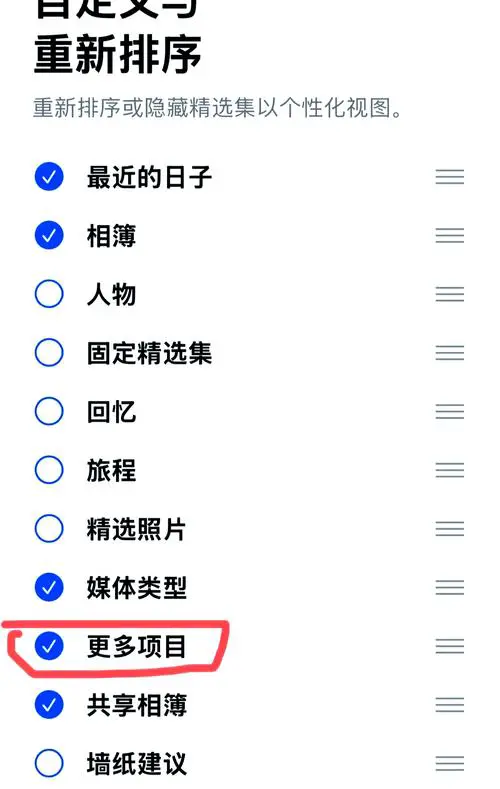
- 打开 “相册” App。
- 找到并点击 “最近删除”、“回收站” 或 “垃圾桶” 文件夹。
- 找到你需要恢复的照片/视频,选中后点击 “恢复” 或 “还原”。
文件管理器恢复:
- 打开 “文件管理” App。
- 在侧边栏或分类中找到 “回收站” 或 “垃圾箱”。
- 在里面查找并恢复你删除的文件。
使用云服务恢复(如果你的手机开启了备份)
这是最安全、最推荐的方法,前提是你之前开启了云同步功能。
Google Drive / Google相册:
- 打开 Google相册 App,点击左上角菜单,选择 “回收站”,文件在这里会保留60-90天。
- 打开 Google Drive App,在侧边栏找到 “回收站”,同样可以在这里恢复。
三星手机(Samsung Cloud):
 (图片来源网络,侵删)
- 如果你是三星手机,打开 “设置” > “三星账户” > “三星云”。
- 选择 “相册” 或 “图库”,进入 “回收站” 进行恢复。
华为手机(华为云空间):
- 打开 “图库” App,点击 “云空间”,选择 “回收站”。
- 或者进入 “设置” > “帐号” > “云空间”,可以恢复更多类型的数据。
小米手机(小米云服务):
- 打开 “相册” App,点击 “相册” > “云相册” > “回收站”。
- 或者进入 “设置” > “小米帐号” > “云服务”,进行恢复。
使用专业的数据恢复软件(成功率较高)
如果以上方法都无效,可以尝试使用电脑上的专业数据恢复软件,这种方法需要你将手机连接到电脑。
- 工作原理:软件会深度扫描手机的存储空间,寻找那些被标记为“可覆盖”但尚未被新数据覆盖的文件。
- 常用软件:
- Dr.Fone (功能强大,但付费)
- EaseUS MobiSaver (界面友好,有免费试用版)
- Recuva (经典免费软件,对安卓有一定支持)
- 操作步骤(以Dr.Fone为例):
- 在电脑上下载并安装数据恢复软件。
- 通过USB线将手机连接到电脑,并开启手机的“USB调试”模式(通常需要在开发者选项中开启)。
- 软件会识别你的手机,选择需要恢复的文件类型(如照片、视频、文档等)。
- 点击“扫描”,等待扫描完成。
- 在扫描结果中预览并勾选你需要恢复的文件,然后点击“恢复”到电脑上。
注意:恢复的文件最好先保存到电脑上,确认无误后再传回手机。
第二部分:苹果iPhone恢复方法
iOS系统相对封闭,恢复途径主要集中在官方渠道。
检查“最近删除”相簿(仅限照片和视频)
这是iOS系统自带的“回收站”。
- 打开 “照片” App。
- 点击底部的 “相簿”
- 向下滑动,找到并点击 “最近删除” 相簿。
- 照片和视频会保留30天,点击右上角的 “选择”,选择你需要恢复的照片,然后点击右下角的 “恢复”。
从iCloud备份中恢复(覆盖性操作)
如果你之前开启了iCloud云备份,并且删除的文件在备份文件中存在,这是最有效的官方方法。
⚠️ 重要警告: 此方法会覆盖你手机上当前所有的数据,将手机恢复到备份时的状态,这意味着你删除文件之后,新拍的照片、新下的App、新的聊天记录等都会丢失。请谨慎使用!
- 在另一台设备上,或使用电脑浏览器,访问 iCloud.com 并登录你的Apple ID。
- 在“iCloud云备份”中,查看是否有可用的备份文件(注意备份日期)。
- 在你的iPhone上:
- 前往 “设置” > “通用” > “传输或还原iPhone”。
- 选择 “抹掉所有内容和设置”。
- 在设置新iPhone时,当看到“App与数据”界面时,选择 “从iCloud云备份还原”。
- 登录你的Apple ID,选择一个备份文件开始还原。
从电脑iTunes/Finder备份中恢复(覆盖性操作)
如果你之前用电脑通过iTunes(Windows或旧版macOS)或“访达”(新版macOS)备份过iPhone,也可以从这里恢复。
⚠️ 同样警告: 这也会覆盖你手机上当前所有的数据。
- 准备工作:
- 确保你的电脑上有最新的iTunes或“访达”。
- 用数据线将iPhone连接到电脑。
- 恢复步骤:
- 在iTunes/访达中:按住键盘上的
Option键(Mac)或Shift键(Windows),然后点击 “恢复” 按钮。 - 在弹出的窗口中,选择你之前备份的文件。
- 等待恢复过程完成,完成后,你的iPhone就会和备份时一模一样。
- 在iTunes/访达中:按住键盘上的
使用第三方专业恢复工具(成功率较高)
如果iCloud备份中没有你需要的文件,或者你不想覆盖现有数据,可以使用第三方工具。
- 常用工具:
- EaseUS MobiMover (支持从iPhone直接恢复,或从iTunes备份中提取文件)
- Dr.Fone (功能强大,支持从iPhone、iTunes、iCloud恢复)
- 操作步骤(以EaseUS MobiMover为例):
- 在电脑上下载并安装软件。
- 用USB线将iPhone连接到电脑,并信任电脑。
- 软件识别后,选择 “从iPhone设备恢复” 模块。
- 选择文件类型(如微信聊天记录、照片、通讯录等),点击“开始扫描”。
- 扫描完成后,预览并勾选你需要恢复的文件,然后点击“恢复”到电脑上。
第三部分:针对特定App的恢复
微信聊天记录恢复
微信聊天记录是很多人最关心的。
微信自带的“聊天记录备份与恢复”功能:
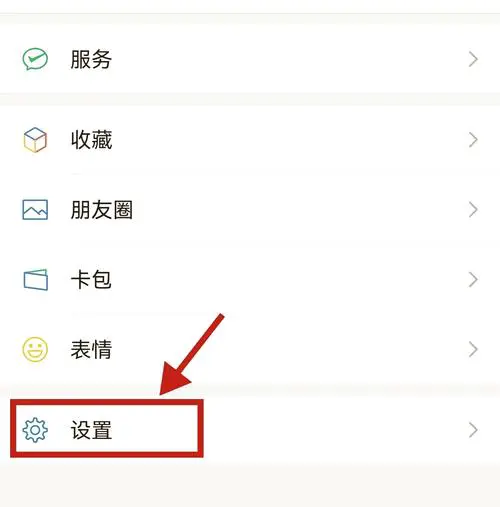
- 打开微信,进入 “我” > “设置” > “聊天” > “聊天记录备份与恢复”。
- 恢复:你可以从另一台设备或电脑上恢复备份的聊天记录,这需要你之前手动备份过。
- 迁移聊天记录:可以通过“迁移聊天记录到另一台设备”的功能,在新手机上恢复。
从电脑备份恢复:
- 如果你之前用电脑备份过微信聊天记录,可以连接电脑,打开PC版微信,进入 “管理微信文件” > “备份与恢复”,选择“恢复”即可。
专业工具恢复:
- 如果没有备份,可以使用前面提到的 EaseUS MobiMover 或 Dr.Fone,它们通常有专门的模块可以从iPhone深度扫描并恢复微信聊天记录(可能需要付费)。
总结与建议
| 场景 | 优先尝试的方法 |
|---|---|
| 刚删除不久 | 检查“最近删除”文件夹(相册、文件管理器),这是最快、最简单的方法。 |
| 开启了云备份 | 使用云服务恢复(iCloud, Google Drive, 三星云等),这是最安全可靠的方法。 |
| 没有备份,且“最近删除”为空 | 使用专业数据恢复软件(连接电脑进行深度扫描),成功率较高,但可能需要付费。 |
| 整个手机数据丢失 | 从iCloud或电脑备份中恢复,注意:这是覆盖性操作,会丢失新数据。 |
| 需要恢复微信聊天记录 | 微信自带的备份恢复功能。专业工具恢复。 |
预防胜于治疗:为了避免未来再次发生类似情况,请养成以下好习惯:
- 定期开启云备份:无论是安卓的Google Drive/厂商云,还是苹果的iCloud,都请确保备份功能是开启的。
- 定期连接电脑备份:将重要的照片、文件、聊天记录等定期复制到电脑或移动硬盘上。
- 重要文件多副本:对于极其重要的文件,采用“3-2-1”原则:3个副本,2种不同介质,1个异地备份。


