插入本地相册中的图片(最常用)
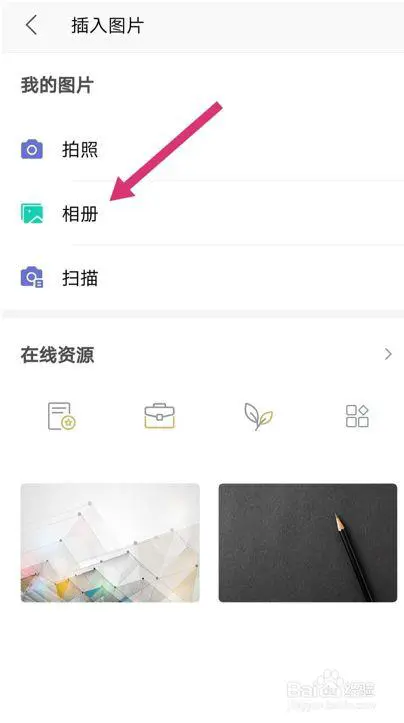
这是最直接的方法,用于插入你手机已经保存好的照片或截图。
(图片来源网络,侵删)
操作步骤:
打开并定位文档
打开WPS App,然后打开你想要插入图片的Word文档、PPT演示文稿或Excel表格。
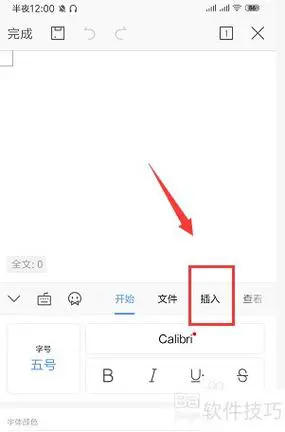
点击“+”号或“插入”选项
 (图片来源网络,侵删)
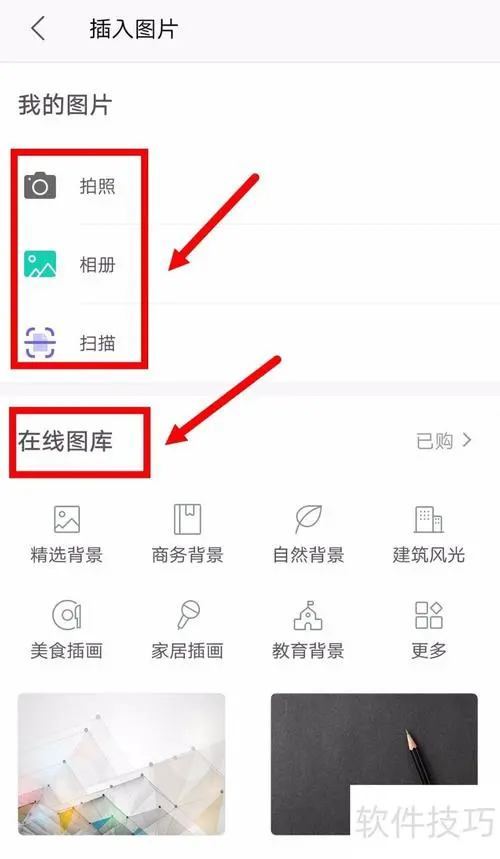
- 在Word/PPT中:将光标移动到你希望图片出现的位置,然后点击屏幕下方的 号(“插入”)按钮。
- 在Excel中:点击你想要插入图片的单元格,然后点击屏幕底部的
工具或插入选项卡(具体名称可能因版本略有不同,但功能类似)。
选择“图片”选项
- 在弹出的工具栏中,你会看到各种插入选项,找到并点击
图片图标(通常是一个小山川或照片的样式)。
- 在弹出的工具栏中,你会看到各种插入选项,找到并点击
从相册中选择图片
- 进入图片选择界面后,你可以:
- 直接选择:浏览你的手机相册,找到想要的图片,点击它左上角的
圆圈或对勾进行选中,可以多选。 - 快速访问:在顶部可能会看到 “最近照片”、“收藏” 或 “截图” 等快捷分类,方便你快速找到需要的图片。
- 直接选择:浏览你的手机相册,找到想要的图片,点击它左上角的
- 选择完成后,点击屏幕右下角的
插入或 按钮。
- 进入图片选择界面后,你可以:
完成插入
选中的图片就会被插入到文档中你光标所在的位置。
 (图片来源网络,侵删)
插入在线图片(来自网络)
如果你想插入网络上的图片,可以使用WPS的在线图片功能。
操作步骤:
打开并定位文档
同样,先打开你的WPS文档,并将光标定位到目标位置。
点击“+”号或“插入”选项
- 和方法一一样,点击下方的 号(“插入”)按钮。
选择“在线图片”选项
- 在工具栏中,找到并点击
在线图片图标(通常是一个云朵里有个小照片的样式)。
- 在工具栏中,找到并点击
搜索或粘贴图片链接
- 进入在线图片页面后,你可以通过以下方式找到图片:
- 搜索图片:在顶部的搜索框中输入关键词(如“风景”、“logo”等),WPS会从其图库或搜索引擎中为你提供相关图片。
- 输入图片链接:如果你有某张网络图片的直接链接,可以切换到 “图片链接” 选项卡,将链接粘贴进去,然后点击“插入”。
- 浏览或搜索结果,点击你想要的图片进行选择。
- 进入在线图片页面后,你可以通过以下方式找到图片:
插入图片
- 选择完成后,点击
插入按钮,图片就会被添加到你的文档中。
- 选择完成后,点击
插入图片后,你还可以做什么?(实用小技巧)
图片插入后,通常需要进行一些调整,WPS提供了非常方便的编辑功能:
调整大小
- 点击图片,图片周围会出现 8个白色小方块(控制点)。
- 用手指 拖动这些控制点,就可以等比例放大或缩小图片。
- 拖动图片 四角的方块 可以保持长宽比,拖动 上下或左右中间的方块 则会拉伸图片。
移动位置
- 用手指 长按图片 并拖动,可以将其移动到文档的任何位置。
设置文字环绕方式(Word/PPT中常用)
- 点击图片后,屏幕上方会出现一个图片工具栏。
- 找到
环绕或布局选项(图标通常是一行文字围绕一个图片)。 - 你可以选择:
- 嵌入型:图片和文字在同一层,文字会围绕在图片上下。
- 上下型:文字只在图片的上方和下方出现。
- 衬于文字下方:图片作为背景,文字显示在图片上方。
- 浮于文字上方:图片覆盖在文字之上。
裁剪图片
- 在图片工具栏中找到
裁剪图标(一把剪刀)。 - 进入裁剪模式后,你可以拖动裁剪框调整要保留的区域,也可以选择 “裁剪为形状”,将图片裁剪成圆形、心形等。
- 在图片工具栏中找到
旋转图片
- 在图片工具栏中找到
旋转图标(一个环形箭头),可以左右旋转90度,或自由旋转。
- 在图片工具栏中找到
| 功能 | 操作路径 |
|---|---|
| 插入本地图片 | 号 → 图片 → 从相册选择 → 插入 |
| 插入在线图片 | 号 → 在线图片 → 搜索/输入链接 → 插入 |
| 调整大小/移动 | 点击图片,拖动控制点或长按图片拖动 |
| 设置文字环绕 | 点击图片 → 环绕 / 布局 → 选择样式 |
| 裁剪图片 | 点击图片 → 裁剪 → 调整区域或选择形状 |
希望这个详细的教程能帮到你!现在你就可以轻松地在手机WPS中插入和编辑图片了。


