使用 HarmonyOS 2.0 及以上版本(较新机型,如 Mate 40/P40 系列之后,部分 Mate 30/P30 也已升级)
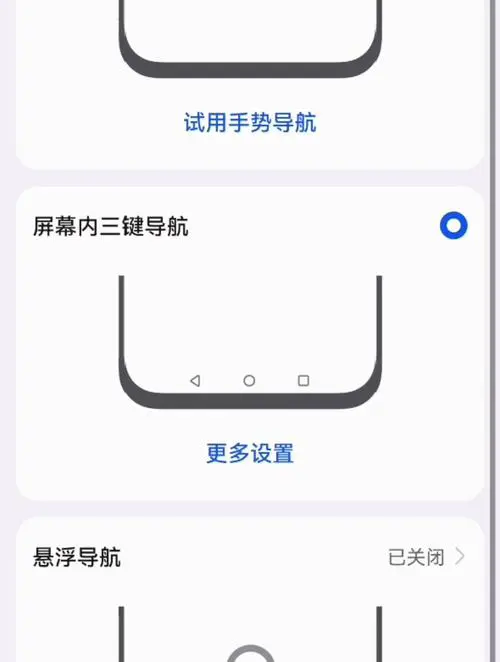
在较新的 HarmonyOS 系统中,返回逻辑发生了重大变化,从传统的三个固定按键(多任务、主页、返回)变为基于手势的导航,您无法再设置一个独立的“返回键”,而是通过手势操作来实现返回功能。
(图片来源网络,侵删)
核心操作:从屏幕左右边缘向内滑动
这是在 HarmonyOS 中返回的主要方式:
- 操作方法:用手指在屏幕的左边缘或右边缘向内滑动一小段距离。
- 特点:这个手势非常灵敏,即使你从屏幕的角落开始滑动也能识别,它替代了旧系统中屏幕底部的返回键。
如何查看和自定义手势导航
您可以进入设置来调整手势的灵敏度、开启动画效果等。
- 打开 【设置】。
- 进入 【系统和更新】 > 【系统导航方式】。
- 您会看到导航方式的选项,通常默认是 【手势导航】。
- 点击 【手势导航】,您可以进行以下自定义:
- 导航键顺序:您可以调整屏幕底部导航栏(多任务、主页、返回)从左到右的顺序,虽然返回功能主要靠手势,但这个返回箭头图标仍然存在,您可以把它放在最左边或最右边,以符合您的习惯。
- 返回动画:开启后,在滑动返回时会有一个平滑的窗口关闭动画,体验更好。
- 悬浮导航按钮:如果您觉得手势不方便,可以开启这个选项,它会显示一个可拖动的虚拟导航栏(三个圆点),您可以将它拖到屏幕任意位置,点击或滑动来实现功能。
使用 EMUI 10.0 及以下版本(较旧机型,或未升级的机型)
在较旧的 EMUI 系统中,采用的是虚拟按键(导航键)的方式,您可以非常方便地自定义返回键的位置。
核心操作:在导航栏中调整返回键位置
- 打开 【设置】。
- 进入 【显示和亮度】 > 【导航键】。
- 在 【导航键顺序】 选项中,您会看到三个图标,分别代表:
- 多任务(两个重叠的方框)
- 主页(一个圆圈)
- 返回(一个向左的箭头)
- 长按并拖动这三个图标,将 【返回】 箭头拖动到您喜欢的位置(最左边或最右边)。
替代方案:使用屏幕内三键导航
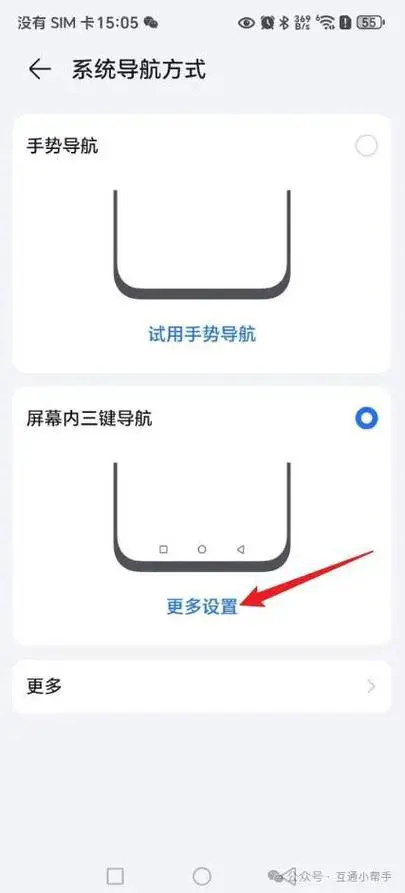
如果您觉得导航键占用了屏幕空间,也可以使用屏幕底部的虚拟三键(返回、主页、多任务)。
(图片来源网络,侵删)
- 打开 【设置】。
- 进入 【显示和亮度】 > 【导航键】。
- 选择 【屏幕内三键导航】。
- 在这里同样可以调整这三个按键的顺序。
总结与对比
| 特性 | HarmonyOS (手势导航) | EMUI (虚拟按键导航) |
|---|---|---|
| 返回方式 | 从屏幕左右边缘向内滑动 | 点击屏幕底部的返回箭头 |
| 设置路径 | 设置 > 系统和更新 > 系统导航方式 > 手势导航 | 设置 > 显示和亮度 > 导航键 > 导航键顺序 |
| 优点 | 全屏沉浸感强,屏幕利用率高,操作更现代、直观 | 直观,符合传统安卓操作习惯,适合新手 |
| 缺点 | 需要适应手势操作,误触率可能稍高 | 占用屏幕底部空间,影响视频、游戏等全屏体验 |
给你的建议
- 先确认系统版本:去
设置>关于手机查看您的系统是 HarmonyOS 还是 EMUI。 - 新系统用户:请务必花几分钟时间适应“从屏幕边缘向内滑动”的手势,一旦习惯,您会发现它比点击按键更流畅、更高效,如果实在不习惯,可以考虑开启“悬浮导航按钮”作为替代。
- 旧系统用户:如果您想更换返回键的位置,直接在
显示和亮度>导航键里拖动顺序即可,非常简单。
希望这个详细的解答能帮助您顺利设置好华为手机的返回功能!
(图片来源网络,侵删)


