电脑中转(最通用、最推荐)
这是最稳妥、兼容性最好的方法,适用于几乎所有手机和电脑。

(图片来源网络,侵删)
第一步:将视频从手机传到电脑
你需要准备一根数据线(USB线)和一台电脑(Windows或Mac均可)。
连接手机和电脑
- 用数据线将手机和电脑连接起来。
- 手机上通常会弹出一个通知,询问你“允许此设备访问您的照片和文件吗?”或者“USB用途”。
- 请务必点击“允许”或“传输文件”,如果选择了“仅充电”,则无法传输文件。
在电脑上找到手机文件
对于 Windows 电脑:
 (图片来源网络,侵删)
- 连接后,打开“此电脑”(或“我的电脑”),你会发现多出一个“可移动磁盘”或以你手机命名的设备。
- 双击打开它,你会看到内部存储、DCIM(相机文件夹)等文件夹。
- 进入
内部存储 > DCIM > Camera(相机)文件夹,这里通常存放着你用手机拍摄的视频,你也可以在其他文件夹(如Download)里找到下载的视频。 - 找到你要的视频文件,复制或剪切它。
对于 Mac 电脑:
- 连接后,打开“访达”(Finder)。
- 在侧边栏的“位置”下,你应该能看到你的手机设备图标。
- 点击你的手机图标,然后在顶部菜单选择“文件”。
- 同样,在
DCIM > Camera文件夹中找到你的视频,进行复制。
如果电脑无法识别手机怎么办?
- 重启:尝试重启手机和电脑。
- 更换数据线:确保数据线是好的,并且能正常充电。
- 更换USB端口:换一个电脑上的USB口试试。
- 安装驱动:对于安卓手机,可能需要安装手机品牌官方的PC连接助手(如华为的“华为手机助手”、小米的“小米手机助手”),安装驱动后即可识别。
第二步:将视频从电脑复制到U盘
插入U盘
- 将你的U盘插入电脑的USB接口。
复制并粘贴视频
- 电脑会识别U盘,同样会在“此电脑”(Windows)或“访达”(Mac)的侧边栏显示U盘的盘符(如
E盘、F盘)。 - 打开U盘。
- 回到第一步你存放视频的电脑文件夹,选中你想要复制的视频文件(可以按住
Ctrl键多选),然后右键点击,选择“复制”。 - 在U盘的空白处右键点击,选择“粘贴”。
- 等待进度条走完,视频就成功复制到U盘了。
提示:
- 注意格式:确保U盘的格式(如FAT32, NTFS, exFAT)能支持你的视频文件,对于超过4GB的大视频文件,U盘最好是 exFAT 格式,因为FAT32格式不支持单个超过4GB的文件。
- 安全弹出:复制完成后,在电脑右下角找到U盘图标,点击“安全弹出硬件”,然后再拔掉U盘,以防数据损坏。
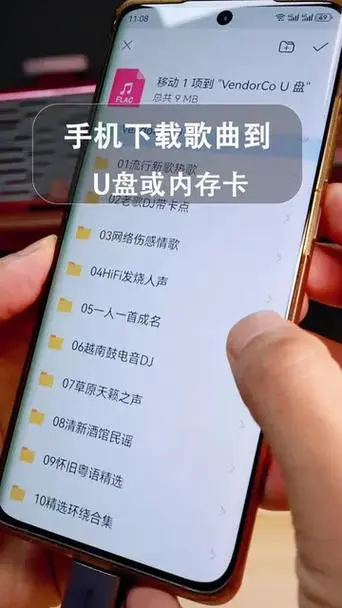
使用OTG功能(部分安卓手机支持如果你的手机支持OTG功能,并且你有一个OTG转接头(一头是标准USB-A口,用于插U盘,另一头是Micro-USB或USB-C口,用于连接手机),你可以跳过电脑,直接连接U盘。
操作步骤:
- 将OTG转接头连接到手机的充电口。
- 将U盘插入OTG转接头的USB-A口。
- 手机可能会自动弹出文件管理界面,提示你“USB大容量存储设备已连接”。
- 打开手机的“文件管理”或“我的文件”App。
- 在文件列表中,你应该能看到一个名为“USB设备”或“U盘”的盘符。
- 进入这个盘符,你就可以直接查看、复制或移动手机里的视频到U盘上了。
优点:无需电脑,非常直接。 缺点:需要额外的OTG转接头,并非所有手机都支持此功能。
使用云盘(无需数据线和电脑)
如果你不想用电脑,或者手边没有数据线,可以使用云盘服务作为中转站。
常用云盘:Google Drive, Dropbox, 百度网盘, 微信文件助手等。
操作步骤:
- 上传:在手机上打开云盘App,将你手机里的视频文件上传到云端,确保视频已经上传完成。
- 下载:在另一台设备(可以是电脑,也可以是另一部手机)上登录同一个云盘账号。
- 保存:在电脑上,从云盘下载视频到本地,然后再复制到U盘上,在另一部手机上,如果该手机支持OTG,可以直接从云盘App里选择视频,分享或保存到连接的U盘上。
优点:灵活方便,不受地点限制。 缺点:依赖网络速度,可能会消耗流量,且云盘通常有存储空间限制。
总结与建议
| 方法 | 优点 | 缺点 | 适用人群 |
|---|---|---|---|
| 电脑中转 | 最通用、最稳定、速度快、免费 | 需要电脑和数据线 | 所有人,尤其是新手,强烈推荐 |
| OTG直连 | 无需电脑,直接操作 | 需要OTG转接头,非所有手机支持 | 拥有支持OTG功能安卓手机的用户 |
| 云盘中转 | 灵活,不受地点限制 | 依赖网络,可能有流量和空间限制 | 不方便使用电脑或数据线的用户 |
对于绝大多数用户来说,方法一(电脑中转)是最简单、最可靠的选择,按照这个步骤操作,你就能轻松地将手机视频下载到U盘了。


