使用 Microsoft Word App (官方应用,功能最全)
这是最推荐、功能最强大的方法,你可以在手机上安装官方的 Word 应用,体验与电脑版非常接近的编辑功能。
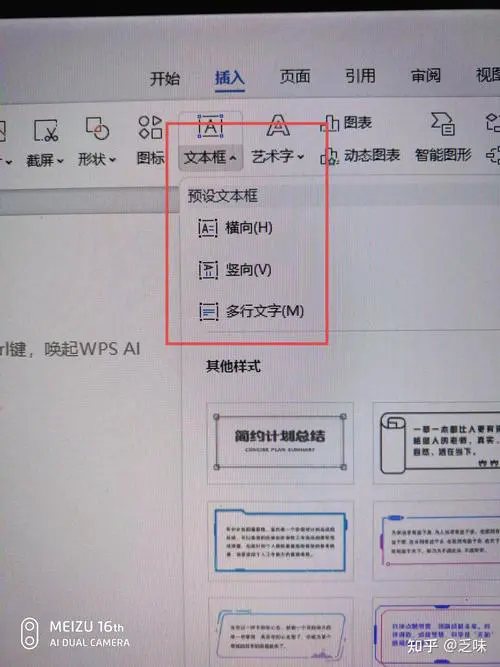
(图片来源网络,侵删)
第一步:下载并安装 Word App
- 苹果手机: 打开 App Store,搜索“Microsoft Word”或“Word”,找到由“Microsoft Corporation”开发的官方应用,点击“获取”并安装。
- 安卓手机: 打开 Google Play 商店,同样搜索“Microsoft Word”,找到官方应用并点击“安装”。
第二步:登录 Microsoft 账户
安装完成后,打开 App,为了保存文档和同步数据,你需要一个 Microsoft 账户,如果你没有,可以免费注册一个(通常使用你的邮箱即可,如 Outlook, Gmail 等)。
第三步:开始使用 Word App
登录后,你就可以看到主界面,主要功能包括:
创建新文档
- 点击主界面上的“”号按钮。
- 选择“新建空白文档”,或者从模板库中选择一个简历、报告、信件等模板,快速开始。
打开和编辑已有文档
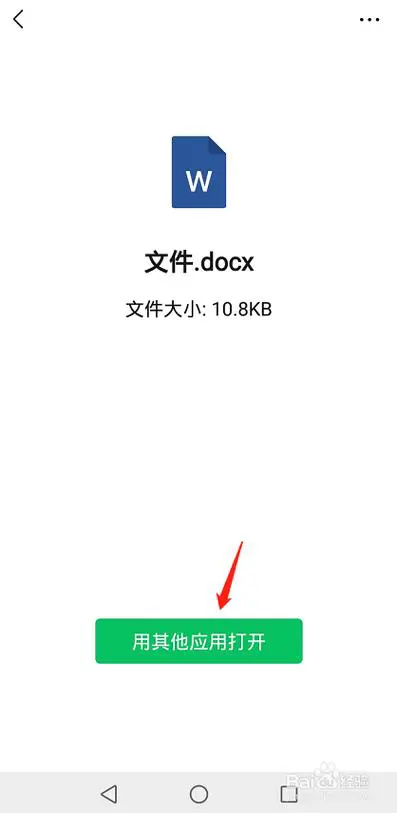 (图片来源网络,侵删)
- 从手机本地打开: 点击主界面的“打开” -> “浏览文件”,找到你手机下载盘或文件夹里的 Word 文档(.doc 或 .docx 格式)。
- 从云端打开(推荐): 这是最方便的方式,点击“打开” -> “我的文件”,这里会自动同步你在 OneDrive (微软云盘) 上的所有文档,你在电脑上编辑的文档,在手机上可以无缝衔接。
- 从其他App打开: 当你在微信、QQ、邮件或文件管理器里收到一个 Word 文档时,通常可以选择“用 Word 打开”,非常方便。
核心编辑功能
- 输入和修改: 像在电脑上一样,点击任意位置即可开始输入文字,支持光标拖动、选择文本、复制、粘贴、剪切等基本操作。
- 格式工具栏: 选中文字后,屏幕上方或下方会出现一个工具栏,可以设置字体、大小、颜色、加粗、斜体、下划线等。
- 段落设置: 可以设置对齐方式(左对齐、居中、右对齐、两端对齐)、行距、缩进等。
- 插入功能: 可以插入图片、表格、形状、链接、页眉页脚、批注等。
- 审阅功能: 支持拼写检查、字数统计、修订模式(显示修改痕迹)。
保存和分享
- 自动保存: Word App 会自动保存你的修改到 OneDrive,无需手动点击“保存”。
- 手动保存: 你也可以点击右上角的“...”菜单,选择“另存为”,可以保存到手机本地或 OneDrive 的不同位置。
- 分享: 点击右上角的“...”菜单,选择“共享”,可以通过微信、邮件、链接等方式将文档发送给他人,并可以设置对方是“可编辑”还是“只可查看”。
使用微信/QQ 内置的 Word 功能 (轻度编辑,方便快捷)
如果你只是想在微信或 QQ 里快速查看或做少量修改,而不想下载独立 App,这个方法非常适合你。
操作步骤:
- 接收文档: 朋友通过微信或 QQ 给你发送了一个 Word 文档。
- 打开文档: 在聊天窗口中点击该文档,它会自动在手机内置的浏览器或一个简单的查看器中打开。
- 进行编辑:
- 在文档页面,通常会有一个“用 WPS 打开”或“用 Office 打开”的提示,点击它。
- 系统会跳转到 WPS Office 或 Microsoft Word App(如果你已安装)中进行编辑,这是最推荐的方式,因为功能更强大。
- 如果直接在浏览器里编辑,功能会非常有限,通常只能做简单的文字修改。
- 发送修改版: 编辑完成后,你可以直接在 Word 或 WPS 中点击“分享”,再通过微信/QQ 发送给朋友。
使用 WPS Office App (国产优秀替代品)
WPS Office 是一款非常流行的办公套件,其 Word 功能与微软官方 Word 高度兼容,在国内用户中非常受欢迎。
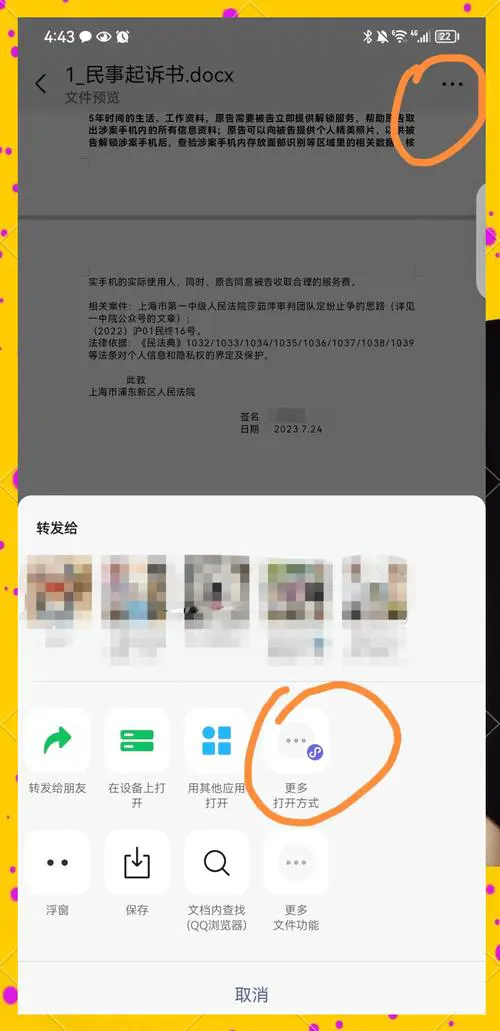
(图片来源网络,侵删)
特点:
- 免费且功能强大: 基础功能免费使用,能满足绝大多数日常需求。
- 兼容性好: 打开和保存 .doc, .docx 格式文件非常流畅,格式错乱的情况较少。
- 本地化功能强: 对中文的支持非常好,提供丰富的模板和字体。
- 集成云服务: 自家的“金山文档”云盘与 WPS 深度集成,同步方便。
如果你觉得 Microsoft Word App 体积较大或网络访问较慢,WPS Office 是一个非常棒的替代选择。
使用手机自带的“文件”管理器 (仅查看和传输)
这个方法不能编辑文档,但可以帮你快速找到和管理手机里的 Word 文件。
操作步骤:
- 打开手机的“文件”管理 App (不同手机品牌名称可能不同,如“文件管理”、“我的文件”等)。
- 找到你存放 Word 文档的文件夹,通常是“Download”(下载)或“Documents”(文档)。
- 点击文件,手机会尝试用自带的应用打开,或者提示你选择用哪个 App 打开(如 Word 或 WPS)。
- 主要用途: 这个方法主要用于查看文件是否存在,或者在手机不同文件夹之间移动、复制文件。
总结与对比
| 方法 | 优点 | 缺点 | 适用人群 |
|---|---|---|---|
| Microsoft Word App | 功能最全,与电脑版体验一致,云同步无缝,格式兼容性最好 | App 体积较大,部分高级功能可能需要 Microsoft 365 订阅 | 需要频繁、深度编辑文档的用户,办公人士 |
| 微信/QQ 内置功能 | 方便快捷,无需额外下载,适合轻度处理 | 功能极其有限,编辑体验差,容易格式错乱 | 仅需快速查看或做几处简单修改的普通用户 |
| WPS Office App | 免费,功能强大,体积小,对中文支持好,本地化优秀 | 部分高级功能需要会员,偶尔有广告 | 大多数日常用户,学生,追求性价比的用户 |
| 手机文件管理器 | 无需联网,可快速管理本地文件 | 无法编辑,只能查看和传输 | 需要管理手机本地文档文件的用户 |
给你的建议
- 如果你是重度用户,需要处理复杂的报告、合同等:首选 Microsoft Word App,并确保登录了你的 Microsoft 账户。
- 如果你只是偶尔看看文档,改几个字: 可以直接用 微信/QQ 的功能,或者安装 WPS Office 备用。
- 如果你是学生,或对免费和本土化有要求:WPS Office 是一个非常不错的选择。
希望这个详细的指南能帮到你!现在就可以拿起手机,尝试安装一个 App,开始你的移动办公之旅吧!


