设置 > 隐私与安全性
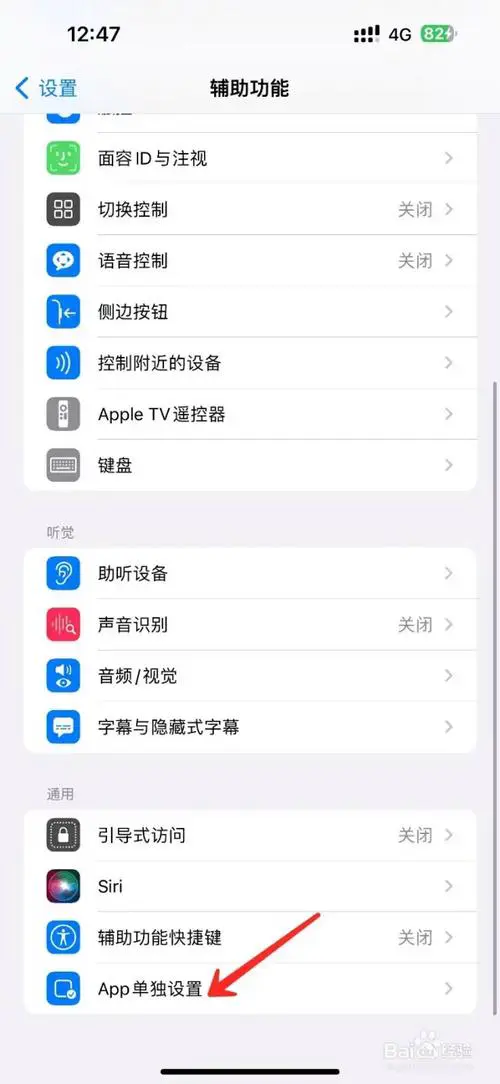
这是所有权限管理的总入口,打开你的 iPhone “设置” App,然后向下滑动,找到并点击 “隐私与安全性”。
(图片来源网络,侵删)
你会看到一个详细的权限列表,包括:
- 位置信息
- 蓝牙
- 相机
- 麦克风
- 通讯录
- 日历
- 提醒事项
- 照片
- 运动与健身
- 健康数据
- 家人共享
- Siri 与语音识别
- 广告
- 分析与改进 ... 等等。
按权限类型分类详解
位置信息权限
这是最常用的权限之一,管理方式也最灵活。
- 路径:
设置>隐私与安全性>位置信息 - 管理方式:
- 按 App 管理:点击任意一个 App(地图”或“外卖”),你会看到三个选项:
- 使用 App期间:只有在你打开并使用这个 App 时,它才能获取你的位置,这是比较推荐的选择。
- 从不:该 App 永远无法获取你的位置。
- 始终:无论 App 是否在后台运行,它都可以获取你的位置。请谨慎授予此权限,除非是地图导航等核心功能。
- 系统级设置:在“位置信息”页面顶部,你可以:
- 精确位置:开启后,App 可以获取你非常精确的位置(米级);关闭后,只能获取大致位置(城市级)。
- 系统服务:这里可以管理系统级的位置服务,如“紧急呼叫时定位”、“共享我的位置”等。
- 按 App 管理:点击任意一个 App(地图”或“外卖”),你会看到三个选项:
相机与麦克风权限
这两个权限涉及用户隐私,苹果对它们的管理非常严格。
- 路径:
- 相机:
设置>隐私与安全性>相机 - 麦克风:
设置>隐私与安全性>麦克风
- 相机:
- 管理方式:
- 同样是开关列表,打开绿色开关表示允许该 App 使用相机/麦克风,关闭则表示拒绝。
- 重要提示:iOS 14 及更高版本有一个非常实用的功能,当你有 App 在后台使用相机或麦克风时,屏幕右上角的状态栏会出现一个 绿色或橙色的指示点,绿色代表相机,橙色代表麦克风,点击这个指示点,可以快速跳转到相应的权限管理页面,查看是哪个 App 正在使用。
通讯录、日历、提醒事项、照片权限
这些是敏感的个人数据权限。
(图片来源网络,侵删)
- 路径:
- 通讯录:
设置>隐私与安全性>通讯录 - 日历:
设置>隐私与安全性>日历 - 照片:
设置>隐私与安全性>照片
- 通讯录:
- 管理方式:
- 开关控制:同样通过开关来允许或拒绝。
- 精细化控制(仅限照片):对于“照片”权限,点击进入后,除了简单的“允许”或“不允许”,你还可以选择 “选择性照片”,这样,App 只能访问你手动选择的相册,而不是你所有的照片,隐私保护更到位。
运动与健身权限
这个权限与 Apple Watch 和健康数据相关。
- 路径:
设置>隐私与安全性>运动与健身 - 管理方式:
- 健身 App 权限:控制是否允许健身 App 记录你的活动能量、锻炼时间、站立时间等。
- 健康 App 权限:控制是否允许其他 App 读取或写入你的健康数据(这部分更详细的设置在
设置>健康>健康数据访问)。
蓝牙权限
- 路径:
设置>隐私与安全性>蓝牙 - 管理方式:
- 这是一个总开关。关闭“蓝牙” 会导致所有 App 都无法使用蓝牙(包括你的 AirPods、Apple Watch 等配对设备)。
- 对于单个 App 的蓝牙权限,通常是在你首次使用该 App 的蓝牙功能时,系统会弹出授权请求,你可以在
设置>蓝牙页面,点击右上角的 (i) 图标,进入已连接设备的详情页,底部会显示“App 使用此设备”,但无法直接在这里禁用某个 App 的蓝牙权限,主要依赖系统总开关和首次授权时的选择。
广告权限
这个权限控制的是 App 如何向你投放广告。
- 路径:
设置>隐私与安全性>广告 - 管理方式:
- 个性化广告:这是最重要的开关。关闭它,可以限制 App 使用你的数据来投放与你兴趣相关的广告,看到的广告会变得比较“通用”。
- 重置广告标识符:如果你觉得广告推荐得太准,可以点击这里,重置一个全新的广告 ID,让 App 重新学习你的偏好(或“忘记”你)。
快速访问权限的方法
除了手动在设置里查找,苹果还提供了更快捷的方式:
通过 App 图标快速跳转
这是 iOS 15 及更高版本 的功能,非常方便!
(图片来源网络,侵删)
- 在主屏幕上长按你想要管理的 App 图标。
- 在弹出的菜单中,向左滑动,找到并点击 “隐私报告”。
- 你可以看到这个 App 过去 7 天 内对各个权限(如位置、相机、麦克风等)的 使用次数 和 使用时长。
- 点击页面顶部的 “隐私与安全性”,可以直接跳转到系统总的隐私设置页面,方便你快速找到并修改这个 App 的权限。
通过 App Store 管理订阅与权限
- 打开 App Store App。
- 点击右上角的你的头像。
- 找到你想要管理的 App,点击它。
- 向下滑动,在“隐私详情”部分,你会看到该 App 收集的所有数据类型,点击 “查看隐私报告”,会跳转到上面提到的 “隐私报告” 页面。
| 权限类型 | 主要设置路径 | 关键点 |
|---|---|---|
| 位置信息 | 设置 > 隐私与安全性 > 位置信息 | 可选择“使用 App 期间”、“从不”、“始终” |
| 相机/麦克风 | 设置 > 隐私与安全性 > 相机/麦克风 | 注意屏幕上的绿色/橙色指示点 |
| 通讯录/照片 | 设置 > 隐私与安全性 > 通讯录/照片 | 照片支持“选择性照片”权限 |
| 运动与健身 | 设置 > 隐私与安全性 > 运动与健身 | 关联 Apple Watch 和健康数据 |
| 蓝牙 | 设置 > 隐私与安全性 > 蓝牙 | 是一个总开关,影响所有蓝牙设备 |
| 广告 | 设置 > 隐私与安全性 > 广告 | 关闭“个性化广告”以减少定向广告 |
| 快速访问 | 长按 App 图标 > 隐私报告 | 查看 App 近期权限使用情况并快速跳转 |
希望这份详细的指南能帮助你轻松管理 iPhone 的各项权限!


