截屏的核心设置主要在 “设置” 和 “智慧功能” 这两个大菜单里。
(图片来源网络,侵删)
核心截屏方法与基础设置
这是最常用、最基础的截屏方式,设置也在这里。
如何截屏?
- 经典方法:同时按住 电源键 + 音量下键 约1-2秒,听到“咔嚓”声或看到屏幕闪烁即表示成功。
- 单手截屏:从屏幕左下角或右下角向内滑动并停留,在弹出的菜单中选择“截屏”。
在哪里设置截屏的保存位置和格式? 这个设置在“设置”里,非常基础。
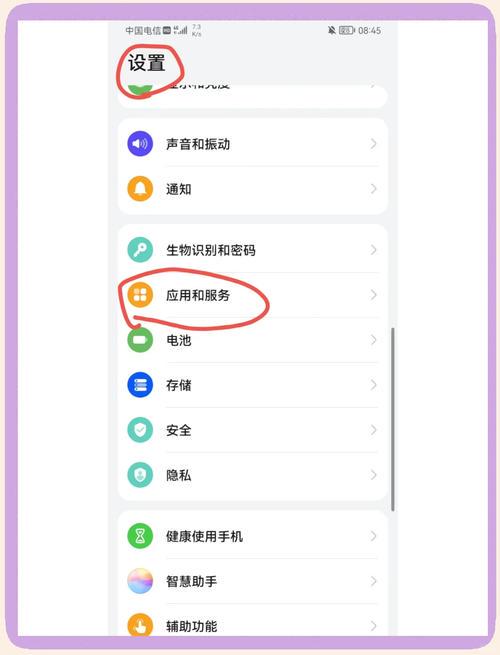
- 打开手机的 【设置】。
- 向下滑动,找到并点击 【应用和服务】。
- 点击 【应用管理】。
- 在应用列表中找到并点击 【图库】 App。
- 点击 【权限管理】 或 【存储权限】(不同版本路径可能略有差异)。
- 找到 【保存位置】 选项,在这里可以设置截图是保存在手机内部存储还是SD卡中。
- 在“图库”的设置里,通常还能找到 【截图】 选项,可以设置截图的默认命名格式等。
高级截屏功能设置(最关键的部分)
华为的截屏“魔法”都在这里,包括滚动截屏、区域截屏、智慧识屏等。
(图片来源网络,侵删)
设置路径:
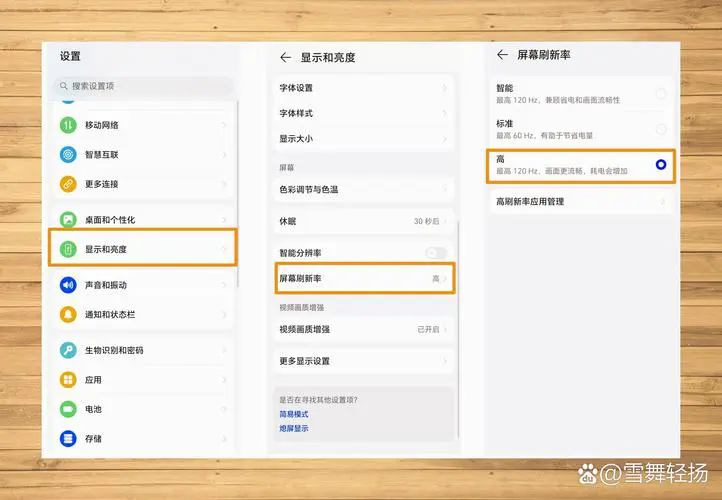
- 打开手机的 【设置】。
- 向下滑动,找到并点击 【智慧助手】。
- 点击 【智慧功能】。
- 您会看到所有与截屏相关的强大功能,请确保它们是开启状态。
主要功能介绍:
| 功能名称 | 作用 | 如何使用 |
|---|---|---|
| 滚动截屏 | 可以截取超长的网页、聊天记录等。 | 截屏后,点击屏幕出现的 【滚动截屏】 按钮,或从屏幕底部向上滑动。 |
| 区域截屏 | 只截取屏幕上你选中的任意一部分。 | 截屏后,点击出现的 【矩形】 或 【自由形状】 图标,在屏幕上圈选区域即可。 |
| 智慧识屏 | 长按屏幕上的文字、图片、商品等,可以智能识别并进行翻译、搜索、复制等操作。 | 在任何界面,长按你想要识别的内容。 |
| 屏幕录制 | 录制手机屏幕的操作过程,可以同时录制声音。 | 从状态栏下滑打开快捷开关中心,找到 【屏幕录制】 图标,或使用 电源键 + 音量上键 快捷启动。 |
| 隔空手势截屏 | 不用手碰屏幕,挥动手掌即可截屏。 | 需要先在 【设置】 > 【辅助功能】 > 【快捷启动及手势】 中开启 【手掌滑动截屏】。 |
截图快捷开关设置
您可以将最常用的截屏功能(如滚动截屏、屏幕录制)添加到快捷开关中心,方便随时调用。
- 从屏幕顶部向下滑动,打开 【快捷开关中心】。
- 点击右上角的 【编辑】 或 号。
- 在功能列表中,找到 【截屏】、【滚动截屏】、【屏幕录制】 等您需要的功能。
- 点击它们左侧的 号,将其添加到快捷开关面板中。
截图编辑与分享
截图后,屏幕底部会弹出一个缩略图和几个快捷选项。
- 编辑:点击缩略图或 【编辑】 按钮,进入华为强大的编辑界面,在这里你可以:
- 添加文字、箭头、马赛克。
- 使用 【裁剪】 和 【涂鸦】 功能。
- 使用 【智能消除】 去掉照片中不想要的人或物。
- 使用 【一键拼图】 将多张截图组合在一起。
- 分享:直接点击 【分享】 按钮,将截图发送给微信、QQ等应用。
- 通知栏:截图后,通知栏里也会有一条截屏通知,点击可以快速进入编辑或分享。
| 设置项目 | 主要路径 |
|---|---|
| 基础设置 (保存位置等) | 设置 > 应用和服务 > 应用管理 > 图库 |
| 高级功能 (滚动截屏、区域截屏等) | 设置 > 智慧助手 > 智慧功能 |
| 快捷开关 (添加截屏入口) | 快捷开关中心 > 编辑 |
| 编辑与分享 | 截图后屏幕底部弹出的快捷菜单 |
希望这份详细的指南能帮助您轻松找到并设置华为手机的截屏功能!


