通过手机设置查看(最直接)
这是最常用、最直接的方法,无需任何外部工具。
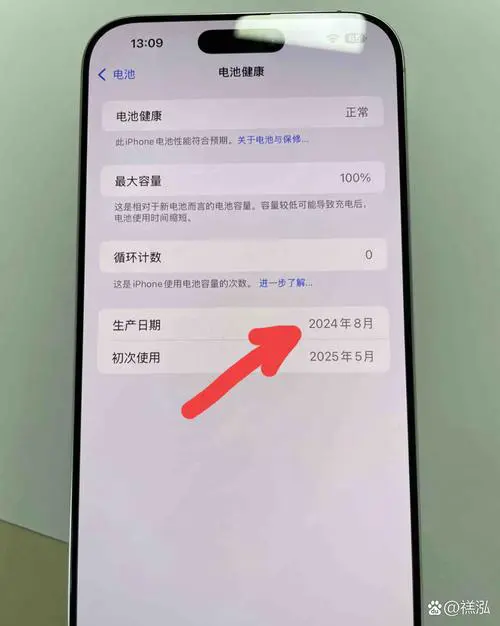
(图片来源网络,侵删)
打开“设置”:在你的 iPhone 主屏幕上,找到并点击灰色的 “设置” 图标(一个齿轮状 ⚙️)。
进入“通用”:向下滑动,找到并点击 “通用”。
查看“关于本机”:在通用设置页面,继续向下滑动,直到找到并点击 “关于本机”。
找到序列号:在“关于本机”页面,你会看到一串关于你手机的信息,包括:
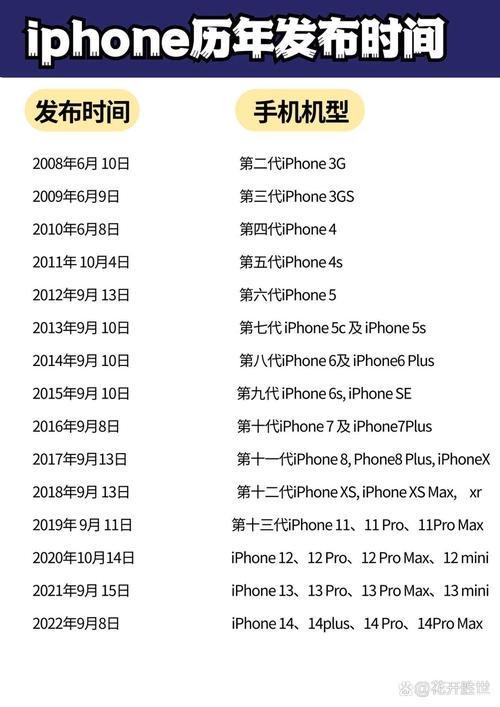 (图片来源网络,侵删)
- 型号名称:iPhone 15 Pro
- 型号号码:A3102
- **序列号:一串由字母和数字组成的唯一代码(F2L3V8GHDLD)
- **本机号码 (IMEI):用于识别手机网络身份
- **无线局域网地址:MAC地址
- **蓝牙地址:MAC地址
- **ICCID:SIM卡识别码
解读序列号:你只需要关注 “序列号” 这一项,苹果手机的序列号中包含了生产日期信息,格式通常是 “X Y Z Z Z Z Z Z”(共8位),我们需要解读前3位。
第一位(生产年份):代表年份的代码,苹果会循环使用这些字母,所以你需要结合手机的型号来判断。
C= 2025D= 2025F= 2025G= 2025H= 2025J= 2025K= 2026L= 2027M= 2028N= 2029P= 2025Q= 2025R= 2025S= 2025T= 2025V= 2025W= 2026X= 2027Y= 2028Z= 2029
第二位和第三位(生产周数):代表该年份的第几周生产,数字范围从 01 到 52。
01= 第1周52= 第52周(最后一周)
举例说明: 假设你的 iPhone 15 Pro 的序列号是 H3L...。
- 第一位
H:根据上表,H代表 2025年。 - 第二、三位
3L:3L是第 3周 和第 12周 之间的代码,具体对应 第11周。 - 这台手机的生产日期是 2025年第11周,大约在 2025年3月中旬。
通过包装盒查看(更精确)
如果你还保留着手机的包装盒,这个方法会更简单快捷。
找到包装盒背面:将 iPhone 的原装包装盒翻过来,背面会有一些条形码和标签。
定位序列号:在标签上找到 “序列号” 这一行,旁边就是一串字母和数字。
查看生产日期代码:在序列号的上方或下方,通常会有一个 4位数 的代码,这就是专门的生产日期代码,格式为 “YY W”。
- 前两位
YY:代表生产年份的后两位数字。24= 2025年23= 2025年
- 后两位
W:代表该年份的第几周生产,范围从 01 到 52。
- 前两位
举例说明: 假设包装盒上的日期代码是 2412。
- 前两位
24:代表 2025年。 - 后两位
12:代表第 12周。 - 这台手机的生产日期是 2025年第12周,大约在 2025年3月下旬。
使用第三方在线工具(方便快捷)
如果你不想自己计算,可以使用一些在线序列号查询工具,这些工具会自动解读序列号,告诉你生产日期、销售地区、保修状态等信息。
使用步骤:
- 在你的 iPhone 上进入 “设置” > “通用” > “关于本机”,复制你的 序列号。
- 在手机浏览器或电脑上访问一个可靠的序列号查询网站,
- AppleChecker (苹果官方,但功能有限,主要验证保修)
- Chipmunk (功能非常全面,推荐使用)
- AppleSerial
- 将你复制的序列号粘贴到输入框中,点击查询即可。
优点:非常方便,无需计算,信息全面。 缺点:需要将序列号提供给第三方网站,存在隐私泄露的微小风险(尽管大部分知名网站是安全的)。
总结与对比
| 方法 | 优点 | 缺点 | 适用场景 |
|---|---|---|---|
| 手机设置 | 无需外部工具,官方信息来源 | 需要自己解读序列号 | 最常用,适合所有人 |
| 包装盒 | 最简单直观,代码一目了然 | 需要保留包装盒 | 如果包装盒还在,这是最快的方法 |
| 在线工具 | 自动计算,信息全面 | 需联网,有微小隐私风险 | 懒得计算,想快速了解详细信息 |
小贴士:
- 序列号 vs IMEI:一定要看 序列号,而不是 IMEI 号,IMEI 是用于网络服务的,不包含生产日期信息。
- 购买建议:对于购买新机,生产日期越新越好,同型号的手机,生产日期越近,可能意味着使用了更新的硬件批次,理论上品控会更好,购买二手机时,可以通过生产日期判断手机的使用年限。
- 保修计算:苹果的保修期通常是从 激活日期 开始计算的,而不是生产日期,但生产日期可以帮你判断这台手机在出厂后到被你激活前,是否被长期存放过。


