苹果手机怎么下载软件?2025年超详细新手指南,告别“苹果小白”!
从App Store到第三方安装,一篇搞定所有下载方式,附常见问题解决方案)**
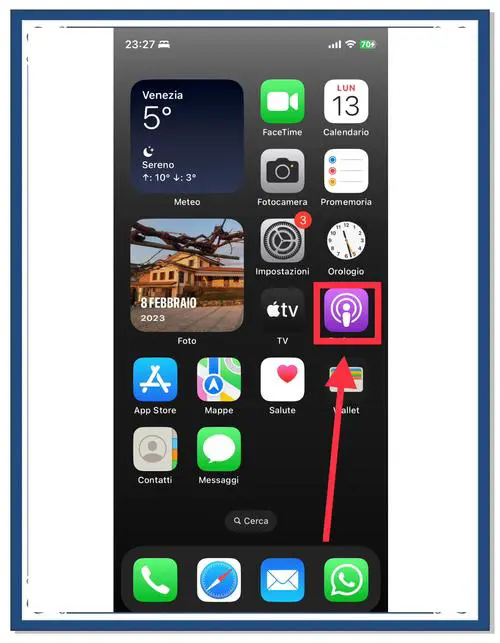
引言:欢迎来到iOS世界,下载软件其实很简单!
“刚换了苹果手机,软件怎么下载啊?” “安卓用户转iOS,感觉像到了新世界,连个软件都不会装了!” “为什么我搜不到那个热门的App?苹果手机是不是限制很多?”
如果你也有以上疑问,别担心,你不是一个人!从安卓或其他系统切换到苹果iPhone,最常遇到的困惑就是软件下载,作为资深软件开发专家,我非常理解这种“水土不服”的感觉。
苹果手机的软件下载逻辑与安卓截然不同,它更注重安全性、规范性和生态统一性,只要掌握了核心方法,你会发现,用iPhone下载软件不仅简单,而且比安卓系统更安全、更省心。
我就以一位“老司机”的身份,为你奉上这篇2025年最新、最全的苹果手机软件下载指南,无论你是刚入手iPhone的新手,还是想解锁更多高级玩法的老用户,这篇文章都能让你彻底搞懂“用苹果手机怎么下载软件”!
第一章:官方正统之路——通过App Store下载软件(99%用户的需求)
对于绝大多数用户来说,下载软件的首选,也是唯一官方推荐的渠道,就是App Store(应用商店),这不仅是苹果官方的软件分发平台,更是iOS生态安全的核心保障。
第一步:找到并打开App Store
- 在iPhone主屏幕上,找到一个蓝色背景、带白色花朵图标的App,那就是App Store。
- 点击它,即可进入应用商店。
第二步:搜索你想要的软件
这里有三种高效的搜索方式:
关键词搜索(最常用):
- 点击App Store底部的“搜索”栏。
- 在键盘上输入你想下载的软件名称,微信”、“抖音”、“淘宝”等。
- 系统会实时显示搜索结果,找到你想要的App,点击进入详情页。
扫码搜索(方便快捷):
- 在其他设备(如电脑、另一部手机)上,找到你想下载的App的二维码。
- 打开App Store的“搜索”页面,点击右上角的相机图标(扫码功能)。
- 将摄像头对准二维码,系统会自动识别并跳转到该App的详情页,非常适合看到朋友推荐或文章介绍时使用。
类别浏览(发现新软件):
- 如果没有明确目标,想找些好玩的App,可以点击App Store底部的“、“游戏”、“App”等分类。
- 这里会有编辑精选、热门榜单、专题推荐等内容,帮你发现高质量的应用。
第三步:下载与安装
- 进入App详情页后,你会看到一个“获取”(GET)或“云朵状图标”的按钮。
- 首次下载: 点击“获取”,系统会弹出Apple ID登录提示,你需要登录你的Apple ID(如果没有,可以免费注册一个),输入密码并验证后,按钮会变成“安装”。
- 再次下载: 如果你之前下载过该App,但删除了,点击的会是“云朵图标”,表示“重新下载”。
- 点击“安装”后,软件图标会开始抖动,并显示下载进度条,稍等片刻,软件就会自动安装到你的iPhone主屏幕上。
专家提示: 确保你的iPhone有足够的存储空间,可以在“设置” > “通用” > “iPhone 存储空间”中查看剩余容量。
第二章:进阶玩法——如何下载“国内特供”或“未上架”的App?
有些软件,比如一些银行、金融类App,或者国外的热门应用(如Instagram、TikTok等),在中国大陆的App Store可能无法直接搜索到,这时候,你就需要用到一些“高级”方法。
切换App Store地区(最官方、最安全)
这是苹果官方允许的方法,可以让你访问其他地区的App Store,从而下载特定区域的App。
操作步骤:
- 准备一个对应地区的Apple ID: 想下载美区App,就需要一个美区Apple ID,你可以自己注册(需要对应地区的手机号和支付方式,较麻烦),也可以在网上寻找共享或购买的渠道(请注意安全)。
- 退出当前Apple ID: 打开“设置” > “[你的姓名]” > “iTunes 与 App Store”,点击顶部的“退出登录”。
- 登录新地区的Apple ID: 使用你准备好的新地区Apple ID登录。
- 切换App Store地区: 打开App Store,点击右上角的头像,进入个人账户页面,向下滑动,找到并点击“国家/地区”,然后选择你想要切换到的国家(如“美国”)。
- 同意条款并完成切换: 系统会提示你确认信息,点击“同意”即可,之后,App Store就会刷新为对应地区的版本,你就可以搜索并下载那里的App了。
- 注意: 切换地区后,无法直接使用中国大陆的支付宝或微信支付,你需要绑定对应地区的信用卡或礼品卡进行购买,对于免费App,则不受影响。
使用TestFlight安装Beta版或特定App(开发者专属)
TestFlight是苹果官方提供的Beta版应用测试工具,一些开发者会通过它来发布公测版App,或者将一些未在App Store上架的App分发给特定用户。
操作步骤:
- 获取TestFlight: 在App Store搜索“TestFlight”并下载。
- 获取邀请链接: 你需要从开发者那里获得一个公开的TestFlight测试链接,或者通过邮件邀请。
- 点击链接安装: 在手机上点击该链接,系统会提示你“在‘TestFlight’中打开”,点击后即可开始安装流程。
专家警告:强烈不建议普通用户通过第三方渠道安装所谓的“破解版”、“修改版”App! 这些App通常被植入恶意代码、病毒或广告,会严重威胁你的个人信息安全和财产安全,作为软件开发专家,我负责任地告诉你,苹果的封闭生态(App Store + 企业证书/描述文件)是当前移动端最安全的软件分发体系。
第三章:避坑指南——苹果手机下载软件常见问题Q&A
Q1:为什么我的App Store里没有“获取”按钮,而是显示“下载”或打开?
A: 这说明你已经安装过这个App了,点击“下载”图标(云朵)可以重新下载;点击“打开”则可以直接运行App。
Q2:下载软件时提示“您的Apple ID已被用于App Store其他账户”?
A: 这说明你登录的Apple ID与其他地区的Apple ID关联,请按照上述“切换App Store地区”的方法,先退出登录,然后重新登录一个干净的、未被关联的ID。
Q3:软件安装失败,提示“无法安装此应用”或“需要更新的Apple ID设置”?
A: 这通常是由于你的iOS系统版本过低,或者Apple ID的支付信息有问题,请尝试:
- 前往“设置” > “通用” > “软件更新”,确保iOS系统为最新版本。
- 尝试在“设置” > “[你的姓名]” > “iTunes 与 App Store”中,关闭“App Store”中的“iCloud云备份下载”,改为“WLAN”下载。
Q4:如何删除已下载的软件?
A: 在主屏幕上长按你想要删除的App图标,直到所有图标开始抖动,点击图标左上角的“X”,然后确认删除即可,在iOS 14及以上版本,你也可以通过长按App图标,选择“移除App”来删除。
Q5:为什么有些App需要付费?
A: App Store中的App分为免费和付费两种,付费App的开发者需要通过收费来收回成本或获得收益,所有付费流程都由苹果官方监管,支付过程安全可靠,你可以通过设置“家庭共享”,让家庭成员共享付费App购买记录。
拥抱安全与规范,享受iOS生态的乐趣
用苹果手机下载软件的核心就是“官方优先,安全至上”。
- 对于99%的日常需求,请放心大胆地使用App Store,它已经能满足你所有的软件需求。
- 对于少数特殊需求,请优先选择切换地区或TestFlight等官方允许的方式。
- 对于任何来源不明的第三方安装包(.ipa文件),请坚决说“不”!
希望这篇详尽的指南能帮助你顺利开启你的iPhone之旅,苹果的生态系统虽然有其封闭性,但也正因如此,才造就了其卓越的安全性和流畅的用户体验,一旦你熟悉了规则,就会发现,它为你提供了一个纯净、高效的数字世界。
如果你觉得这篇文章对你有帮助,别忘了点赞、收藏,并分享给身边刚用iPhone的朋友哦!有任何问题,欢迎在评论区留言,我会尽力为你解答!


