什么是NFC?它有什么用?
NFC(Near Field Communication,近场通信)是一种短距离的无线通信技术,允许两台设备在非常近的距离(通常小于4厘米)内进行数据交换。
(图片来源网络,侵删)
你可以把它想象成一种“碰一碰”就能完成操作的神奇技术,你的手机就是它的核心载体。
手机NFC的主要用途包括:
- 移动支付: 这是最广为人知的用途,如 Apple Pay (苹果支付)、华为钱包/华为支付、小米支付、三星智付 等,只需将手机靠近POS机即可完成支付,比掏出银行卡或扫码更快更安全。
- 交通卡/门禁卡:
- 模拟交通卡: 将实体交通卡(如北京一卡通、上海公共交通卡)的信息写入手机,刷手机就能坐公交、地铁。
- 模拟门禁卡: 部分手机支持模拟小区门禁卡、公司工卡等,实现“刷手机进门”。
- 数据传输: 两部支持NFC的手机背靠背一碰,即可快速传输联系人、网页、图片等小文件(类似于“快速共享”)。
- 智能标签/配件:
- NFC标签: 购买一些便宜的NFC贴纸,用手机写入特定指令(如打开蓝牙、连接Wi-Fi、打开某个App),之后只要将手机贴上这个标签,就能自动执行这些指令。
- 配件连接: 一些耳机、音箱等配件支持NFC一碰连接,简化了蓝牙配对的步骤。
- 读取信息: 将手机靠近带有NFC芯片的物品(如某些海报、广告牌、产品包装),可以获取网址、优惠券等信息。
如何开启手机NFC功能?
这是使用NFC的第一步,非常简单。
通用步骤(大部分安卓手机):
- 打开【设置】 App。
- 找到并进入 【连接与共享】、【无线和网络】 或类似的菜单(不同品牌名称可能不同)。
- 在列表中找到 【NFC】 选项。
- 点击右侧的开关,将其打开,通常会显示为蓝色或绿色。
重要提示:
(图片来源网络,侵删)
- 开启NFC后,通常建议同时开启“Android Beam”或“快速共享”功能,这样才能使用NFC传输数据。
- 部分品牌的NFC设置入口不同:
- 华为/荣耀: 设置 -> 和服务 -> NFC。
- 小米/Redmi: 设置 -> 连接与共享 -> NFC。
- 三星: 设置 -> 连接 -> NFC 和支付。
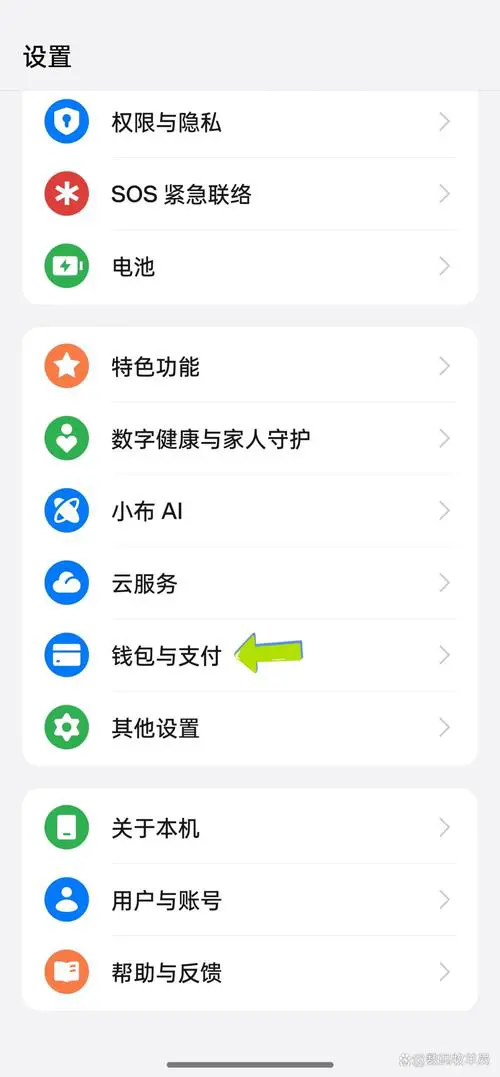
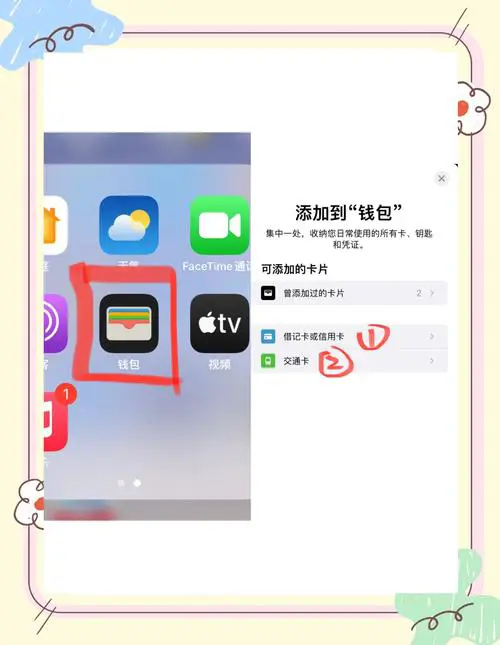
- 苹果: 苹果的NFC功能与Apple Pay深度绑定,没有独立的NFC开关,你只需在【钱包】App中添加一张卡片,NFC功能就会自动开启。
如何使用NFC的常用功能?
开启NFC后,你就可以开始体验它的强大功能了。
移动支付 (Apple Pay / 华为支付 / 小米支付等)
- 场景: 在超市、商场、餐厅等支持银联闪付或QuickPass的POS机上付款。
- 操作步骤(以华为/小米安卓手机为例):
- 解锁手机。
- 双击电源键(部分品牌是侧边按键或特定手势),会自动打开手机钱包/支付界面。
- 将手机背面靠近POS机的感应区(通常会有一个“¥”或无线信号标志)。
- 根据提示,通过指纹、面容ID或密码完成验证。
- 听到“滴”声并显示支付成功即可。
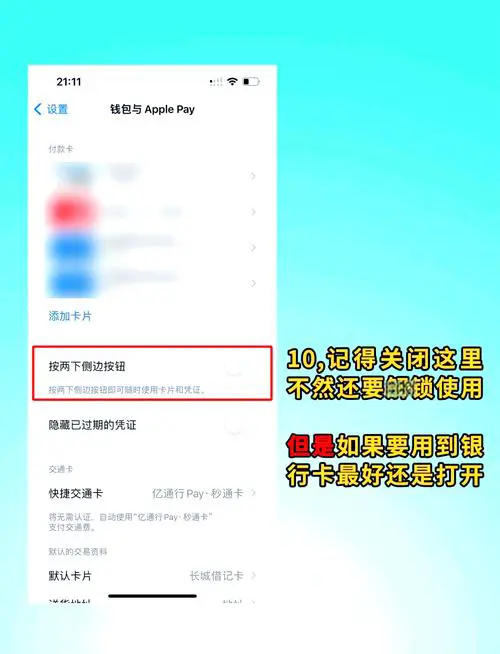
- 苹果手机: 将面容ID对准手机,双击侧边按钮,然后将手机靠近读卡器,面容ID验证通过后即可支付。
刷公交/地铁
- 场景: 乘坐公交车或地铁。
- 操作步骤(以安卓手机为例):
- 解锁手机。
- 从屏幕底部上滑调出控制中心,或通过桌面快捷方式,打开你添加的交通卡(如“北京一卡通”)。
- 将手机背面靠近公交/地铁的刷卡感应区。
- 听到“滴”声,看到屏幕扣费提示即可。
- 苹果手机: 将面容ID对准手机,双击侧边按钮,找到你的交通卡,然后将手机靠近刷卡器。
模拟门禁卡
⚠️ 重要提醒: 此功能并非所有手机都支持,且存在一定安全风险,请谨慎使用。
- 支持的机型: 通常为华为、小米、三星等部分高端旗舰机型。
- 操作步骤(以华为手机为例):
- 打开【钱包】App。
- 点击【卡包】 -> 【门钥】。
- 选择【模拟门禁卡】,然后按照提示,将你的实体门禁卡放在手机背部NFC感应区,读取卡信息。
- 根据提示设置名称、密码等,完成模拟。
- 使用时,像刷交通卡一样,将手机靠近门禁感应区即可。
- 注意: 大部分手机只支持模拟频率为125KHz的门禁卡(如ID卡),而很多小区使用的是56MHz的CPU卡,这类卡通常无法模拟,模拟的门禁卡也可能被物业禁用。
碰一碰传文件
- 场景: 快速将一张照片、一个网页或联系人发送给身边的朋友。
- 操作步骤:
- 确保两部手机的NFC和“快速共享/Android Beam”功能都已开启。
- 在手机A上打开你想要分享的内容(例如一张图片)。
- 将两部手机的背部紧紧贴在一起。
- 手机A会震动一下,并提示“正在触碰以发送”。
- 保持接触,直到手机B收到内容并提示“正在接收”。
- 传输完成后,两部手机分开即可。
实用技巧与注意事项
如何判断手机是否支持NFC?
- 查看设置: 如果在设置里能找到NFC选项,说明支持。
- 查看手机参数: 在官网或电商页面的“规格参数”中,查看是否支持“NFC”。
- 观察手机背部: 很多手机在摄像头附近会有一个“NFC”或无线信号标志。
NFC vs. 蓝牙 vs. Wi-Fi
 (图片来源网络,侵删)
- NFC: 距离极近(厘米级),功耗极低,速度慢,主要用于“触发”和“认证”。
- 蓝牙: 距离适中(米级),功耗中等,速度较快,用于连接耳机、音箱等设备。
- Wi-Fi: 距离远(百米级),功耗高,速度快,用于上网和大数据传输。
- 关系: NFC常用来“启动”蓝牙或Wi-Fi连接,例如蓝牙耳机一碰连接,就是NFC先触发,再自动完成蓝牙配对。
NFC支付安全吗?
- 非常安全。 它采用与实体银行卡同等级别的硬件加密技术(SE安全芯片或TEE安全环境)。
- 支付需要验证: 无论是指纹、面容还是密码,都确保了只有手机主人才能完成支付,即使手机丢失,别人也无法盗刷。
NFC功能会影响电池续航吗?
- 影响微乎其微。 NFC只在被激活或主动使用时才会工作,平时处于极低功耗的待机状态,基本可以忽略不计它对电量的消耗。
| 功能 | 使用场景 | 操作要点 |
|---|---|---|
| 移动支付 | 商店、餐厅付款 | 解锁手机 -> 双击电源键 -> 靠近POS机 -> 验证指纹/面容 |
| 刷公交/地铁 | 乘坐公共交通 | 解锁手机 -> 打开交通卡 -> 靠近刷卡器 |
| 模拟门禁卡 | 小区/公司进门 | 【钱包】->【门钥】-> 按提示模拟(需手机支持) |
| 碰一碰传文件 | 快速分享给朋友 | 开启NFC和快速共享 -> 打开内容 -> 两机背靠背触碰 |
希望这份详细的指南能帮助你轻松上手手机的NFC功能,享受科技带来的便捷!


