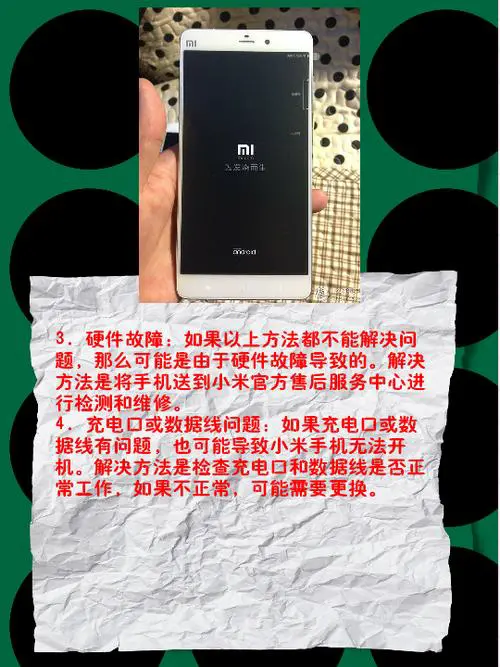
小米手机开不了机确实很让人着急,别担心,这通常不是无法解决的难题,我们可以按照从易到难、从外到内的顺序来一步步排查和解决。
(图片来源网络,侵删)
重要提示:在进行任何操作前,请先确保你的手机电量充足,或者连接上充电器尝试开机。
第一部分:基础排查(新手必试)
这些方法简单快捷,能解决大部分常见问题。
强制重启(最常用、最有效的方法)
这和“关机再开机”不同,强制重启会强行重启手机的硬件,解决软件死机、系统卡顿等问题。
- 方法一(适用于大部分小米/Redmi手机): 同时按住 【电源键】 和 【音量减键】,持续按住10-15秒,直到手机屏幕出现小米Logo或振动后,再松开手,手机会自动重启。
- 方法二(部分新机型): 同时按住 【电源键】 和 【音量加键】,同样持续10-15秒。
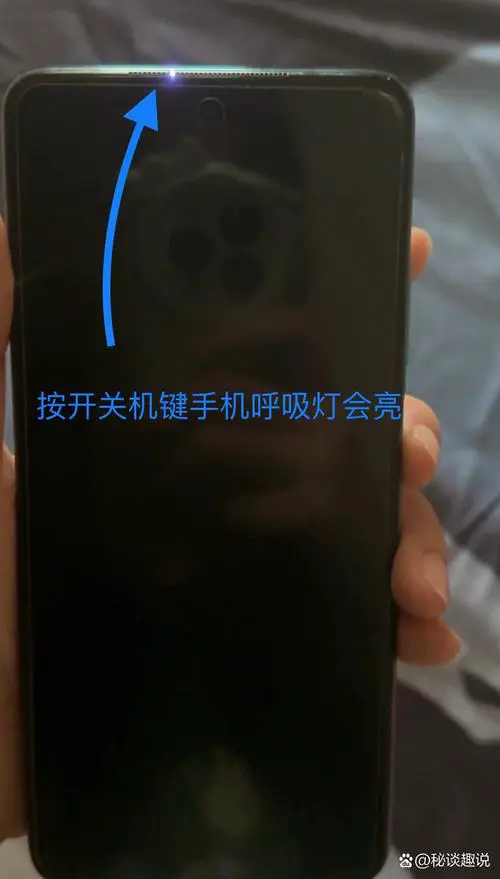
充电半小时再试
有时候手机电量完全耗尽时,需要连接充电器一段时间才能有足够的电量启动,请确保:
(图片来源网络,侵删)
- 使用原装充电器和数据线。
- 尝试更换一个充电插座,排除插座问题。
- 充电时观察手机是否有发热迹象或屏幕上是否出现充电图标。
检查是否误触了“锁屏密码”或“儿童模式”
有时候手机其实已经开机了,但因为屏幕没亮或处于锁屏状态,你误以为它没开机。
- 长按电源键,看看屏幕是否会亮起并提示输入密码。
- 如果怀疑是儿童模式,尝试同时按住 【电源键】 和 【音量减键】 强制重启。
第二部分:进阶排查(如果基础方法无效)
如果基础方法无效,问题可能稍微复杂一些,可以尝试以下步骤。
进入Recovery模式(恢复模式)进行修复
Recovery模式是手机内置的系统修复工具,可以解决一些软件层面的严重问题。
- 操作步骤:
- 确保手机处于关机状态(长按电源键,如果能弹出关机菜单就先关机)。
- 同时按住 【电源键】 和 【音量加键】,直到出现小米Logo后,松开电源键,但继续按住音量加键,直到进入Recovery模式。
- 进入后,通常使用 【音量键】 上下选择,【电源键】 确认。
- 选择 “语言” (Language),设置为中文(简体)。
- 依次选择 “清除数据” -> “清除缓存数据”。(注意:此操作不会删除你的个人文件,只是清除临时缓存)
- 操作完成后,选择 “重启手机”。
- 清除缓存数据”无效,可以尝试 “清除所有数据”(注意:此操作会删除手机上的所有个人数据,如照片、联系人、App等,请谨慎操作!)。
尝试连接电脑(MIUI应急模式)
如果你的手机只是无法进入系统,但硬件是好的,可以通过电脑刷入一个应急系统来修复。

(图片来源网络,侵删)
- 操作步骤:
- 在另一台电脑上访问小米官方的 “MIUI应急修复工具” 网页。
- 根据网页提示,下载并运行工具。
- 在手机完全关机的情况下,通过特定的按键组合(通常是 【电源键】+【音量减键】)进入 “Fastboot模式”(屏幕会显示一只兔子)。
- 用USB线将手机连接到电脑。
- 电脑上的工具会自动检测到手机,并引导你刷入一个临时的修复系统,这个过程会清除手机数据,但能大概率修复无法开机的问题。
第三部分:硬件问题可能性排查
如果以上所有软件方法都试过了依然无效,那么可能是硬件出了问题。
检查硬件损坏
- 进水/受潮: 手机是否曾进水或受潮?这可能导致主板短路。
- 严重摔落: 手机是否曾摔过?可能导致屏幕、主板、电池等部件损坏。
- 电池问题: 电池是否严重老化?电池鼓包?可以尝试更换一块好的电池试试(如果自己不会操作,建议找专业人士)。
寻求官方售后支持
如果怀疑是硬件问题,或者你无法自行解决,最稳妥的办法就是联系小米官方。
- 途径:
- 小米商城App/官网: 在“服务与支持”板块可以找到“预约服务”,选择离你最近的小米之家或官方维修点。
- 拨打客服热线: 400-100-5678。
- 去售后前:
- 尽量备份好手机里的重要数据(如果还能连接电脑)。
- 保留好购买发票和保修卡,以便确认保修状态。
- 描述清楚你遇到问题的现象和已经尝试过的解决方法。
总结一下排查思路:
- 先软后硬:先从简单的强制重启、充电开始。
- 再进阶:尝试进入Recovery模式修复,或使用电脑应急工具。
- 最后考虑硬件:排除软件问题后,再考虑是否是硬件故障。
- 寻求专业帮助:自己无法解决时,第一时间联系小米官方售后。
希望这些步骤能帮你解决问题!


