有线连接(最直接、最常用)
这是最简单直接的方式,通过物理接口将U盘和手机连接起来。
(图片来源网络,侵删)
第一步:准备合适的转接头
现在的手机接口大多是 USB-C 或 Micro-USB,而常见的U盘是 USB-A 接口,你需要一个转接头或数据线来实现连接。
如果你的手机是 USB-C 接口:
- 最佳选择:USB-C 转 USB-A 转接头,这个小小的插头可以直接插在手机上,再把U盘插在上面。
- 备选方案:USB-C 转 USB-A 数据线,一头插手机,另一头插U盘。
如果你的手机是 Micro-USB 接口(一些较旧的手机或安卓机):
- 最佳选择:Micro-USB 转 USB-A 转接头/数据线,原理同上。
注意:
(图片来源网络,侵删)
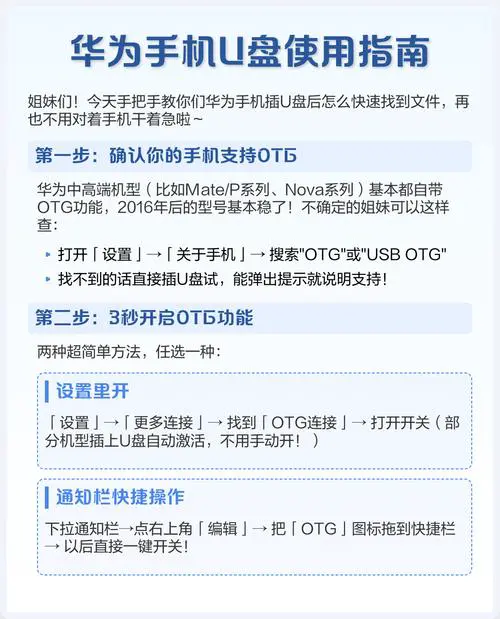
- 支持OTG功能: 你的手机必须支持 OTG(On-The-Go) 功能,现在绝大多数安卓手机都支持,但部分苹果手机(iPhone)和非常老旧的安卓手机可能不支持,如果连接后没反应,可能是手机不支持OTG。
- 供电问题: 如果U盘耗电较大(比如里面是高清电影),可能会因为手机供电不足而导致无法识别,这时可以尝试使用带供电功能的USB Hub(集线器),或者连接充电器给手机充电。
第二步:连接手机和U盘
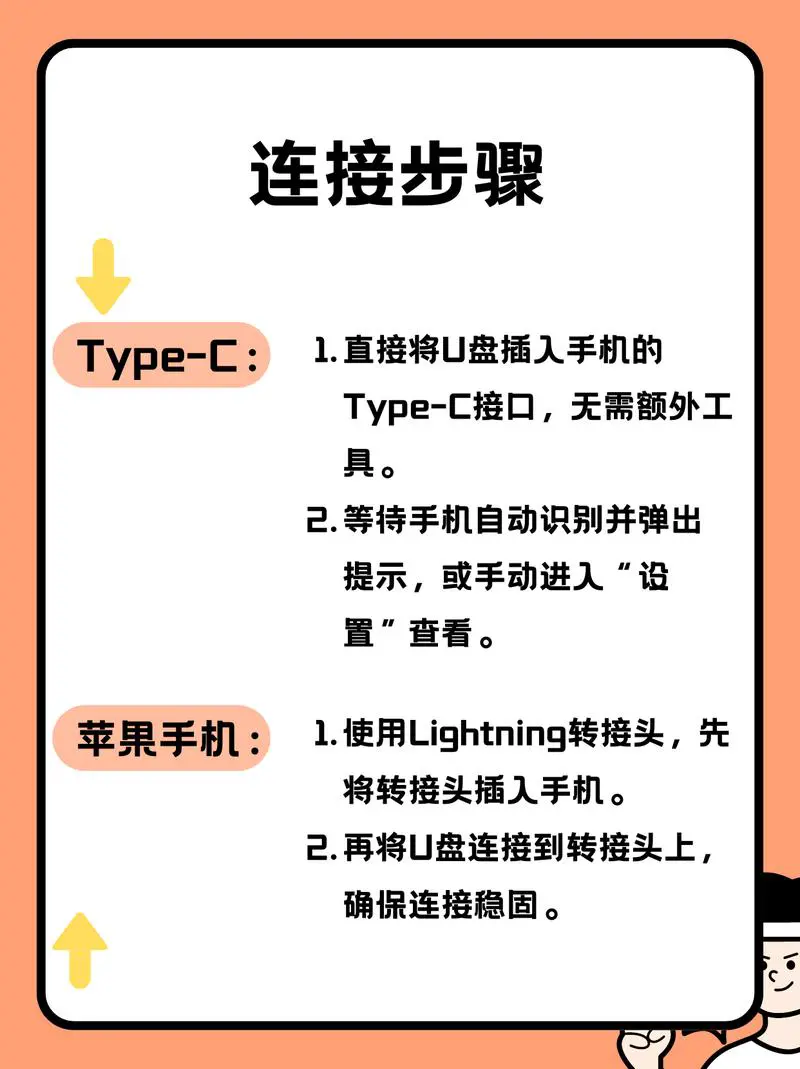
- 将转接头或数据线连接到手机的充电口。
- 将U盘插入转接头的USB-A接口中。
第三步:在手机上访问和管理文件
连接成功后,手机通常会有以下几种反应:
自动弹出文件管理App:
- 很多安卓手机(如小米、华为、三星等)会自动检测到U盘,并弹出系统自带的“文件管理”或“我的文件”App,并显示U盘的盘符(如
USB Drive或UsbDisk)。
- 很多安卓手机(如小米、华为、三星等)会自动检测到U盘,并弹出系统自带的“文件管理”或“我的文件”App,并显示U盘的盘符(如
通过通知栏访问:
在手机屏幕顶部的下拉通知栏中,可能会出现一个USB驱动的通知,点击它也可以快速打开文件管理器。
 (图片来源网络,侵删)
手动打开文件管理App:
- 如果没有自动弹出,就手动打开手机自带的“文件管理”App。
- 在App的浏览界面,通常会有一个名为 “USB设备”、“U盘” 或 “UsbDisk” 的选项,点击进入,就可以看到U盘里的所有文件和文件夹了。
第四步:进行文件操作
进入U盘后,你可以像操作手机内部存储一样,进行:
- 复制/粘贴:将U盘里的文件复制到手机,或将手机里的文件复制到U盘。
- 剪切/移动:将文件从一个位置移动到另一个位置。
- 删除:删除不需要的文件。
- 重命名:修改文件或文件夹的名称。
- 分享:直接将U盘里的文件通过微信、QQ等App分享出去。
无线连接(更灵活,无需物理接口)
如果你的手机没有合适的接口,或者不方便插拔,可以考虑使用无线U盘,无线U盘通常有两种形态:
类型A:自带Wi-Fi的U盘
这种U盘本身是一个小型的无线热点,手机通过连接它的Wi-Fi来访问文件。
- 代表产品: 坚果云无线U盘、SanDisk Connect系列等。
- 使用步骤:
- 充电与开机: 给U盘充满电,然后按住电源键开机。
- 连接Wi-Fi: 在手机的Wi-Fi设置中,找到U盘发出的Wi-Fi信号(通常名称是U盘的品牌或型号),连接它。
- 输入密码: 有些U盘需要输入默认密码(通常在U盘说明书或背面标签上)。
- 访问文件: 打开手机浏览器,输入U盘提供的网址(如
168.1.1或mycloud.sandisk.com),或者下载其配套的App。 - 传输文件: 在网页或App界面,你可以直接在线浏览、下载U盘的文件到手机,或者将手机里的文件上传到U盘。
类型B:使用App将手机变成无线U盘
这种方法不使用实体U盘,而是利用手机的存储空间,通过网络让其他设备(包括另一部手机)访问它。
- 代表App:Feem、LocalSend、AirDroid 等。
- 使用场景: 比如你想快速将一部手机的照片传到另一部手机上。
- 使用步骤(以两部手机为例):
- 下载App: 在两台手机上都下载同一个App(如Feem)。
- 连接同一网络: 确保两台手机连接在同一个Wi-Fi网络下。
- 打开App并识别设备: 打开App后,它会自动搜索同一网络下的其他设备,很快,你就能看到对方的设备名称。
- 发送和接收:
- 在手机A上选择要发送的文件,点击发送,手机B上会收到通知并提示保存。
- 或者,在手机B上可以浏览手机A的“共享空间”,直接将文件下载到本地。
总结与对比
| 特性 | 有线连接 | 无线连接 |
|---|---|---|
| 优点 | 速度快、即插即用、价格便宜(只需一个转接头) | 无需物理接口、灵活方便、可多设备共享 |
| 缺点 | 需要转接头、占用充电口、对手机OTG有要求 | 速度受Wi-Fi影响、需要额外供电/充电、价格较贵 |
| 适用场景 | 快速传输少量文件、应急使用、手机支持OTG | 在不方便插线时、需要远程访问、多设备间共享大量文件 |
| 所需设备 | 手机、U盘、OTG转接头/数据线 | 自带Wi-Fi的U盘 或 两部手机+共享App |
重要注意事项
格式兼容性: U盘通常格式化为 FAT32 或 NTFS。
- FAT32:兼容性最好,几乎所有设备(包括手机、电脑、电视、机顶盒)都能识别,但不支持传输超过4GB的单个文件。
- NTFS:兼容性稍差,部分安卓手机可能需要额外设置才能读写,但支持传输超过4GB的大文件。
- 如果你的U盘是exFAT格式,通常也能被现代手机良好支持。
- 如果手机无法识别U盘,可以尝试在电脑上将U盘格式化为FAT32格式。
安全第一: 不要随意将U盘插入不安全的电脑,以防病毒感染,同样,从U盘拷贝文件到手机时,最好先用手机杀毒软件扫描一下。
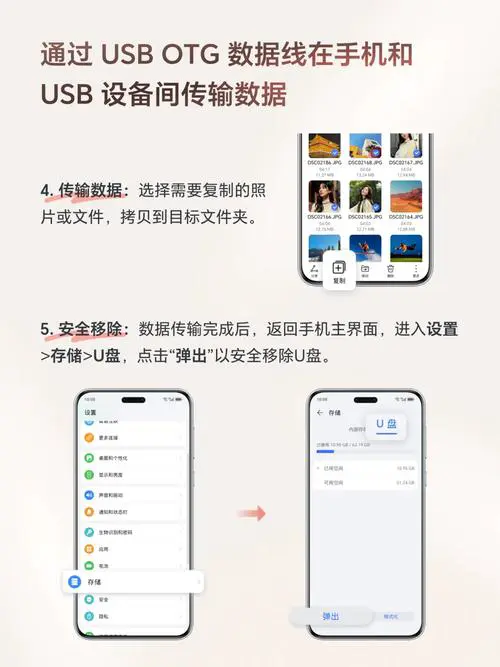
安全弹出: 在手机上操作完U盘后,最好先在文件管理器中“安全弹出”U盘,然后再拔掉,以防数据损坏,虽然现在很多系统不强制要求,但养成好习惯总没错。
希望这份详细的指南能帮助你顺利使用手机U盘!


