第一步:快速检查(最常见的原因)
这些方法简单快捷,能解决大部分问题。
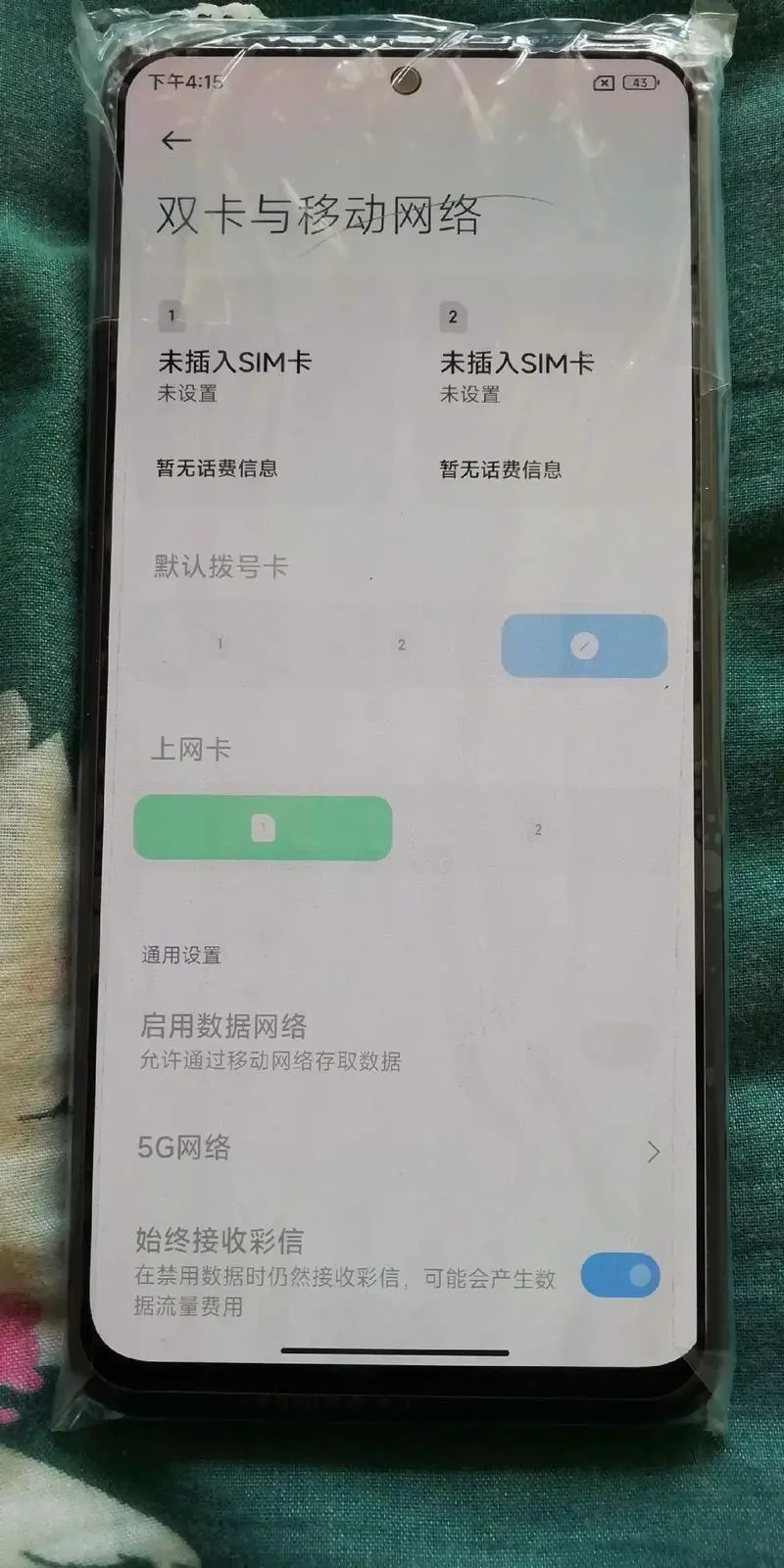
(图片来源网络,侵删)
检查SIM卡是否松动
手机在摔落或移动后,SIM卡可能会松动。
- 解决方法:关机,取出SIM卡,用干净的软布或纸巾轻轻擦拭SIM卡的金属触点,然后重新装回,确保卡槽完全闭合,再开机试试。
重启手机
这是解决电子设备“疑难杂症”的万能方法。
- 解决方法:长按电源键,选择“重启”或“重新启动”,重启可以清除临时的系统错误,让手机重新识别SIM卡。
检查SIM卡是否损坏
SIM卡是塑料材质,可能会因为弯折、磨损或长时间使用而损坏。
- 解决方法:将你的SIM卡插入另一部正常的手机中,看看是否能识别,如果另一部手机也识别不了,那很可能是SIM卡本身的问题,联系你的运营商(移动、联通、电信)去营业厅免费补办一张。
第二步:软件与设置问题
如果硬件检查后问题依旧,可能是手机软件或网络设置出了问题。
检查网络模式设置
有时,手机的网络模式与当前环境不兼容,会导致无法识别SIM卡。
- 解决方法:
- 进入手机的 “设置” > “移动网络” 或 “蜂窝网络”。
- 找到 “首选网络类型” 或类似的选项。
- 尝试切换不同的网络模式(从“5G/4G/3G/2G自动选择”切换到“仅4G/3G/2G”),然后再切回来。
- 重启手机。
检查飞行模式
这是一个非常低级但容易忽略的错误。
- 解决方法:从屏幕顶部向下滑动,打开控制中心,确保 “飞行模式” 图标是关闭状态,也可以进入设置中检查并关闭。
检查APN接入点设置
APN(接入点名称)设置错误会影响网络连接,有时甚至会导致SIM卡无法识别。
- 解决方法:
- 进入 “设置” > “移动网络” > “接入点名称 (APN)”。
- 查看你的运营商对应的APN设置是否正确,如果不记得,可以尝试 “重置为默认设置”。
- 你也可以在网上搜索你运营商的官方APN设置参数进行手动配置。
系统更新或Bug
手机系统可能存在Bug,导致系统更新后出现兼容性问题。
- 解决方法:进入 “设置” > “系统” > “系统更新”,检查是否有可用的系统补丁,更新到最新版本可能会修复这个问题。
第三步:硬件与深层问题
如果以上方法都无效,问题可能出在手机硬件或SIM卡槽本身。
检查SIM卡槽
SIM卡槽是物理接口,可能会因为灰尘、异物或损坏而无法正常读取SIM卡。
- 解决方法:
- 吹气:关机后,用嘴或吹气球对准SIM卡槽轻轻吹气,清除灰尘。
- 清理:用牙签或非金属细签(如塑料针)轻轻挑出卡槽里的灰尘或碎屑。注意:不要用金属物品,以免短路或损坏卡槽。
- 测试:如果怀疑卡槽损坏,可以找另一张能正常使用的SIM卡插入你的手机试试,如果还是不行,那很可能是手机卡槽坏了。
手机系统问题或软件冲突
某些应用(特别是VPN或网络工具类应用)可能会干扰SIM卡的正常工作。
- 解决方法:
- 安全模式:将手机重启到安全模式,在安全模式下,所有第三方应用都会被禁用,如果此时SIM卡能被识别,说明是某个第三方应用的问题,你可以逐一卸载最近安装的应用,找出罪魁祸首。
- 如何进入安全模式:不同品牌手机方法不同,通常是长按电源键 -> 长按“关机”选项 -> 屏幕上出现提示时点击“确定”。
- 恢复出厂设置:这是最后的软件大招。注意:此操作会清除手机上的所有数据,请务必提前备份!
- 进入 “设置” > “系统” > “重置选项” > “清除所有数据(恢复出厂设置)”。
- 安全模式:将手机重启到安全模式,在安全模式下,所有第三方应用都会被禁用,如果此时SIM卡能被识别,说明是某个第三方应用的问题,你可以逐一卸载最近安装的应用,找出罪魁祸首。
第四步:寻求专业帮助
如果所有方法都试过了,手机依然无法识别SIM卡,那么很可能是硬件故障。
联系手机厂商或运营商
- 手机过保:如果手机在保修期内,联系官方售后进行检测维修,如果是硬件损坏(如卡槽),通常可以免费或付费维修。
- 手机已过保:可以寻找可靠的第三方维修店进行维修,但要注意选择信誉好的店铺,避免被坑。
- 联系运营商:如果确认是SIM卡问题,直接去运营商营业厅办理新卡是最快的方式。
总结排查清单
你可以按照这个清单一步步操作,快速定位问题:
| 问题类别 | 检查/操作项 |
|---|---|
| 快速检查 | 重启手机 检查并重插SIM卡 换手机测试SIM卡 |
| 软件设置 | 关闭飞行模式 检查/重置网络模式 检查/重置APN设置 检查系统更新 进入安全模式排查应用冲突 |
| 硬件问题 | 清理SIM卡槽灰尘 换一张好的SIM卡测试 换一部手机测试自己的SIM卡 |
| 最后手段 | 恢复出厂设置(提前备份!) 联系手机厂商售后或运营商 |
希望这些步骤能帮你解决问题!通常情况下,前几步就能搞定。


