核心方法:三种主要途径
在手机上使用 Word,主要有以下三种方式,你可以根据自己的习惯和需求选择:
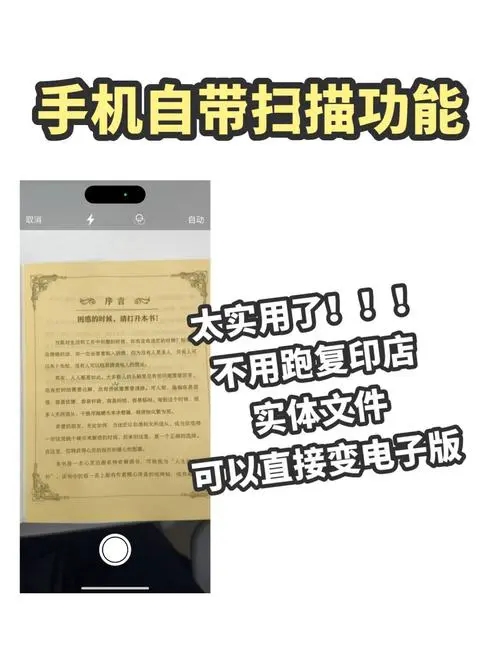
(图片来源网络,侵删)
- 安装官方 App (最推荐):功能最全,体验最好,适合需要频繁编辑文档的用户。
- 使用浏览器网页版:无需安装,适合临时查看或轻度编辑。
- 使用微信/QQ 等第三方 App:适合在社交软件中快速查看和转发文档。
安装 Microsoft Word 官方 App (最强大)
这是功能最全面、体验最流畅的方式,强烈推荐。
第一步:下载和安装
- 苹果手机:打开 App Store,搜索“Microsoft Word”或“Word”,找到由“Microsoft Corporation”开发的官方 App,点击“获取”并安装。
- 安卓手机:打开 Google Play 商店或华为、小米等手机自带的应用商店,搜索“Microsoft Word”,找到官方 App 并安装。
注意:Word App 是 Microsoft 365 (Office 365) 套件的一部分,免费用户可以查看和基本编辑文档,但需要订阅 Microsoft 365 才能解锁所有高级功能(如高级编辑、模板、无广告等)。
第二步:登录和同步
- 打开 Word App,它会提示你登录一个账户。
- 强烈建议使用 Microsoft 账户登录,如果你没有,可以免费注册一个,使用微信、QQ 或 Apple ID 登录也可以,但 Microsoft 账户能获得最佳体验。
- 登录后,你的所有 Word 文档都会自动同步到 OneDrive(微软云盘),这样你在手机、电脑、平板上编辑的文档都是实时同步的,非常方便。
第三步:基本操作
创建新文档
- 打开 Word App,点击主界面右下角的 号。
- 你可以选择“空白文档”开始,也可以选择一个精美的 模板(如简历、报告、论文等)。
打开已有文档
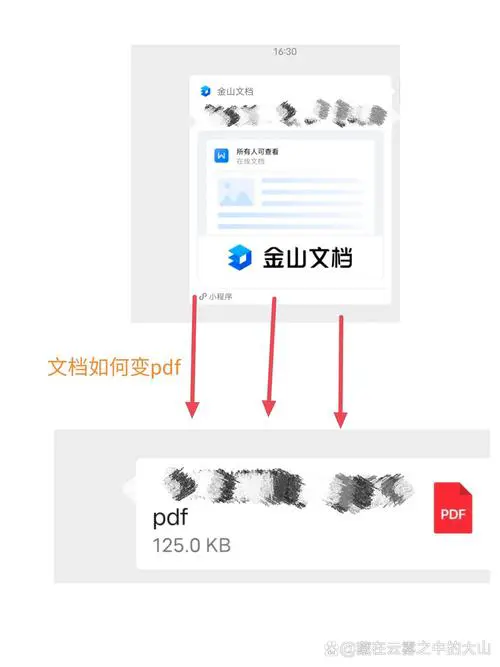
(图片来源网络,侵删)
- 从手机本地打开:点击“打开”或“浏览”,找到你手机存储(如“文件管理”App)里的
.docx或.doc文件,点击即可打开。 - 从云端打开:点击“开始”页面,这里会显示你最近编辑的文档,你也可以点击“打开” > “文档”,这里会列出你 OneDrive 上的所有文档。
- 从附件打开:在微信、QQ 或邮件中收到 Word 文档时,直接点击,选择“用 Word 打开”。
编辑文档
- Word App 的界面和电脑版类似,点击文本即可开始编辑。
- 常用功能:底部的工具栏包含了最常用的功能,如:
- 开始:字体、字号、颜色、加粗、斜体、下划线、对齐方式等。
- 插入:插入图片、表格、链接、形状等。
- 布局:页边距、纸张方向、分栏等。
- 审阅:拼写检查、批注、修订等。
- 更多功能:点击右上角的 (三个点) 或 “A” 图标,可以找到更多高级功能,如“查找和替换”、“视图”等。
保存和分享
- 自动保存:只要你登录了账户,文档会自动保存到 OneDrive,无需手动点击保存。
- 手动保存:点击左上角的“文件”图标,再点击“保存”。
- 分享文档:点击右上角的 (三个点),选择“共享”,你可以通过生成链接、发送邮件、微信等方式将文档分享给他人。
使用浏览器访问网页版 Word
如果你不想安装 App,或者只是偶尔查看一下文档,网页版是绝佳选择。
- 在手机浏览器(如 Safari, Chrome, Edge)中访问 https://www.office.com。
- 使用你的 Microsoft 账户登录。
- 登录后,点击左侧菜单的“Word”图标。
- 你可以:
- 创建新文档:点击“新建”。
- 打开已有文档:在“、“我的文件”中找到你的文档。
- 上传文档:点击“上传”,从手机本地选择文件上传到云端。
优点:无需安装,节省手机空间。 缺点:功能相对 App 较少,依赖网络,编辑体验稍差。
在微信/QQ 等社交软件中查看和转发
这是最快捷的方式,但主要用于查看和转发,不适合深度编辑。
- 当朋友或同事通过微信或 QQ 给你发送一个 Word 文档(通常是
.docx文件)时,直接点击它。 - 手机系统会自动弹出一个应用选择窗口,选择 “用 WPS Office 打开” 或 “用 Word 打开”。
- 如果用 Word 打开:会直接跳转到 Word App,你可以在里面进行查看和简单编辑。
- 如果用 WPS 打开:WPS 是一款非常流行的国产办公软件,也能很好地兼容 Word 格式,功能也很强大。
优点:社交软件内无缝流转,非常方便。 缺点:通常只能查看,编辑功能有限,且依赖于社交软件。
手机版 Word 与电脑版的主要区别
| 功能 | 手机版 Word | 电脑版 Word |
|---|---|---|
| 界面 | 触摸优化,工具栏更简洁,部分功能需点击“...”展开。 | 传统桌面界面,功能菜单更全面,所有功能一目了然。 |
| 编辑体验 | 适合轻量级编辑、批注、修改。 | 适合长篇文档、复杂排版、格式调整。 |
| 输入 | 屏幕虚拟键盘,或连接外接蓝牙键盘。 | 物理键盘,输入效率更高。 |
| 高级功能 | 部分高级功能(如宏、复杂引用)可能不可用或受限。 | 功能最全,支持所有高级特性。 |
| 价格 | 基础功能免费,高级功能需订阅 Microsoft 365。 | 单次买断制或订阅制。 |
总结与建议
- 如果你是学生、上班族,需要随时随地办公:强烈推荐安装官方 Word App,并登录 Microsoft 账户,开启云同步,这是最佳选择。
- 如果你只是偶尔看看别人发来的文档:直接在微信/QQ里点开查看即可,非常方便。
- 如果你不想在手机上装任何 App:使用浏览器访问 office.com 网页版。
- 如果你经常处理复杂的表格和文档:可以考虑安装 WPS Office,它在移动端的体验和功能也非常出色,并且免费功能比 Word 更丰富。
希望这份详细的指南能帮到你!现在你就可以拿起手机,轻松地处理 Word 文档了。


