【重要!在开始之前,请务必阅读】
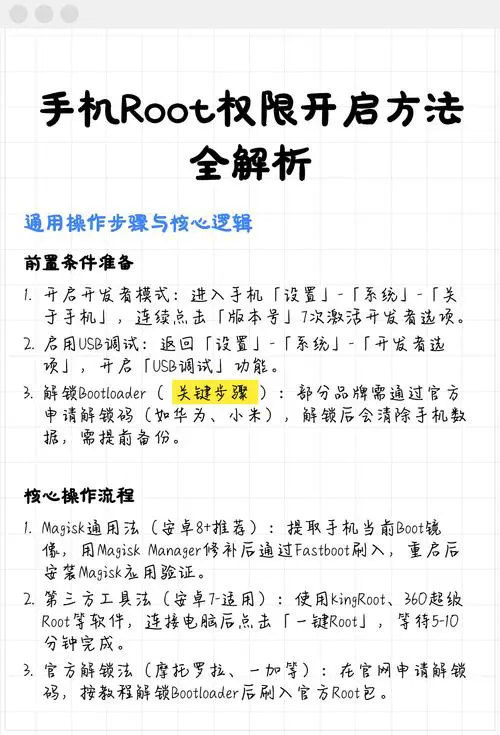
什么是Root?
 (图片来源网络,侵删)
Root(安卓)或越狱(iOS)是一种获取设备最高管理员权限的操作,Root后,你可以完全控制系统,删除预装应用(Bloatware)、深度定制系统、运行需要更高权限的特殊软件等。
Root的风险和后果(请严肃对待):
- 失去官方保修: 几乎所有手机厂商都将Root行为视为“人为损坏”,一旦Root,你的官方保修将立即失效。
- 变砖风险: 操作不当(如刷入错误的固件、中断过程)可能导致手机无法开机,变成一块“砖头”,虽然大多数情况下可以救回,但过程复杂且有失败风险。
- 安全风险: Root后,系统核心防护被打开,如果你安装了恶意软件或病毒,它将拥有和你同等的权限,可以窃取你的所有数据,Root后只从可信来源下载应用至关重要。
- 系统不稳定: 不当的修改或兼容性差的软件可能导致系统频繁崩溃、死机、耗电异常等问题。
- 无法接收官方OTA更新: 系统被修改后,手机将无法再接收官方推送的系统更新,你需要手动刷入更新包,过程繁琐且有风险。
- 部分支付/银行App失效: 很多金融和支付类应用(如支付宝、部分银行的App)会检测设备是否Root,如果检测到,会限制其核心功能,甚至无法打开。
你的决定:
- Root之前,请确保你了解并愿意承担以上所有风险。
- Root不是万能的,也不是所有手机都适合Root。 对于普通用户,强烈不建议Root。
【通用Root流程概述】
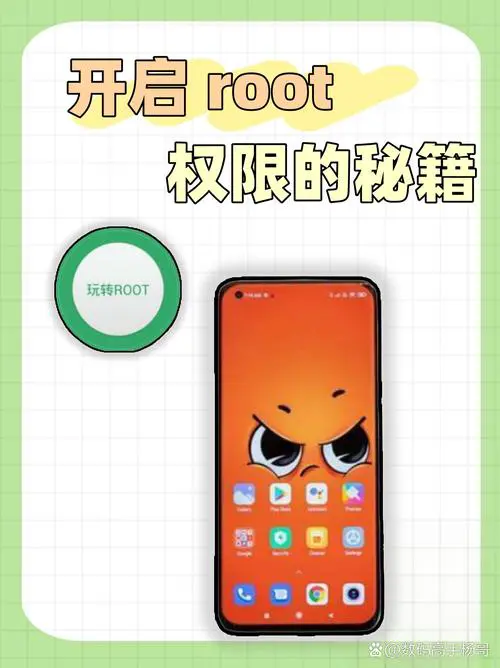
虽然不同品牌的手机Root方法差异很大,但基本逻辑是相通的:
(图片来源网络,侵删)
- 解锁Bootloader(引导加载程序): 这是Root的“第一把钥匙”,Bootloader是手机启动时加载系统的程序,解锁它允许你刷入自定义的、修改过的系统镜像。
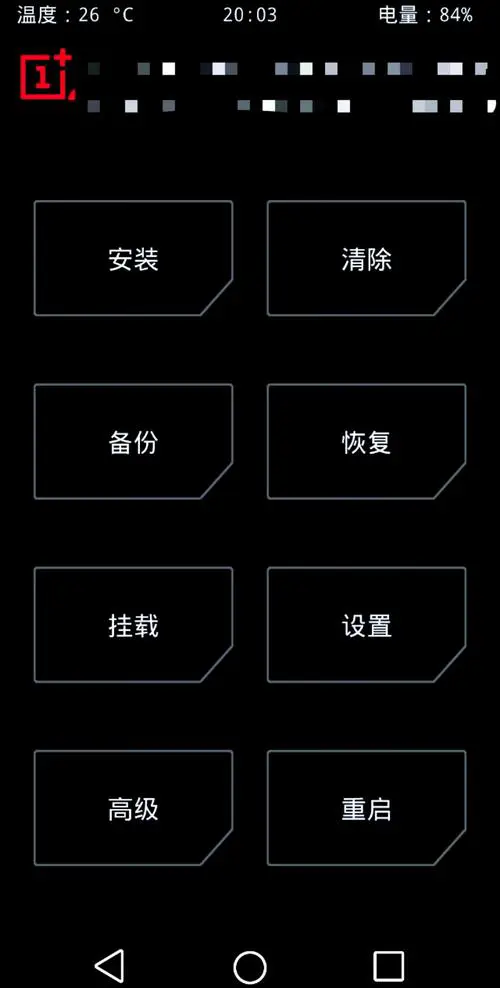
- 刷入自定义Recovery(恢复模式): Recovery是手机里的一个微型系统,用于系统恢复、备份和刷入新系统,官方Recovery功能有限,开发者制作了功能强大的第三方Recovery(最著名的是 TWRP),它允许你通过图形界面对系统进行各种操作。
- 刷入Root包: 这是一个小的补丁文件,它会修改系统文件,赋予用户“超级用户”(Superuser/SU)权限,让你能够管理哪些应用可以获取Root权限。
【详细步骤指南(以Android为例)】
由于安卓系统碎片化严重,最准确的方法永远是针对你【具体手机型号】和【具体系统版本】的教程。 以下是一个通用流程,你需要根据你的设备找到对应的详细教程。
第一步:准备工作(至关重要!)
- 确认手机型号和系统版本: 在“设置” -> “关于手机”中查看准确的型号(如
SM-G973F)和系统版本(如Android 13)。 - 搜索专属教程: 使用搜索引擎,输入 “你的手机型号 + Root教程” 或 “你的手机型号 + Unlock Bootloader”。“
小米13 Pro Root教程”、“Google Pixel 7 Pro 解锁Bootloader”。XDA Developers论坛 是最权威、最详细的安卓开发者社区,强烈建议去上面查找你的设备专帖。 - 备份数份!备份数份!备份数份!
- 系统级备份(推荐): 使用手机自带的“云服务”(如小米云、华为云、三星云)或第三方工具(如 Helium)进行完整备份。
- 数据备份: 将照片、视频、联系人、重要文件等手动复制到电脑或云端。
- 数据备份: 将照片、视频、联系人、重要文件等手动复制到电脑或云端。
- 准备工具:
- 电脑: Windows或Mac,用于执行命令和刷入工具。
- 数据线: 确保质量良好,连接稳定。
- 开启“USB调试模式”: 在“设置” -> “关于手机”中连续点击“版本号”7次,开启“开发者选项”,然后在“开发者选项”中找到并开启“USB调试”。
- 确保电量充足: 最好保持在50%以上电量,防止过程中断导致变砖。
第二步:解锁Bootloader
警告: 解锁Bootloader会清除手机上的所有数据,使其恢复到出厂状态,所以第一步的备份极其重要!
流程(以Google Pixel为例,其他品牌类似但命令不同):
- 在电脑上下载并安装 Minimal ADB and Fastboot 工具。
- 在手机上开启“USB调试”。
- 将手机连接到电脑。
- 在电脑上打开命令提示符或终端,输入以下命令:
adb reboot bootloader:手机将重启进入Fastboot模式。
- 在Fastboot模式下,输入命令:
fastboot flashing unlock:解锁Bootloader。- 手机屏幕会出现一个警告提示,使用音量键选择“Unlock”,电源键确认。
- 等待手机重启,解锁完成,数据已清空。
注意:
 (图片来源网络,侵删)
- 三星、小米、华为等品牌通常有自己的官方解锁工具或流程,并且可能需要等待一定时间才能解锁(小米需要绑定账号并等待一定时长)。请务必搜索你品牌的官方方法!
- 有些美版或运营商锁定的手机可能无法解锁Bootloader。
第三步:刷入TWRP Recovery
- 下载TWRP: 访问 TWRP官网,根据你的手机型号下载对应的TWRP镜像文件(通常是
.img格式)。 - 刷入TWRP:
- 确保手机处于Fastboot模式(
adb reboot bootloader)。 - 将下载的TWRP
.img文件复制到ADB工具的文件夹中。 - 在电脑命令行中,输入以下命令(将
twrp.img替换为你下载的文件名):fastboot flash recovery twrp.img
- 刷入成功后,输入
fastboot reboot reboot重启手机。第一次重启时,请按住音量上键,直到进入TWRP界面,这样就能直接进入自定义Recovery,而不是进入系统。
- 确保手机处于Fastboot模式(
第四步:刷入Root包
- 下载Root包: 最常用的Root工具是 Magisk,访问 Magisk官方发布页,下载最新的APK安装包。
- 将Root包传入手机: 将下载的Magisk APK文件复制到手机的内部存储中。
- 刷入Root包:
- 重启手机进入TWRP Recovery(按住音量上键开机)。
- 在TWRP主界面,点击 “Install”(安装)。
- 找到你复制到手机里的Magisk APK文件,选择它。
- 滑动按钮进行刷入。
- 重启系统: 刷入成功后,点击返回主菜单,然后选择 “Reboot System”(重启系统)。
第五步:验证Root是否成功
- 手机重启后,打开Google Play商店,下载 “Magisk” App。
- 打开App,它会自动检测Root状态,如果显示“SafetyNet:Pass”或“安全补丁:正常”,说明Root基本成功。
- 你也可以下载 “Root Checker” 这类App进行验证。
【针对不同品牌/系统的特殊说明】
- Google Pixel: 过程最简单,社区支持最好,是Root的最佳选择之一。
- 小米/红米: 需要通过小米社区申请解锁,有等待期,Root方法非常成熟,教程也最多。
- 三星: 过程相对复杂,不同型号差异大,新机型解锁Bootloader后可能会触发Knox安全熔断,影响Samsung Pay等功能,需要仔细查找对应型号的教程。
- 华为/荣耀: 由于谷歌服务缺失和系统限制,Root非常困难,且风险极高,通常不推荐。
- iOS (越狱):
- 原理不同: iOS越狱是通过利用系统漏洞,安装一个“越狱管理器”(如 Checkra1n, Unc0ver),然后通过管理器安装插件和修改系统。
- 版本依赖: iOS越狱严重依赖iOS版本,新系统通常需要等待新的漏洞被发现。
- 现状: 近年来,由于苹果安全性的增强,越狱变得越来越困难,且支持的设备有限,同样存在失去保修、变砖、安全风险等问题。
【Root之后能做什么?】
- 删除所有预装的、无法卸载的运营商或厂商应用。
- 使用 Adaway 等工具彻底屏蔽广告。
- 使用 Magisk Hide 功能,隐藏Root状态,让支付宝、银行等App正常工作。
- 深度美化系统,安装各种主题和模块。
- 使用 Greenify 等工具深度管理后台应用,提升续航。
- 备份和完整还原整个系统(包括应用数据和设置)。
Root是一项强大的技术,也是一把双刃剑,对于追求极致自定义和功能的技术爱好者来说,它非常有价值,但对于普通用户来说,风险远大于收益。
请再次确认:你真的需要Root吗?
如果你决定要Root,请务必:
- 找到你设备专属的、最新的详细教程。
- 仔细阅读每一步,理解其含义。
- 做好万全的备份准备。
祝你好运!


