核心要点:选择注册方式
在开始之前,你需要先决定用哪种方式注册 Apple ID,因为这决定了你未来的登录方式:
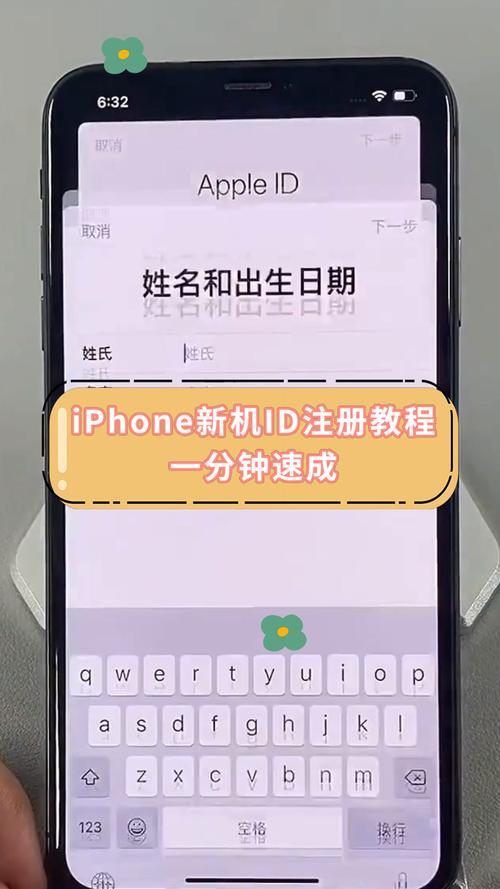
(图片来源网络,侵删)
- 使用“iCloud 邮箱”注册(推荐): 这是最常见、最方便的方式,Apple 会为你创建一个以
@icloud.com结尾的邮箱地址(yourname@icloud.com),这个邮箱就是你的 Apple ID,优点是无需自己准备邮箱,安全且与苹果生态系统深度集成。 - 使用已有的第三方邮箱注册(如 Gmail, QQ邮箱等): 如果你已经有了一个常用的邮箱(
yourname@gmail.com),可以直接用它来注册 Apple ID,优点是方便记忆,但你需要自己管理这个邮箱的安全。 - 使用手机号码注册: Apple 会将你的手机号码作为 Apple ID,这种方式在某些国家/地区比较流行,但在中国大陆,使用 iCloud 邮箱或第三方邮箱更为普遍。
在 iPhone 上通过“设置”直接注册(最常用)
这是最直接的方法,全程在手机上操作。
步骤 1:进入设置界面
打开你 iPhone 的 “设置” App。
步骤 2:找到并点击“登录您的 iPhone”
在设置页面顶部,点击 “登录您的 iPhone”(Sign in to your iPhone)。
步骤 3:选择“没有或忘记 Apple ID 或密码”
在登录界面,点击 “没有或忘记 Apple ID 或密码?”(Don't have an Apple ID or forgot it?)。

(图片来源网络,侵删)
步骤 4:选择“创建 Apple ID”
在弹出的菜单中,选择 “创建 Apple ID”(Create Apple ID)。
步骤 5:填写个人信息并验证手机号码
- 输入姓名: 输入你的名字和姓氏。
- 选择国家/地区: 确保选择的是你所在的国家或地区,这会影响服务和内容。
- 输入出生日期: 请填写真实的出生日期。
- 输入手机号码并验证: 输入你的手机号码,苹果会向你的手机发送一条包含验证码的短信,输入收到的验证码以完成验证。
步骤 6:设置并验证邮箱地址
- 选择邮箱类型: 系统会询问你想要使用“iCloud 邮箱”还是“其他邮箱”。
- 选择“iCloud 邮箱”:系统会自动为你生成一个
@icloud.com的邮箱地址,你可以根据提示选择一个自己喜欢的用户名。 - 选择“其他邮箱”:你需要手动输入一个你已经拥有的、有效的邮箱地址(如 Gmail、QQ 邮箱等)。
- 选择“iCloud 邮箱”:系统会自动为你生成一个
- 设置密码: 为你的 Apple ID 设置一个强密码,密码必须至少包含 8 个字符,且包含大小写字母和数字。
- 验证邮箱: 无论你选择哪种邮箱,苹果都会向该邮箱发送一封验证邮件,请打开邮件,点击其中的链接来验证你的邮箱地址。
步骤 7:设置双重认证
为了你的账户安全,苹果会强烈建议你开启“双重认证”,这是一种安全功能,可以在有人试图访问你的账户时向你发送提醒,按照屏幕上的提示完成设置即可。
步骤 8:完成设置
完成以上所有步骤后,你的 Apple ID 就创建成功了,系统会自动将你登录到你的设备上,并同步 iCloud 等服务。
通过 App Store 注册
如果你只是想下载 App,也可以在 App Store 里直接注册。
- 打开 “App Store” App。
- 在 App Store 的任意页面,点击右上角的头像图标。
- 如果你是首次登录,会弹出登录界面,点击 “创建新 Apple ID”。
- 接下来的步骤与方法一中的 步骤 5 到步骤 8 基本完全相同,按照提示填写信息并验证即可。
通过电脑上的 Apple ID 官网注册
如果你不方便在手机上操作,或者想用电脑来完成,这也是一个很好的选择。
- 打开浏览器,访问 Apple ID 官网:https://appleid.apple.com
- 点击页面上的 “创建您的 Apple ID”(Create your Apple ID)。
- 在电脑上填写你的姓名、国家/地区、出生日期等信息。
- 输入你的邮箱地址(iCloud 邮箱或第三方邮箱均可)并设置密码。
- 输入你的手机号码并接收验证码进行验证。
- 按照提示输入图片中的验证码,然后同意条款和服务。
- 登录你的邮箱查收来自 Apple 的验证邮件,点击链接激活你的 Apple ID。
注册成功后,别忘了这些!
- 开启双重认证: 这是最重要的安全措施,请务必在设置时完成或在设置里的 “[你的姓名] > 密码与安全性” 中手动开启。
- 检查付款方式: 前往 “设置” > “[你的姓名] > 支付与配送”,检查并设置你的付款方式,如果你只想免费下载 App,可以选择 “无”。
- 开启“查找我的 iPhone”: 在 “设置” > “[你的姓名] > 查找” 中,开启“查找我的 iPhone”,这不仅能帮你定位丢失的设备,还能在设备丢失时锁定并抹掉数据,保护你的隐私。
- 同步数据: 注册成功并登录后,你可以根据需要在 “设置” > “[你的姓名] > iCloud” 中开启“通讯录”、“照片”、“备忘录”等数据的同步,将你的旧设备数据迁移到新 ID。
希望这份详细的指南能帮助你顺利完成 Apple ID 的注册!


