通过 iCloud.com 网页导出(最通用、推荐)
这种方法无需连接电脑,只需要网络,导出的文件是通用的 .vcf 格式,可以在任何手机或电脑上导入。
(图片来源网络,侵删)
适用场景:
- 备份通讯录到电脑。
- 想把通讯录导入到安卓手机或其他品牌的手机。
- 不想安装任何额外软件。
操作步骤:
确保通讯录已同步到 iCloud:
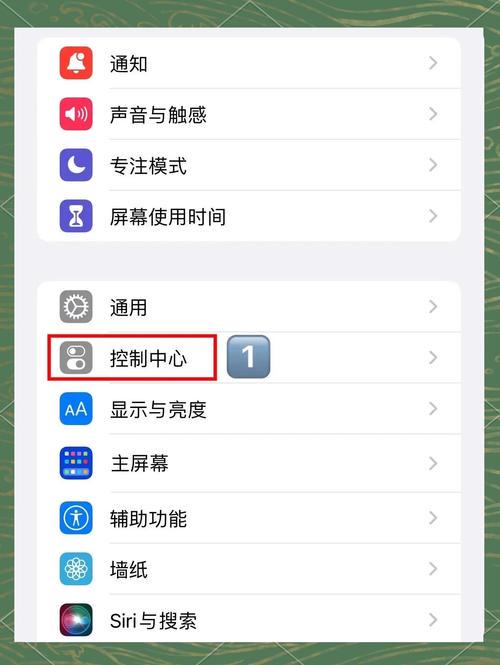
- 在你的 iPhone 上,进入 “设置” > “[你的姓名]” > “iCloud”。
- 确保 “通讯录” 开关是 打开(绿色) 状态,如果之前没开,打开后等待几分钟,让所有联系人同步到云端。
在电脑或手机浏览器中访问 iCloud:
 (图片来源网络,侵删)
- 打开任意浏览器(如 Chrome, Safari, Edge 等),访问官网:www.icloud.com
- 使用你的 Apple ID 和密码登录。
获取双重认证码:
如果你的 Apple ID 开启了双重认证(强烈建议开启),登录时会在你的 iPhone、iPad 或 Mac 上收到一个六位数验证码,请在浏览器中输入这个码以完成登录。
找到并导出通讯录:
- 登录后,你会看到一个应用图标列表,点击 “通讯录” 图标。
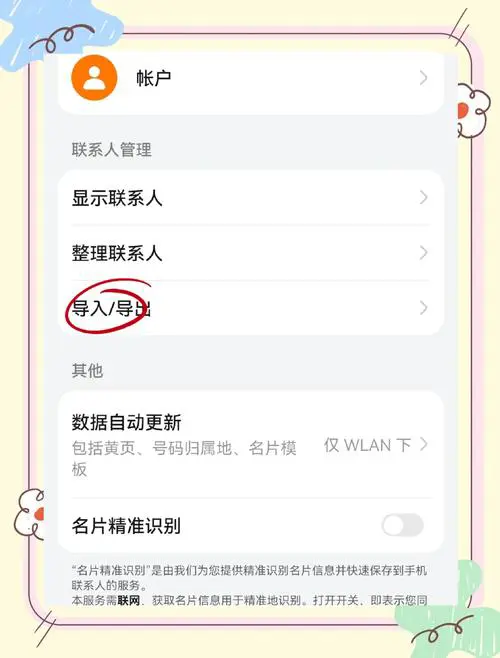
- 进入通讯录页面后,点击左下角的 “设置” 图标(一个齿轮状 ⚙️)。
- 在弹出的菜单中,选择 “导出 vCard...”。
- 浏览器会自动开始下载一个名为
所有通讯录.vcf的文件。
完成! 这个 .vcf 文件包含了你所有的联系人信息,你可以把它保存好,或者导入到其他设备中。
(图片来源网络,侵删)
通过电脑的“通讯录”或“联系人”应用导出(适合 Mac 和 Windows 用户)
如果你习惯使用电脑管理联系人,这是一个非常方便的方法。
如果你是 Mac 用户:
确保同步:
- 在 iPhone 的 “设置” > “[你的姓名]” > “iCloud” 中,确保“通讯录”已打开。
- 在 Mac 上,同样确保 “系统设置” > “[你的姓名]” > “iCloud” 中的“通讯录”是开启的。
打开“通讯录”应用:
点击 Mac 的“启动台”,找到并打开“通讯录”应用。
导出:
- 在“通讯录”应用的菜单栏中,点击 “文件” > “导出” > “通讯录 Archive...”。
- 你会得到一个
.abbu格式的文件,这是 Mac 系统的完整备份。 - 如果你想导出为
.vcf文件以便在其他设备使用,可以选择 “文件” > “导出” > “将 vCard 导出到...”,然后选择“所有通讯录”。
如果你是 Windows 用户:
下载并安装“同步”应用:
- 在你的 Windows 电脑上,从微软应用商店下载并安装 “同步” (Microsoft Sync Center) 应用,这是苹果官方提供的用于在 Windows 上管理 iPhone 内容的工具。
连接 iPhone 并同步:
- 用 USB 数据线将 iPhone 连接到电脑。
- 在电脑上打开“同步”应用,它会识别你的 iPhone,根据提示完成配对和同步过程,确保勾选了“通讯录”。
导出:
- 同步完成后,在“同步”应用中找到你的 iPhone,进入“通讯录”。
- 选择所有联系人(Ctrl + A),然后右键点击,选择 “导出”。
- 选择导出为
.csv或.vcf格式。.vcf更适合导入手机,.csv适合在 Excel 中编辑。
通过第三方应用导出(适合需要更多格式选择)
App Store 上有很多优秀的第三方应用可以帮助你管理和导出通讯录。
推荐应用:
- Contacts Exporter Pro / My Contacts Backup: 这类应用非常专注于导出功能,你可以轻松地将通讯录导出为
.vcf文件,并直接通过邮件发送给自己或保存到其他云盘。
操作步骤(以 My Contacts Backup 为例):
- 在 App Store 搜索并下载 “My Contacts Backup”。
- 打开应用,它会请求访问你的通讯录,请允许。
- 点击应用界面上的 “Backup” 按钮。
- 它会生成一个包含所有联系人的
.vcf文件,并提供 “通过邮件发送” 或 “复制到剪贴板” 的选项。 - 将邮件发送到你自己的邮箱,然后在电脑上下载附件即可。
直接打印通讯录(如果只是需要纸质版)
如果你只是想把通讯录打印出来,不需要电子文件,这个方法最快。
操作步骤:
- 在 iPhone 上打开 “电话” 应用。
- 切换到 “通讯录” 标签页。
- 点击屏幕右上角的 “列表” 图标(三个横线)。
- 在弹出的菜单中,选择 “打印...”。
- 系统会进入打印预览界面,你可以在这里选择打印机,并设置纸张大小、方向等,然后直接打印。
总结与对比
| 方法 | 优点 | 缺点 | 适用场景 |
|---|---|---|---|
| iCloud.com 导出 | 最通用、最方便,无需电脑,文件格式兼容性好 | 需要稳定的网络,需要登录 Apple ID | 首选推荐,备份、换手机、通用导入 |
| 电脑应用导出 | 功能强大,适合在电脑上编辑和管理 | 需要电脑和数据线,步骤稍多 | Mac/Windows 用户习惯电脑操作,需要编辑联系人 |
| 第三方应用导出 | 界面友好,操作简单,功能专注 | 需要下载第三方应用,可能有广告或内购 | 喜欢使用手机App,追求简单快捷的导出体验 |
| 直接打印 | 快速直接,无需生成文件 | 无法保存为电子版,无法编辑 | 仅需纸质通讯录备份 |
核心建议: 对于绝大多数用户来说,方法一(通过 iCloud.com 导出) 是最简单、最可靠、最通用的选择,强烈推荐你优先使用这个方法,导出的 .vcf 文件几乎可以导入到任何手机或联系人管理软件中。


