第一部分:添加、删除和管理输入法
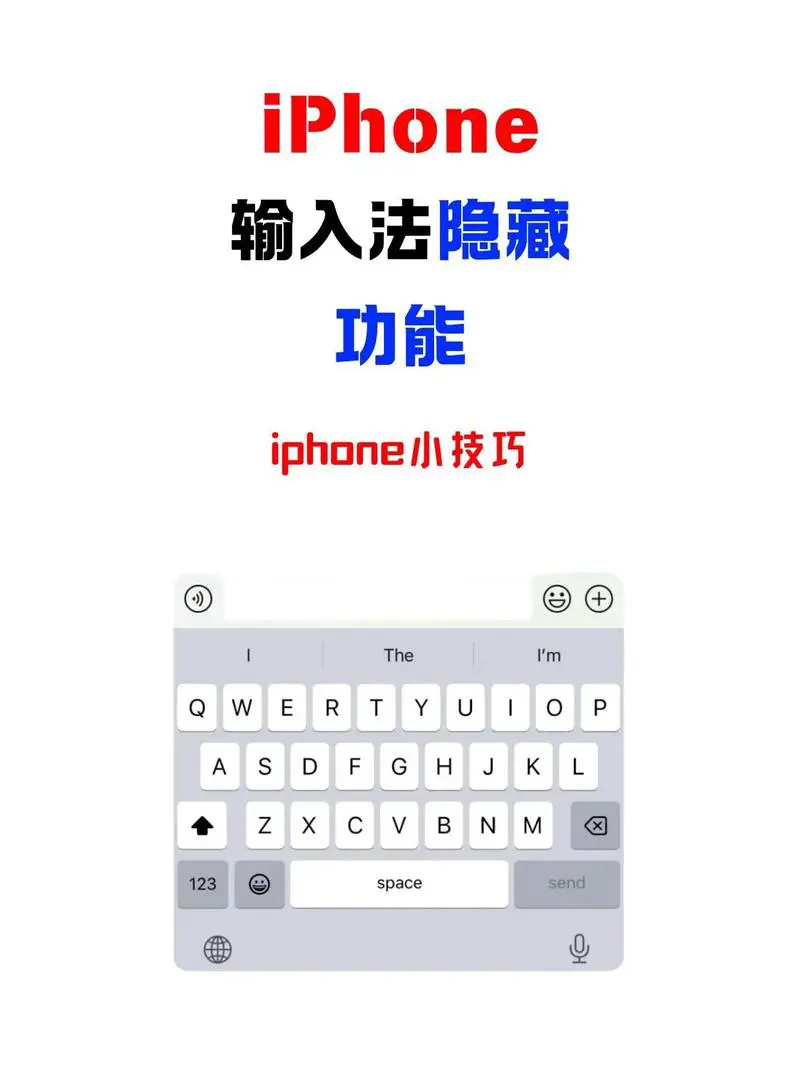
这是决定你的 iPhone 上有哪些键盘可以使用,比如拼音、五笔、手写、表情符号等。
(图片来源网络,侵删)
步骤:
- 打开「设置」:在手机主屏幕找到并点击 「设置」 图标(一个齿轮状的图标)。
- 进入「通用」:向下滑动,找到并点击 「通用」。
- 进入「键盘」:在通用设置列表中,找到并点击 「键盘」。
- 管理输入法:在键盘设置页面,你会看到 「键盘」 和 「输入法」 两个主要部分,点击 「键盘」 下方的 「编辑键盘...」 或者直接点击 「输入法」。
- 添加输入法:点击页面右上角的 「添加新键盘...」。
- 选择语言:在列表中选择你想要添加的语言,「简体中文」。
- 选择键盘类型:选择完语言后,你会看到该语言下的各种键盘选项,
- 拼音:最常用的中文输入法。
- 手写:可以直接在屏幕上手写输入。
- 九宫格:数字键盘布局,适合单手操作。
- 笔画:根据汉字笔画输入。
- 注音:繁体中文输入法。
- 表情符号:Emoji 表情键盘。
- 文本替换:快捷短语功能。
- 重复添加:你可以为同一个语言添加多种键盘类型,比如同时添加「拼音」和「手写」。
- 删除输入法:在「键盘」或「输入法」列表中,找到你想删除的输入法,点击它左侧的红色 按钮,然后点击 「删除键盘」 进行确认。
第二部分:调整当前输入法的具体设置
这部分是针对你当前正在使用的输入法(比如拼音输入法)进行个性化设置,比如是否联想、是否纠正拼写、是否开启模糊音等。
步骤:
打开「设置」 -> 「通用」 -> 「键盘」。
选择具体输入法:在「键盘」设置页面,你会看到下方已经添加的输入法列表,点击你想要设置的那个输入法,「简体中文 - 拼音」。
进行个性化设置:进入后,你会看到多个开关选项,你可以根据自己的习惯开启或关闭它们:
 (图片来源网络,侵删)
- 自动大写:开启后,在句首输入的字母会自动变成大写。
- 启用首字母大写:开启后,输入新句子的第一个字母会自动大写。
- 自动标点:开启后,输入两个空格会自动变成句号。
- 检查拼写:开启后,系统会自动检查拼写错误,并用下划线标出。
- 预测文本:强烈推荐开启,开启后,键盘上方会显示你可能要输入的词语,你可以直接点击选择,输入速度会大大提升。
- 智能句标点:开启后,输入句末的拼音后,系统会自动加上句号。
- 双击空格:开启后,快速双击空格键可以输入一个句号。
- 撤销:开启后,可以通过晃动手机来撤销输入。
- 表情符号:是否显示表情符号快捷栏。
- 允许纯表情符号:开启后,可以单独发送表情符号。
- 外文:开启后,可以方便地切换输入英文,而不需要切换键盘。
- 模糊音设置:这是拼音输入法一个非常实用的功能,开启后,你可以设置哪些拼音发音相近的字可以被识别,你可以设置
n和l、z/c/s和zh/ch/sh等可以互换,对于某些方言用户来说非常友好。 - 快捷短语:你可以自定义一些短语,比如输入
dz就自动替换成地址:,点击「快捷短语」可以进行添加和编辑。
第三部分:在输入法界面快速切换
设置完成后,在打字时如何切换和使用这些输入法呢?
切换输入法:
- 在键盘界面,长按左下角的地球仪图标 🌐,会弹出一个包含所有已添加输入法的菜单,左右滑动即可选择。
- 轻点左下角的地球仪图标 🌐,可以在输入法之间循环切换。
切换键盘布局(九宫格/全键盘):
- 在拼音输入法下,长击键盘下方的「123」或「!#?」键,会弹出键盘布局选项,你可以在 「拼音」(全键盘)、「九宫格」 和 「手写」 之间快速切换。
使用表情符号和文本替换:
 (图片来源网络,侵删)
- 点击键盘左下角的 「微笑」或「笑脸」图标 😊,可以打开表情符号、贴纸和符号面板。
- 如果你设置了「快捷短语」,输入对应的缩写,键盘上方会自动显示短语,点击即可。
| 功能 | 设置路径 | 快捷操作 |
|---|---|---|
| 添加/删除输入法 | 设置 > 通用 > 锖盘 > 编辑键盘... / 添加新键盘... | 长按左下角地球仪图标 🌐 |
| 调整拼音输入法 | 设置 > 通用 > 锖盘 > 简体中文 - 拼音 | 在设置里开关各项功能 |
| 切换键盘布局 | 设置 > 通用 > 锖盘 > 简体中文 - 拼音 > 键盘布局 | 长击「123」或「!#?」键 |
| 开启模糊音 | 设置 > 通用 > 锖盘 > 简体中文 - 拼音 > 模糊音设置 | 在设置里自定义规则 |
希望这个详细的指南能帮助你完美地设置好自己的 iPhone 输入法!


