通过“设置”App 查看(最常用)
这是最直接、最常用的方法。
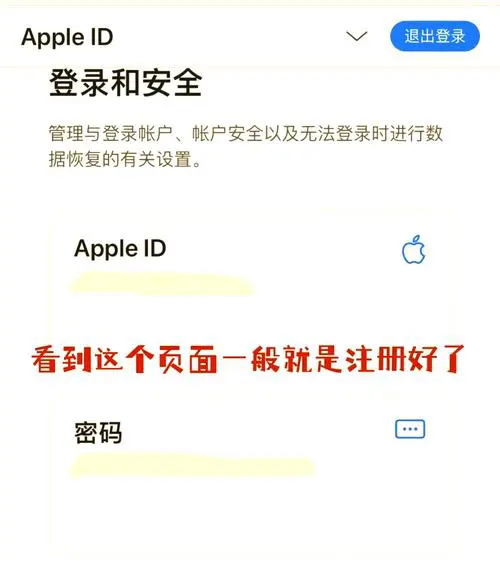
(图片来源网络,侵删)
打开“设置”App:在您的 iPhone 主屏幕上找到并点击灰色的齿轮图标 “设置”。
查看顶部信息:
- 进入“设置”后,屏幕的最顶端会显示您的姓名和您的 Apple ID。
- 您会看到您的头像(如果设置了)、姓名以及您的 Apple ID 电子邮件地址。
- 这就是您的 Apple ID。
点击进入 Apple ID 详情页(可选):
- 点击您自己的姓名或头像,即可进入一个更详细的 Apple ID 管理页面。
- 您可以查看和管理您的:
- iCloud:管理您的云存储空间、照片、通讯录等同步设置。
- 订阅:管理您购买的 App Store 订阅服务(如 iCloud+、Apple Music 等)。
- 密码与安全性:修改密码、管理安全问题和双重认证。
- 支付与配送:管理您的支付方式和配送地址。
- 查找 iPhone:管理设备查找功能。
- 以及其他与您的账户相关的设置。
通过 App Store 查看
如果您在 App Store 里,也可以快速查看 Apple ID。

(图片来源网络,侵删)
打开“App Store”App。
点击右下角的“个人头像”:屏幕右下角通常是一个圆形的个人头像图标。
查看 Apple ID:
- 点击后,会弹出一个窗口或进入一个页面,在页面顶部会清楚地显示您的 Apple ID。
- 您也可以点击“查看 Apple ID”来进入账户管理页面,与方法一中的详情页类似。
通过“iCloud”设置查看
如果您想确认您的 Apple ID 是否用于登录 iCloud,可以按以下步骤操作:
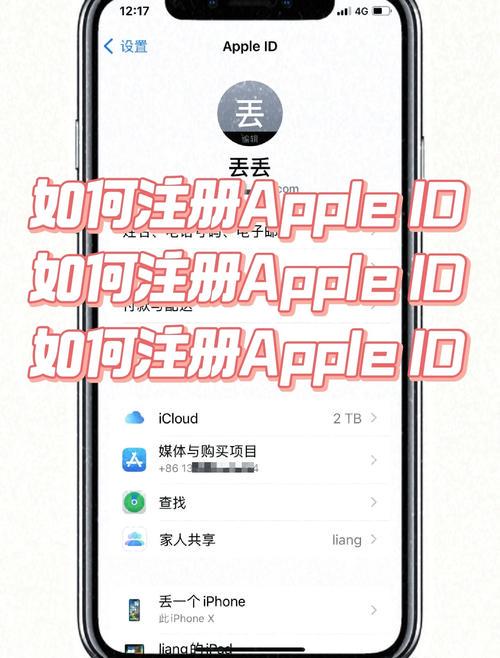
(图片来源网络,侵删)
打开“设置”App。
点击您的姓名:进入您的 Apple ID 管理页面。
点击“iCloud”:您可以看到登录到 iCloud 的账户名,这就是您的 Apple ID,您也可以在此管理各种 iCloud 服务的开关。
| 方法 | 步骤 | 优点 |
|---|---|---|
| 设置 App | 打开 设置 -> 查看 屏幕顶部 | 最直接、最常用,一目了然 |
| App Store | 打开 App Store -> 点击右下角 头像 | 在使用 App Store 时非常方便 |
| iCloud 设置 | 打开 设置 -> 点击 姓名 -> 点击 iCloud | 适合确认 iCloud 登录状态 |
核心要点:无论用哪种方法,您的 Apple ID 就是一个电子邮件地址,它也是您登录所有苹果服务(如 App Store、iCloud、Apple Music 等)的账户名。
希望这些方法能帮助您轻松找到自己的 Apple ID!


