快捷指令是什么?
快捷指令就是一系列操作的集合,你把它设置好之后,可以通过多种方式一键触发,手机就会自动执行你设定好的所有步骤。
(图片来源网络,侵删)
举个例子: 你可以创建一个名为“下班回家”的快捷指令,点击它后,手机会自动:
- 发送一条“我回家了”的消息给你的家人。
- 关闭Wi-Fi,打开个人热点。
- 打开播客App,播放你喜欢的节目。
- 开始导航到你的家。
如何找到并添加快捷指令?
iPhone 自带了一个“快捷指令”App,你可以在主屏幕上找到它(图标是紫色的圆圈和白色箭头)。
使用“快捷指令中心”(最简单快捷)
这是最推荐给新用户的方法,里面有大量由苹果和社区制作好的现成快捷指令。
- 打开“快捷指令”App。
- 点击底部的 “快捷指令中心” 标签页(像个小房子的图标)。
- 在这里你可以浏览各种分类,日常”、“出行”、“社交媒体”等。
- 找到你感兴趣的指令,点击进入详情页,然后点击 “添加快捷指令”。
- 添加成功后,这个指令就会出现在你的 “快捷指令”App 的“我的快捷指令”列表里。
手动创建快捷指令(最灵活)
如果你有特殊需求,可以自己动手创建。
(图片来源网络,侵删)
- 打开“快捷指令”App,点击右上角的 号。
- 你会看到一个“添加操作”的搜索框,在这里搜索你想要执行的动作,显示通知”、“发送信息”、“设置亮度”等。
- 选择一个操作后,可以点击它进行设置,选择“发送信息”,你需要填写收件人和内容。
- 你可以添加多个操作,让它们按顺序执行。
- 设置完成后,点击右上角的 “下一步”。
- 给这个快捷指令起个名字,早上好”。
- 再次点击 “完成”,一个新的快捷指令就创建好了!
如何运行(触发)快捷指令?
创建好快捷指令后,你需要知道如何方便地使用它,有以下几种方式:
通过“快捷指令”App运行
这是最直接的方式,打开“快捷指令”App,在“我的快捷指令”列表中找到它,然后点击运行。
添加到“主屏幕”(最方便)
你可以把快捷指令像App一样,直接添加到手机主屏幕上,方便随时点击。
- 在“快捷指令”App中,找到你想要添加的指令。
- 点击右上角的 (三个点)。
- 选择 “添加到主屏幕”。
- 你可以修改它的名称和图标,然后点击 “添加”。
你的主屏幕上就会出现一个可以直接点击运行的快捷指令图标。
(图片来源网络,侵删)
通过Siri语音控制(最酷炫)
这是最常用的方式之一,你可以给快捷指令设置一个自定义的Siri短语。
- 在“快捷指令”App中,找到你的指令,点击右上角的 。
- 选择 “编辑Siri短语”。
- 输入你想要说的短语,嘿Siri,我要下班了”或“嘿Siri,打开学习模式”。
- 点击 “完成”。
你只需要对着手机说出这个短语,Siri就会自动执行这个快捷指令。
通过“轻点背面”(iOS 14及以上)
这是一个非常便捷的触发方式,轻点手机背面两下或三下即可。
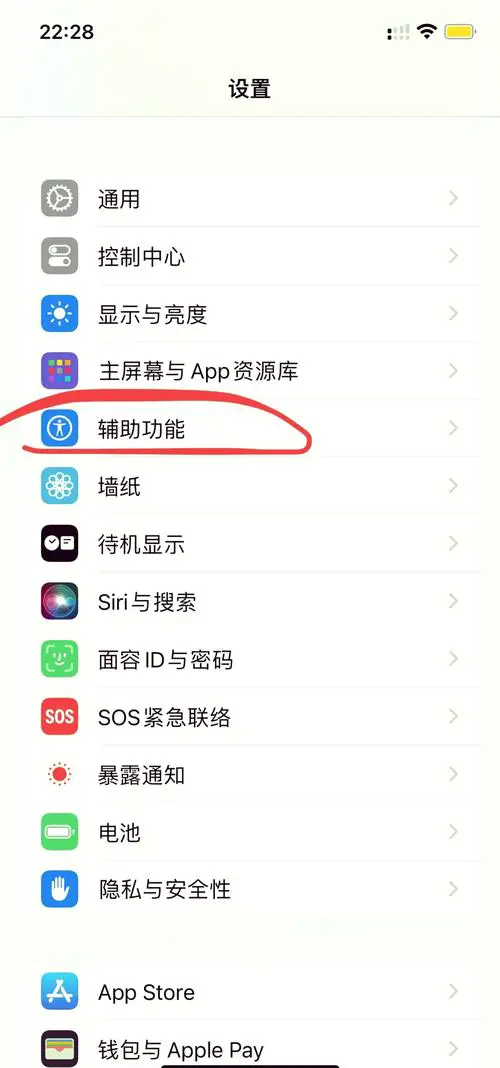
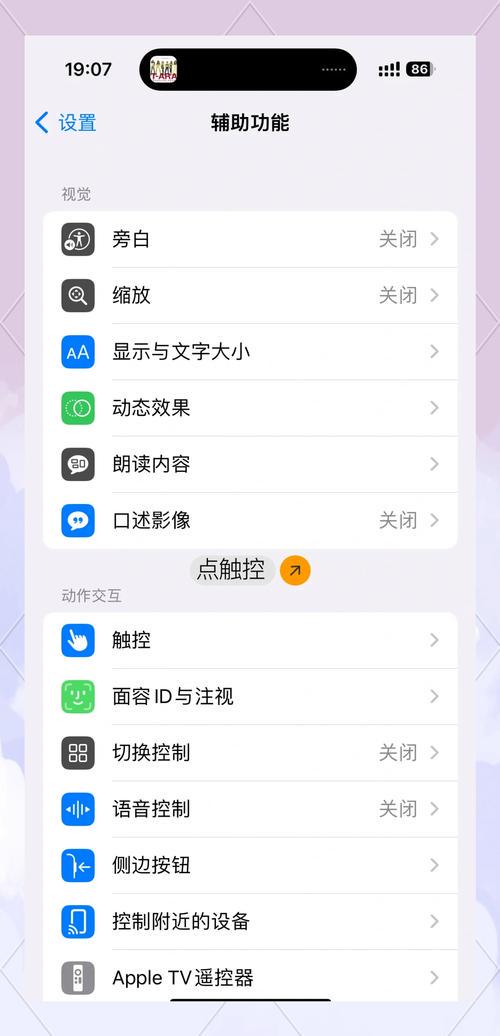
- 进入 “设置” > “辅助功能” > “触控”。
- 点击 “轻点背面”。
- 选择 “双击” 或 “单击”。
- 点击 “添加快捷指令”,然后从你的列表中选择一个指令。
通过“专注模式”(iOS 15及以上)
你可以将快捷指令与“专注模式”绑定,当你开启“工作”专注模式时,自动运行一个“工作模式”的快捷指令,帮你屏蔽干扰信息。
常见快捷指令推荐
这里有一些非常实用的快捷指令,你可以去“快捷指令中心”搜索并添加:
- 导航回家/去公司:一键启动地图,导航到你预设好的地址。
- 静音手机:快速将手机调至静音或振动模式。
- 分享到备忘录:在任何App中,通过“分享”菜单,将内容快速保存到指定的备忘录。
- 拍身份证:自动打开相机,并提示你将身份证放在框内,然后自动裁剪并保存到相册。
- 快速截图并标注:截图后,自动进入标注界面,方便你马上进行编辑。
注意事项
- 首次运行需要授权:有些快捷指令需要访问你的位置、照片、联系人等权限,第一次运行时请仔细授权。
- 来源安全:尽量从“快捷指令中心”或信誉良好的来源添加指令,避免执行来源不明的脚本,以防隐私泄露。
- iOS版本限制:部分高级功能需要较新的iOS系统版本才能使用。
设置苹果手机快捷指令的流程可以概括为:
找到/创建 → 添加到主屏幕/设置Siri短语 → 通过点击、语音或手势触发
刚开始可能会觉得有些复杂,但只要多尝试几次,你就会发现这个功能能极大地提升你的手机使用效率,让你的iPhone变得更“聪明”和“听话”!


