最方便快捷 —— “互传” (OPPO官方应用)
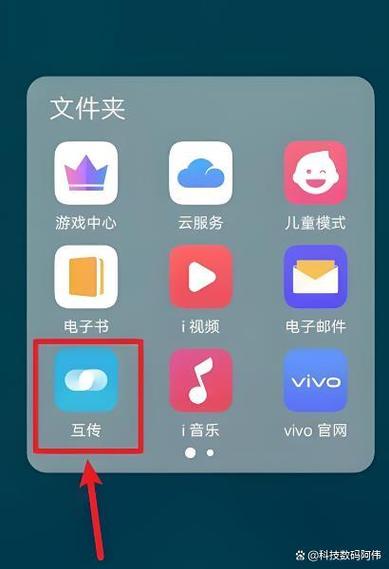
这是OPPO手机之间传输文件最原生、最简单的方式,无需登录第三方账号,只要两部手机都有“互传”App即可。
(图片来源网络,侵删)
适用场景: OPPO手机 ↔ OPPO手机
操作步骤:
- 打开“互传”App: 在两部OPPO手机上都找到并打开“互传”应用(如果没有,可以在应用商店搜索下载)。
- 选择发送方和接收方:
- 发送方(要传文件的手机): 打开“互传”后,点击 “发送”。
- 接收方(要接收文件的手机): 打开“互传”后,点击 “接收”。
- 创建连接:
- 发送方会自动搜索附近的设备,在设备列表中找到并点击接收方的手机名称。
- 接收方会弹出一个连接请求,点击 “立即连接” 或 “接受”。
- 连接成功后,两台手机之间会形成一个点对点的传输通道。
- 选择并传输文件:
- 在发送方的手机上,选择您想要传输的照片、视频、音乐、应用或整个文件夹。
- 点击右下角的 “发送” 按钮。
- 文件就会开始传输,接收方会显示传输进度。
优点:
- 速度快,传输稳定,因为是直连,不经过服务器。
- 操作简单,几步就能完成。
- 支持多种文件类型,包括大型应用安装包。
无需网络 —— “蓝牙”
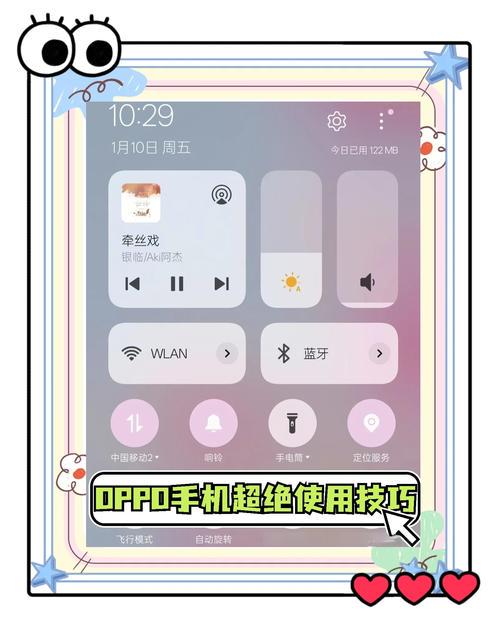
蓝牙是所有智能手机都具备的功能,无需连接Wi-Fi或移动数据,适合在身边没有网络或网络不佳时使用。
(图片来源网络,侵删)
适用场景: 几乎所有手机(OPPO ↔ 任意品牌手机)
操作步骤:
- 开启蓝牙:
- 在两部手机的 “设置” > “蓝牙” 中,打开蓝牙开关。
- 为了能被搜索到,建议将其中一部(或两部)手机的蓝牙设置为 “开放检测” 或 “对所有设备可见”。
- 配对设备:
- 在发送方的手机上,进入蓝牙设备列表,点击 “搜索” 或 “扫描”。
- 在搜索到的设备列表中,找到接收方的手机名称,点击它。
- 接收方会弹出一个配对请求,点击 “配对” 或 “确认”,配对成功后,设备名称旁边会显示“已配对”。
- 发送文件:
- 在发送方的手机上,找到您要发送的文件(例如一张图片)。
- 长按该文件,在弹出的菜单中选择 “分享”。
- 在分享方式中选择 “蓝牙”。
- 在设备列表中选择已经配对好的接收方手机。
- 接收方会收到文件接收请求,点击 “接受” 即可开始接收。
优点:
- 无需网络,功耗低。
- 通用性极强,所有设备都支持。
缺点:
(图片来源网络,侵删)
- 传输速度较慢,不适合传输大文件(如高清电影、大型游戏)。
最常用 —— “快传” (基于Wi-Fi的近传)
“快传”是“互传”App里的一个功能,它利用两台手机连接同一个Wi-Fi网络,实现比蓝牙快得多的近场传输。
适用场景: OPPO手机 ↔ OPPO手机(需在同一个Wi-Fi下)
操作步骤:
- 连接Wi-Fi: 确保两部OPPO手机连接的是 同一个Wi-Fi网络。
- 打开“互传”App: 在两部手机上打开“互传”App。
- 选择“快传”:
- 发送方点击 “快传”。
- 接收方也点击 “快传”。
- 扫描并连接:
- 发送方会显示一个二维码。
- 接收方点击 “扫描二维码”,扫描发送方屏幕上的二维码。
- 连接成功后即可开始传输文件。
优点:
- 速度非常快,媲美有线传输。
- 不消耗流量。
缺点:
- 两台设备必须在同一个Wi-Fi网络下。
跨平台首选 —— “第三方应用”
当您需要在OPPO手机和其他品牌手机(如iPhone、华为、小米等)之间传输文件时,第三方应用是最好的选择。
推荐应用:
- Snapdrop (开源免费,网页版)
- LocalSend (开源免费,跨平台App)
- AirDroid (功能强大,部分功能付费)
这里以 Snapdrop 为例,因为它最简单,无需安装App。
适用场景: OPPO手机 ↔ iPhone / 安卓 / 电脑
操作步骤 (Snapdrop):
- 确保设备在同一网络: 将OPPO手机和另一台设备(如朋友的iPhone)连接到同一个Wi-Fi。
- 打开网页:
- 在OPPO手机上打开浏览器(如Chrome),访问
snapdrop.net。 - 在朋友的iPhone上同样打开浏览器,访问
snapdrop.net。
- 在OPPO手机上打开浏览器(如Chrome),访问
- 识别设备: 两个设备会自动出现在对方的屏幕上,并显示设备名称(如“OPPO AXX”和“iPhone XX”)。
- 传输文件:
- 在OPPO手机上,点击朋友iPhone的设备图标。
- 选择要发送的文件,点击“打开”。
- 朋友的iPhone会收到通知,点击“下载”即可保存文件。
优点:
- 跨平台支持,极其方便。
- 无需安装App,打开网页即用。
- 传输速度快,安全私密(点对点传输)。
文件管理器 —— “数据线连接电脑”
这是最传统也最可靠的方式,适合传输大量文件、备份手机数据或需要精确管理文件时使用。
适用场景: OPPO手机 ↔ 电脑
操作步骤:
- 连接数据线: 使用原装或质量好的USB数据线,将OPPO手机连接到电脑。
- 选择USB连接模式:
- 连接后,手机屏幕顶部会弹出USB用途选择的提示。
- 选择 “传输文件” 或 “MTP模式”,这样电脑才能识别手机的存储空间。
- 在电脑上操作:
- 在电脑上打开“此电脑”(或“我的电脑”),您会看到一个以手机型号命名的可移动磁盘。
- 双击打开它,您就可以像操作U盘一样,直接拖拽或复制粘贴手机内的文件(如照片、视频、文档等)了。
- 安全弹出: 传输完成后,在电脑右下角找到 Safely Remove Hardware(安全删除硬件)图标,点击安全弹出手机,再拔掉数据线。
优点:
- 最稳定,不受网络影响。
- 可以精确管理手机内部所有文件。
- 传输速度非常快。
云服务同步 —— “云空间”
如果您只是想在OPPO手机和自己的另一台设备(如另一部OPPO手机、平板或电脑)之间同步文件,云服务是最佳选择。
适用场景: 自己的多台OPPO设备之间,或OPPO与电脑之间
推荐服务:
- OPPO云服务: OPPO手机内置,登录OPPO账号即可使用,可以同步照片、联系人、短信、便签等。
- 百度网盘、阿里云盘等: 第三方网盘,空间大,适合同步和备份各种类型的文件。
操作步骤 (以OPPO云服务同步照片为例):
- 在两部OPPO手机上都登录同一个OPPO账号。
- 进入 “设置” > “云服务”。
- 开启 “照片” 的同步开关。
- 这样,在一部手机上拍摄的新照片,会自动上传到云端,并在另一部登录了相同账号的手机上自动下载下来。
优点:
- 自动同步,无需手动操作。
- 数据安全,有云端备份。
- 可以随时随地访问文件。
缺点:
- 需要稳定的网络连接。
- 可能会消耗流量(建议在Wi-Fi下同步)。
- 免费云空间通常有限。
总结与建议
| 传输方式 | 适用场景 | 优点 | 缺点 |
|---|---|---|---|
| OPPO互传 | OPPO ↔ OPPO | 速度极快,操作简单,官方稳定 | 仅限OPPO手机 |
| 蓝牙 | 所有手机,身边无网络 | 通用性强,无需网络 | 速度慢,耗时长 |
| 快传 | OPPO ↔ OPPO (同Wi-Fi) | 速度快,不耗流量 | 必须在同一Wi-Fi下 |
| 第三方应用 | OPPO ↔ iPhone/其他/电脑 | 跨平台,方便易用 | 需要第三方App或网页 |
| 数据线连接 | OPPO ↔ 电脑 | 最稳定,管理精确,速度快 | 需要数据线和电脑 |
| 云服务 | 自己的多台设备 | 自动同步,安全备份 | 需要网络,空间可能有限 |
- OPPO传OPPO? 用 “互传” 或 “快传”,最快最方便。
- OPPO传iPhone/华为? 用 Snapdrop 或 LocalSend,跨平台神器。
- 身边没网络? 用 蓝牙,虽然慢但通用。
- 传很多文件或备份? 用 数据线连电脑 或 云服务,最可靠。
- 想让文件自动同步到所有设备? 开启 云服务。
希望这份详细的指南能帮到您!


