核心概念:两种“iOS模拟器”
官方模拟器:Xcode Simulator
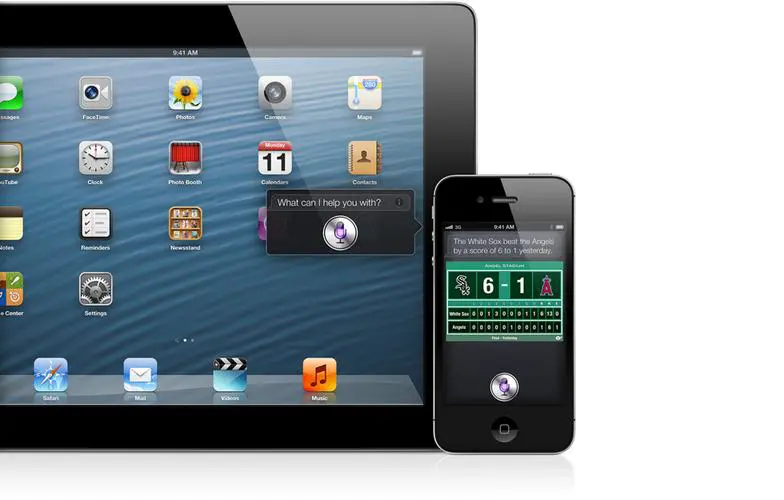 (图片来源网络,侵删)
- 开发者专用:这是苹果官方提供的,主要给App开发者在电脑上测试他们开发的iOS应用,它不是一个完整的iOS系统,只是一个“外壳”,用于运行App、检查界面布局、调试代码等。
- 系统要求:只能安装在Mac电脑上,并且需要安装Xcode开发工具,Windows用户无法使用。
- 优点:免费、稳定、与最新iOS系统同步更新、性能较好。
- 缺点:功能有限,无法模拟完整的手机体验(如电话、短信、蜂窝网络、安装第三方App等),仅限开发者使用。
第三方模拟器/模拟器
- 用户/玩家专用:这是非官方的,由第三方公司开发的软件,它们的目标是让用户在电脑上完整地运行iOS系统,玩游戏、使用App,就像在真机上一样。
- 系统要求:可以安装在Windows和Mac电脑上。
- 优点:功能相对完整,可以安装大部分iOS App,适合玩游戏、刷社交媒体等。
- 缺点:
- 性能问题:模拟器本身会占用大量电脑资源,运行大型游戏可能会卡顿、发热。
- 稳定性差:容易出现闪退、黑屏、功能异常等问题。
- 安全风险:来源不明的模拟器可能包含恶意软件或病毒,存在隐私泄露风险。
- 版本滞后:通常无法及时跟进最新的iOS系统版本。
- 付费模式:很多优质的第三方模拟器需要付费订阅。
如何在Windows电脑上运行iOS应用(模拟器方案)
由于Windows用户无法使用官方的Xcode Simulator,所以只能选择第三方方案,以下是几种主流的方法:
使用第三方iOS模拟器软件(直接模拟)
这是最直接的方式,你下载一个软件,它就能在Windows里运行一个iOS环境。
iPadian (最知名,但体验一般)
(图片来源网络,侵删)
- 简介:可能是Windows上最知名的iOS模拟器,界面模仿得很像。
- 优点:安装简单,界面美观,可以访问其自己的App Store,下载一些预装的App(如微信、抖音的国际版TikTok等)。
- 缺点:
- 它不是一个真正的iOS系统,很多App无法正常运行或根本安装不了。
- 内置App商店的应用有限。
- 广告较多,免费版功能受限。
- 适合人群:只是想简单体验一下iOS界面,玩几个内置游戏的轻度用户。
Appetize.io (在线云模拟器)
- 简介:这是一个在线的iOS模拟器服务,你不需要在电脑上安装任何东西,通过浏览器就能使用。
- 优点:
- 非常方便,无需下载安装。
- 可以上传自己的iOS应用文件(.ipa)进行测试。
- 性能比本地模拟器好,因为它在云端服务器上运行。
- 缺点:
- 收费:免费版有时间限制(10分钟/次),长期使用需要付费订阅。
- 需要网络连接。
- 同样无法安装所有App。
- 适合人群:开发者临时测试,或者想快速体验某个特定App的用户。
其他模拟器 市面上还有一些其他的模拟器,如 Smartface、Remoted iOS Simulator for Windows 等,但它们要么专注于开发,要么体验不佳,用户群体较小。
使用云手机服务(间接运行,推荐)
这是目前体验最好、最稳定的方案,尤其是在玩游戏方面。
- 简介:云手机服务商在云端拥有大量的真实iPhone手机,你付费后,他们会将一台“云iPhone”的控制权给你,你通过电脑上的客户端软件,远程操作这台云iPhone,所有操作都在真机上完成。
- 工作原理:你在电脑上操作 -> 操作指令通过网络发送到云端 -> 云端的真iPhone执行指令 -> 手机屏幕内容通过网络回传到你的电脑客户端。
- 优点:
- 性能极佳:因为是运行在真实iPhone上,所以游戏流畅度、兼容性远超任何模拟器。
- 功能完整:就是一台真iPhone,可以打电话、发短信、安装任何App、登录Apple ID。
- 不占用本地资源:你的电脑只需要一个客户端,所有计算和渲染都在云端完成。
- 网络稳定:很多服务商提供全球节点,可以优化网络延迟。
- 缺点:
- 需要付费:这是最主要的门槛,按小时、按月或按套餐收费。
- 依赖网络:对网络质量有一定要求,网络差会有延迟。
- 主流服务商:
- Raions Cloud:国际上比较知名的云手机服务商,稳定性和口碑都不错。
- Pine Play:专注于游戏,提供很多优化和辅助功能。
- 国内也有类似服务商,如
雷电云手机、奇安信云手机等,但它们主要面向国内应用和游戏。
如何在Mac电脑上运行iOS应用
Mac用户有更多选择,体验也更好。

(图片来源网络,侵删)
官方方案 - Xcode Simulator (免费,适合开发者)
- 安装:从Mac的App Store免费下载安装 Xcode,安装后,打开Xcode,在顶部菜单栏选择
Window -> Open Simulator即可打开模拟器。 - 用途:主要用于开发、测试App,你可以从App Store下载App(需要开发者账号),或者将
.ipa文件拖入模拟器安装。
官方方案 - Mac虚拟机 (macOS 13 Ventura及以上)
- 简介:如果你的Mac是 M1/M2/M3芯片 并且系统是 macOS 13 Ventura 或更高版本,那么恭喜你!你可以直接在Mac上运行完整的 iPadOS 应用。
- 如何使用:
- 打开“系统设置” > “通用” > “侧边栏”。
- 开启“显示iPad侧边栏”。
- 在屏幕的左侧会出现一个iPad的图标,点击它,你的Mac屏幕就会变成一个iPad桌面,可以直接运行iPad App。
- 优点:官方支持,性能好,兼容性极佳。
- 缺点:仅限运行iPad App,无法运行iPhone App。
第三方方案 - CrossOver (付费)
- 简介:这是一个商业软件,它可以在Mac上模拟一个Windows环境,让你直接安装和运行Windows版本的iOS模拟器(比如iPadian)。
- 优点:为Mac用户提供了运行Windows模拟器的可能性。
- 缺点:需要付费购买CrossOver,且最终还是依赖Windows模拟器的体验,性能和稳定性一般。
总结与建议
| 方案 | 适用系统 | 优点 | 缺点 | 适合人群 |
|---|---|---|---|---|
| Xcode Simulator | Mac | 官方免费、稳定、与系统同步 | 仅限开发者,功能有限 | iOS App开发者 |
| 第三方模拟器 (iPadian等) | Windows/Mac | 安装简单,免费 | 性能差,兼容性差,功能不全 | 轻度体验,只想看看界面 |
| 云手机服务 | Windows/Mac | 性能好,功能完整,是真机体验 | 需要付费,依赖网络 | 重度游戏玩家,需要稳定iOS体验的用户 |
| Mac虚拟机 (iPadOS) | Mac (M1芯片, Ventura系统) | 官方支持,性能好,免费 | 只能运行iPad App | 想在Mac上用iPad App的普通用户 |
给你的最终建议:
- 如果你是Windows用户,想玩游戏或获得最佳体验:强烈推荐使用云手机服务,虽然要花钱,但它是目前最接近真机体验的方案,能解决你大部分的卡顿和兼容性问题。
- 如果你是Windows用户,只是随便看看:可以试试 iPadian,但不要抱太高期望。
- 如果你是Mac用户,是开发者:直接用 Xcode Simulator。
- 如果你是Mac用户,是普通玩家/用户:检查你的Mac芯片和系统版本,如果符合条件,直接用官方的 Mac虚拟机运行iPadOS 是最完美的免费方案,如果不符合,再考虑云手机。


