文件管理在哪里?(主要位置)
在华为手机上,您可以通过以下几种最常见的方式找到文件管理:

(图片来源网络,侵删)
在应用列表中(最直接的方法)
这是最标准、最直接的查找方式。
- 操作步骤:
- 在手机主屏幕上,找到并向上滑动,打开 “应用列表”。
- 在应用列表中,找到并点击 “文件管理” 图标。
- 它的图标通常是一个橙色的文件夹,上面可能有一个白色的“i”或“文件”字样。
通过搜索栏快速查找(最快的方法)
如果您不想翻找应用列表,搜索是最快的方式。
- 操作步骤:
- 在主屏幕向下滑动,调出 “搜索栏”。
- 在搜索框中输入 “文件管理” 或 “文件”。
- 搜索结果会立即显示在下方,直接点击即可打开。
通过华为电脑/手机“超级终端”连接(智能方式)
当您将手机和电脑(华为或非华为)连接时,可以通过“超级终端”来管理文件。
- 操作步骤:
- 在电脑上,确保手机已通过 USB 线连接,并开启了 “传输文件” 模式。
- 在电脑的任务栏(Windows)或菜单栏(Mac)找到 “超级终端” 图标。
- 点击后,选择您连接的手机。
- 在弹出的窗口中,您可以直接看到 “文件管理” 选项,点击即可在电脑上浏览和管理手机文件。
文件管理界面介绍
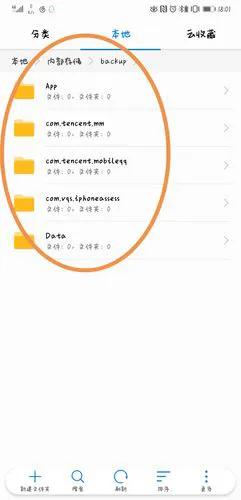
打开文件管理后,您会看到一个清晰的界面,主要分为以下几个部分:
(图片来源网络,侵删)
- 顶部导航栏:显示您当前所在的路径(
内部存储 > DCIM > Camera),方便您知道文件的位置。 - 分类浏览区:这是最常用的部分,华为将文件按类型智能分类,方便您快速查找。
- 图片:存放所有照片和截图。
- 视频:存放所有录制的视频和电影。
- 音频:存放所有音乐、录音和语音备忘录。
- 文档:存放所有 Word、PDF、PPT、TXT 等文档。
- 下载:存放通过浏览器、微信等应用下载的文件。
- 压缩包:存放所有 ZIP、RAR 等格式的压缩文件。
- 应用:存放已安装应用的安装包(APK 文件)。
- 存储空间概览:在界面上方通常会显示您手机 “内部存储” 和 “SD 卡” 的总空间和已用空间。
- 快捷操作菜单:通常在屏幕右下角有一个 号或 “新建文件夹” 的按钮,方便您创建新文件夹。
文件管理的核心功能
找到文件管理只是第一步,了解它的强大功能才能让您的手机井井有条。
| 功能 | 说明 | 如何操作 |
|---|---|---|
| 浏览文件 | 像在电脑上一样,点击文件夹进入,长按文件可以查看详情。 | 点击文件夹进入,长按文件。 |
| 复制/剪切/粘贴 | 移动或复制文件到其他位置。 | 长按文件 > 选择“复制”或“剪切” > 进入目标文件夹 > 点击右下角“粘贴”。 |
| 重命名 | 修改文件或文件夹的名称。 | 长按文件 > 选择“重命名”。 |
| 删除 | 删除不需要的文件。 | 长按文件 > 选择“删除”。(注意:删除后可在“回收站”中找回) |
| 压缩/解压 | 将多个文件打包成一个压缩包,或解压下载的压缩包。 | 长按文件 > 选择“压缩”或“解压”。 |
| 加密 | 将私密文件或文件夹进行加密保护,需要密码才能查看。 | 长按文件夹 > 选择“加密”。(建议在“安全中心”中设置密码) |
| 搜索 | 在海量文件中快速找到您需要的那个。 | 在顶部的搜索框中输入文件名。 |
| 回收站 | 存放被删除的文件,可以在这里恢复或彻底删除。 | 在文件管理主界面找到并点击“回收站”。 |
实用小贴士
- 善用分类:对于不熟悉文件路径的用户,直接点击“图片”、“视频”等分类是最快找到文件的方式。
- 定期清理:定期进入“下载”和“缓存”文件夹,删除不需要的文件,可以释放手机存储空间。
- 使用SD卡:如果您的手机有SD卡槽,可以将不常用的大文件(如电影、音乐)转移到SD卡中,以节省内部存储空间。
- 云端备份:对于重要的文件(如照片、文档),建议使用华为的 “云空间” 功能进行备份,这样即使手机丢失或损坏,文件也不会丢失。
- 找不到文件管理? 去主屏幕的 应用列表 里找橙色的文件夹图标。
- 想快速找? 直接在 搜索栏 里搜“文件管理”。
- 想用它做什么? 复制、粘贴、删除、压缩、加密……几乎所有文件操作都能在这里完成。
希望这份详细的指南能帮助您轻松掌握华为手机的文件管理功能!

(图片来源网络,侵删)


