0.目录
1.多屏幕效果展示
1.1.早期:2017年之前
1.2.中期:2018-2022
1.3.晚期:现在
2.显卡、分辨率、色彩、刷新率等问题
2.1.显卡需求
2.2.超过4个显示器怎么办
2.3.分辨率和带鱼屏
2.4.面板
2.5.如何查看色域
2.6.如何查看刷新率
3.联屏与扩展屏
3.1.扩展屏
3.2.如何开启联屏
3.3.联屏的相关问题
4.入坑购买建议
1.多屏幕效果展示
首先是这些年折腾效果的演变历史。
1.1.早期:2017年以前
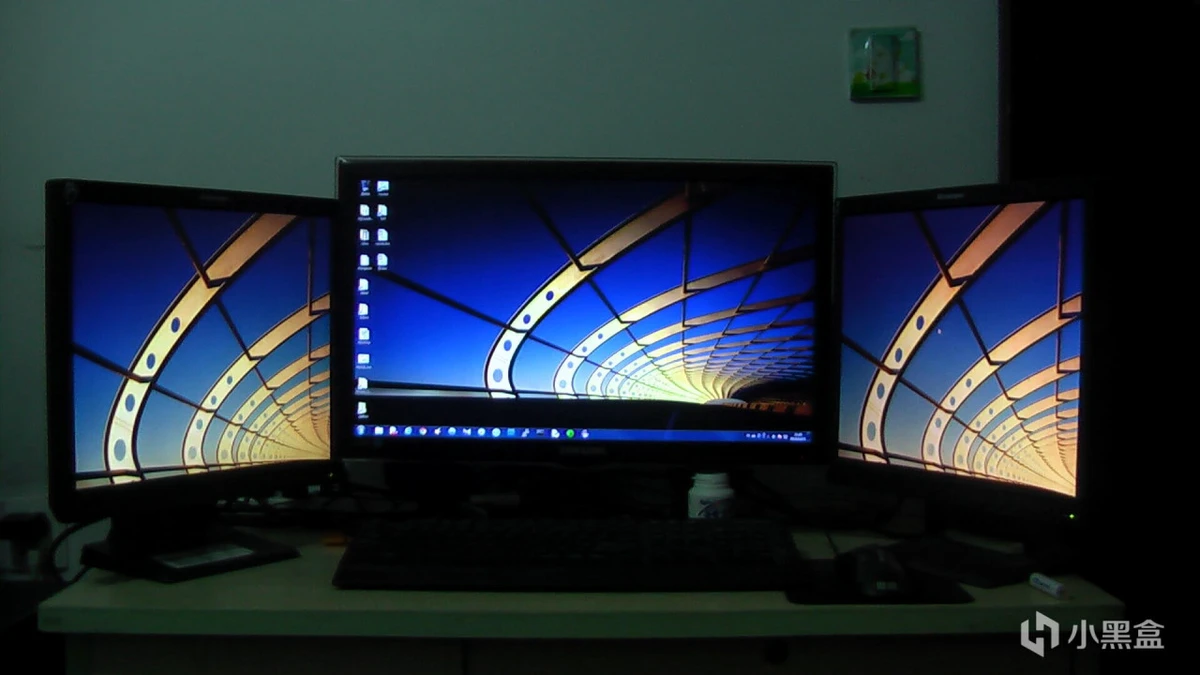
初入坑,三星23寸+二手联想17寸x2
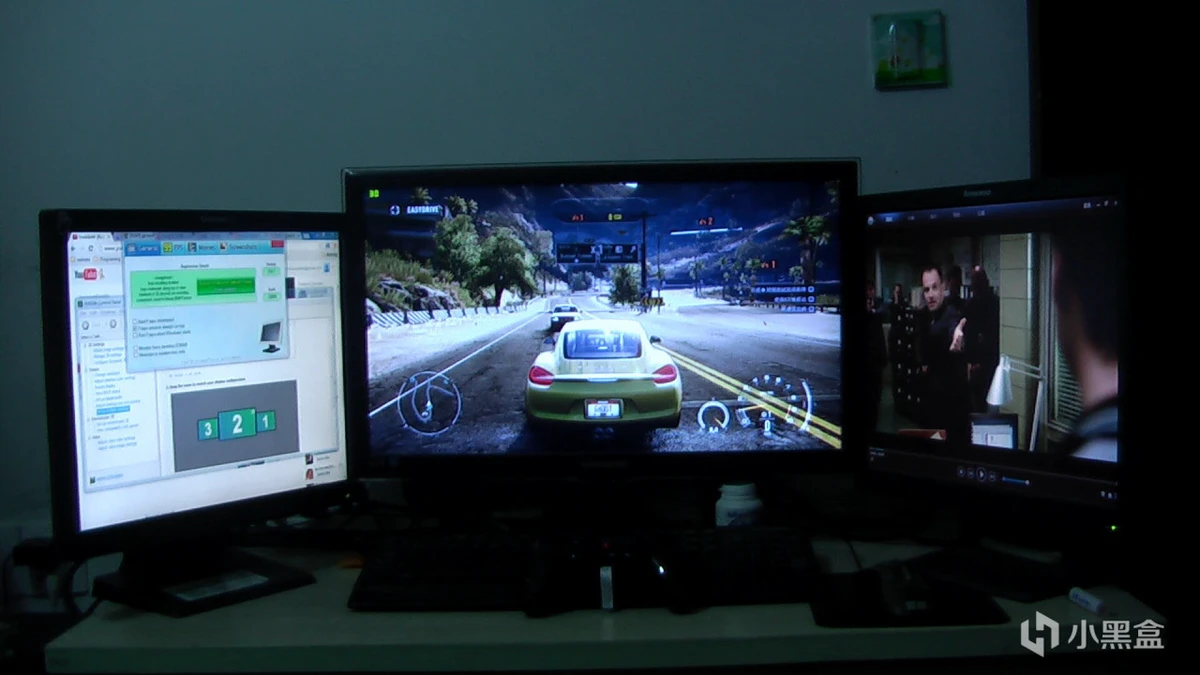
娱乐效果
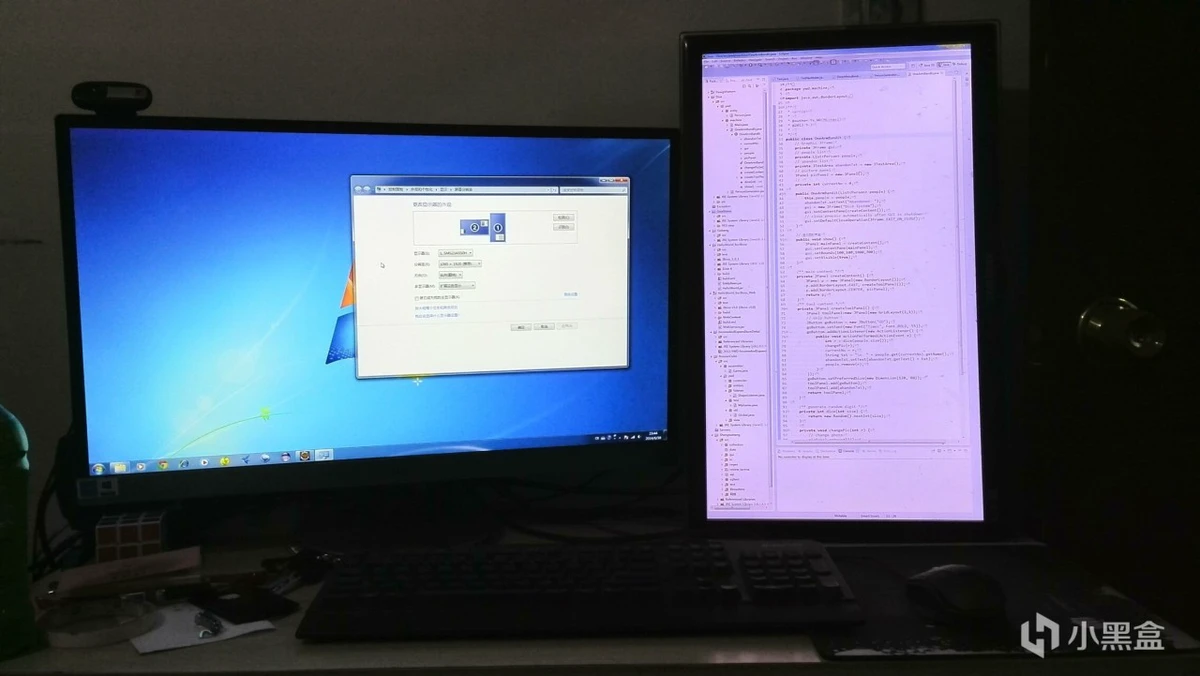
进入一段不喜欢对称的时间,AOC27寸+三星23寸
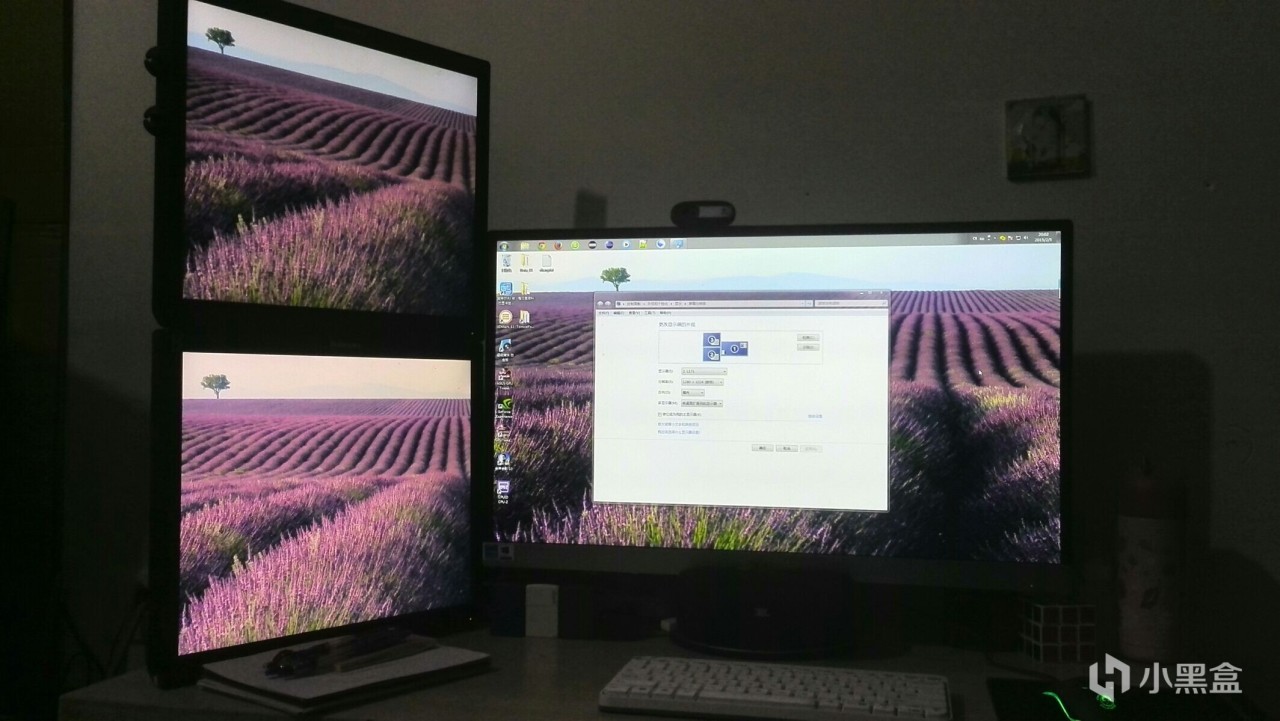
人生第一块购买的显示器三星23寸退役,因为他出现了1条线,图为17+17+27
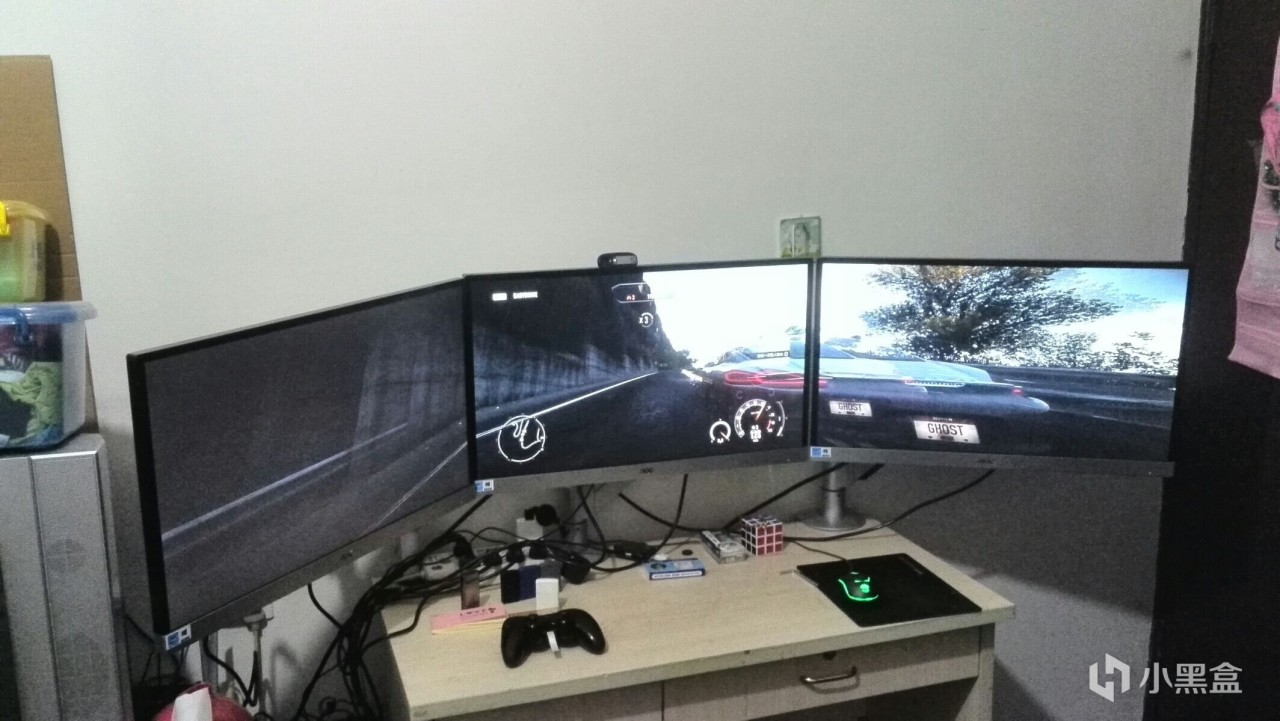
开始接触联屏 ,购入两块同型号的AOC。图为AOC27x3 三联屏时极品飞车18的游戏效果
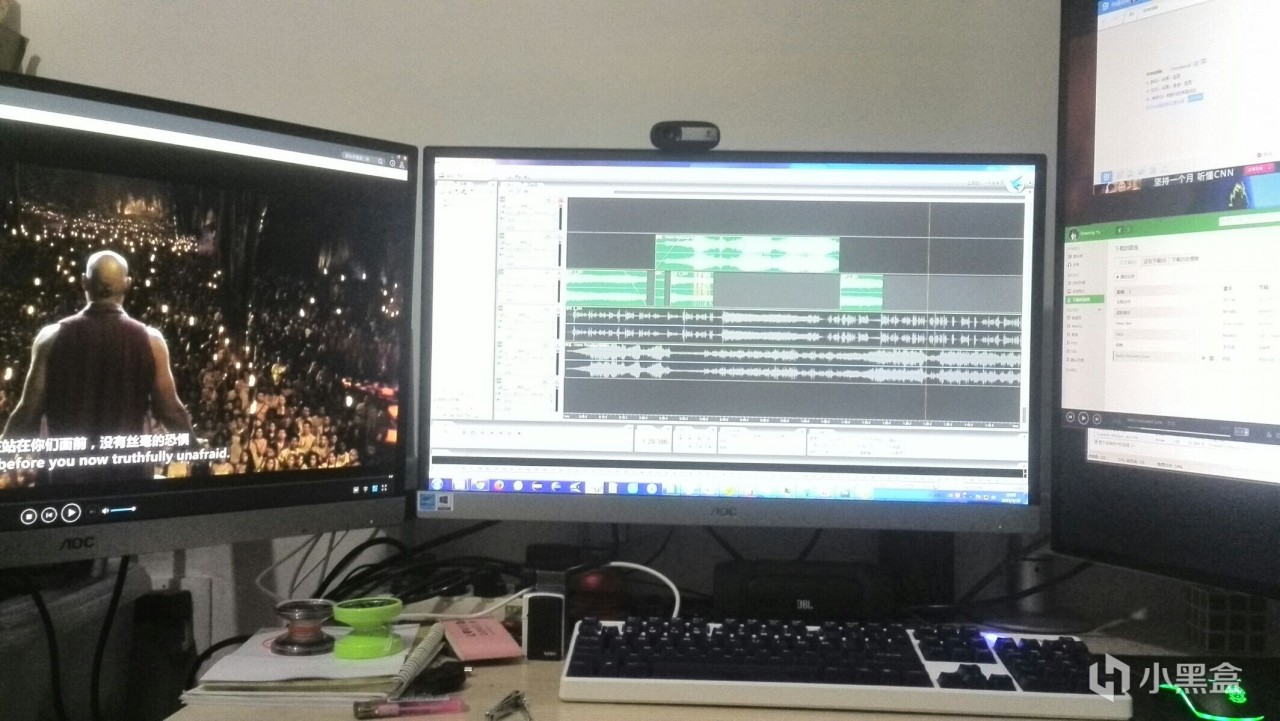
非联屏使用效果
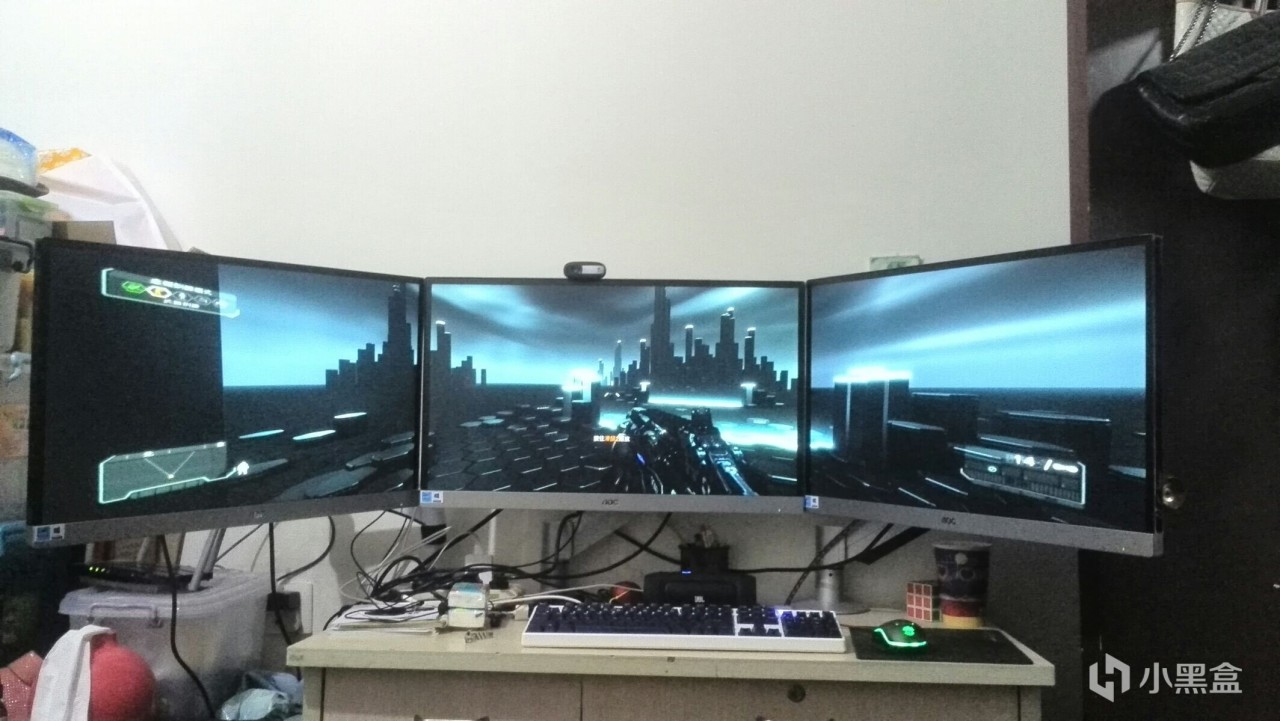
孤岛危机3游戏效果
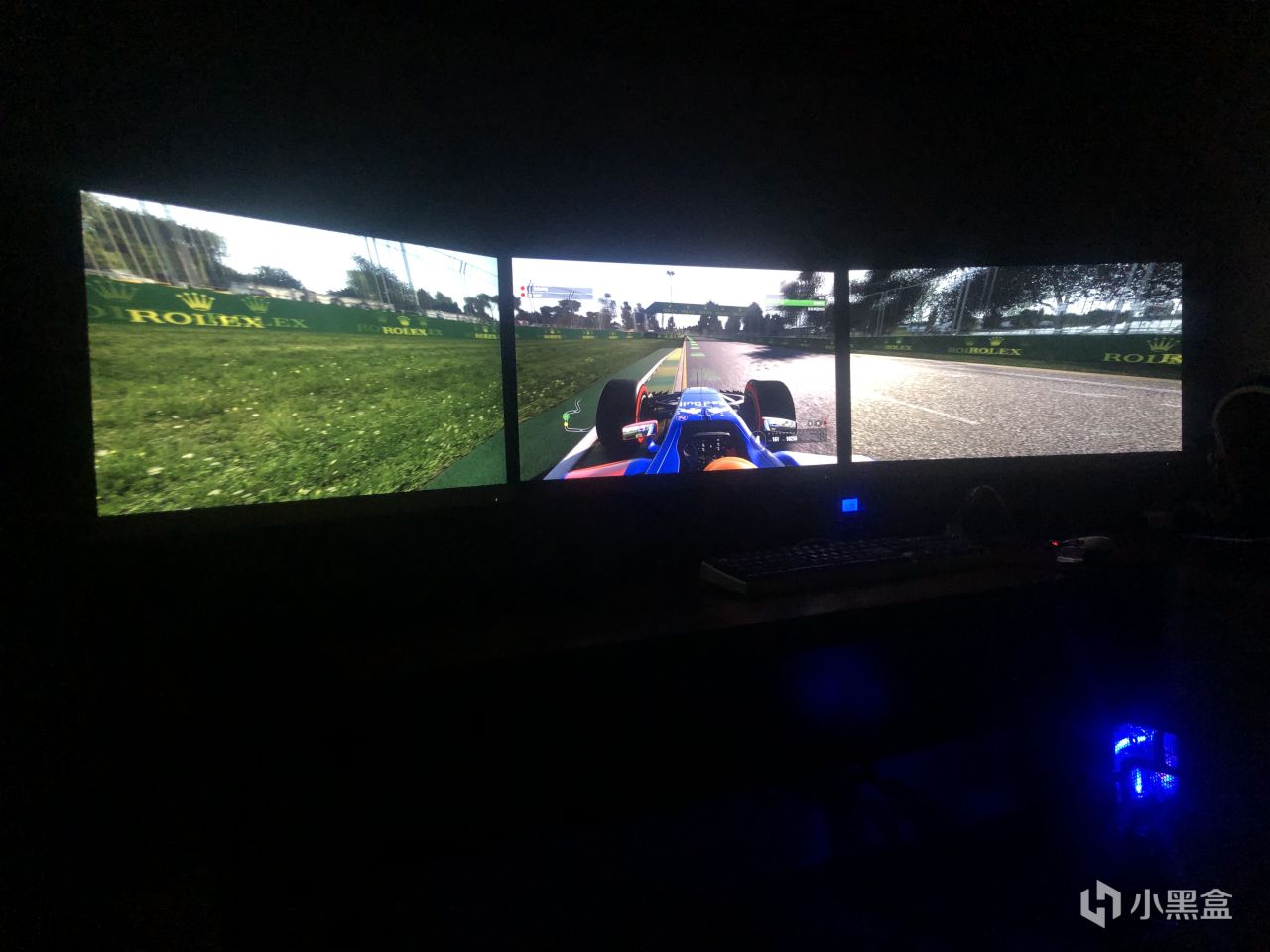
F1 2017游戏效果
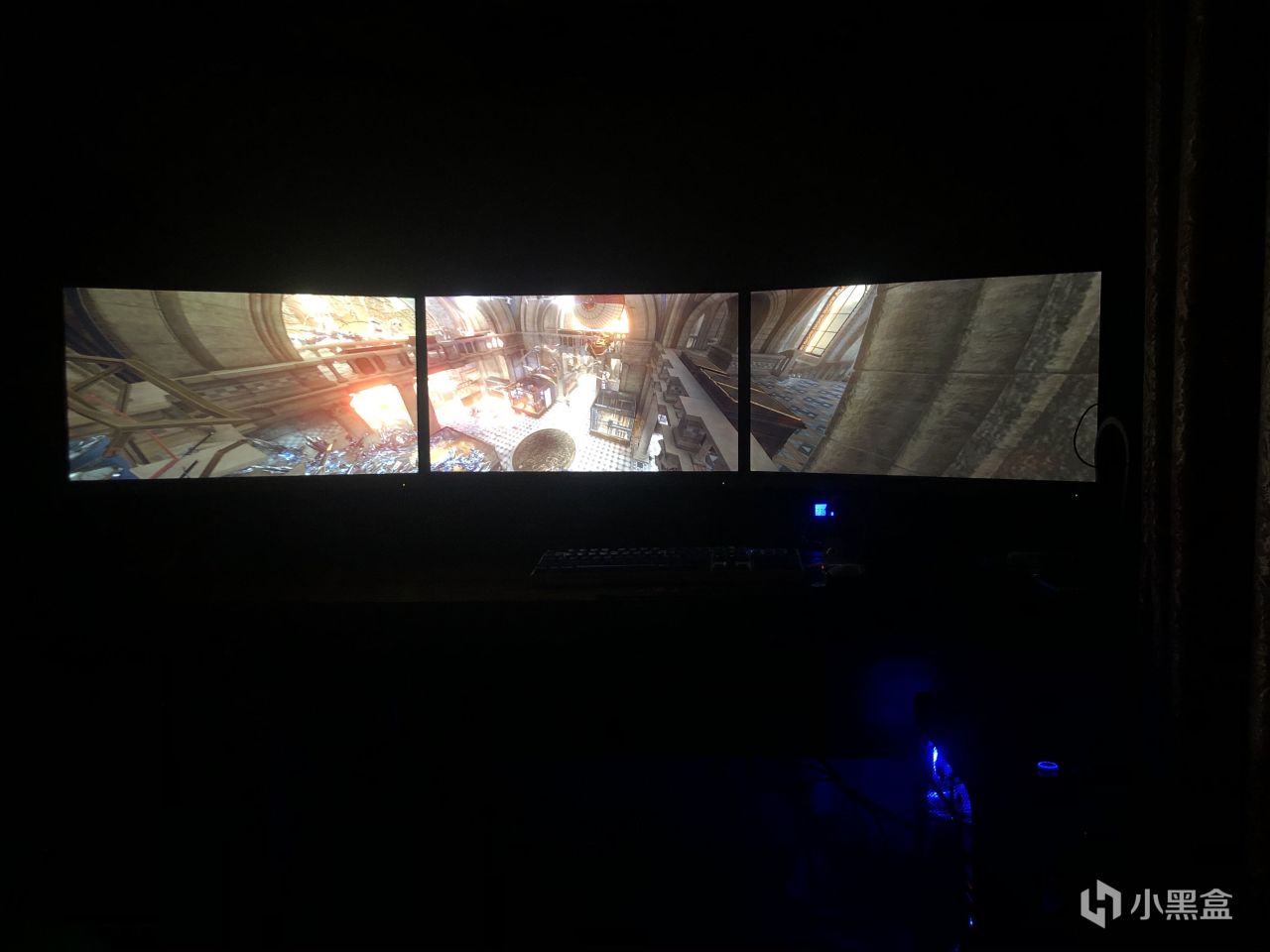
最迪奥的游戏3DMark跑分中
1.2.中期:2018-2022
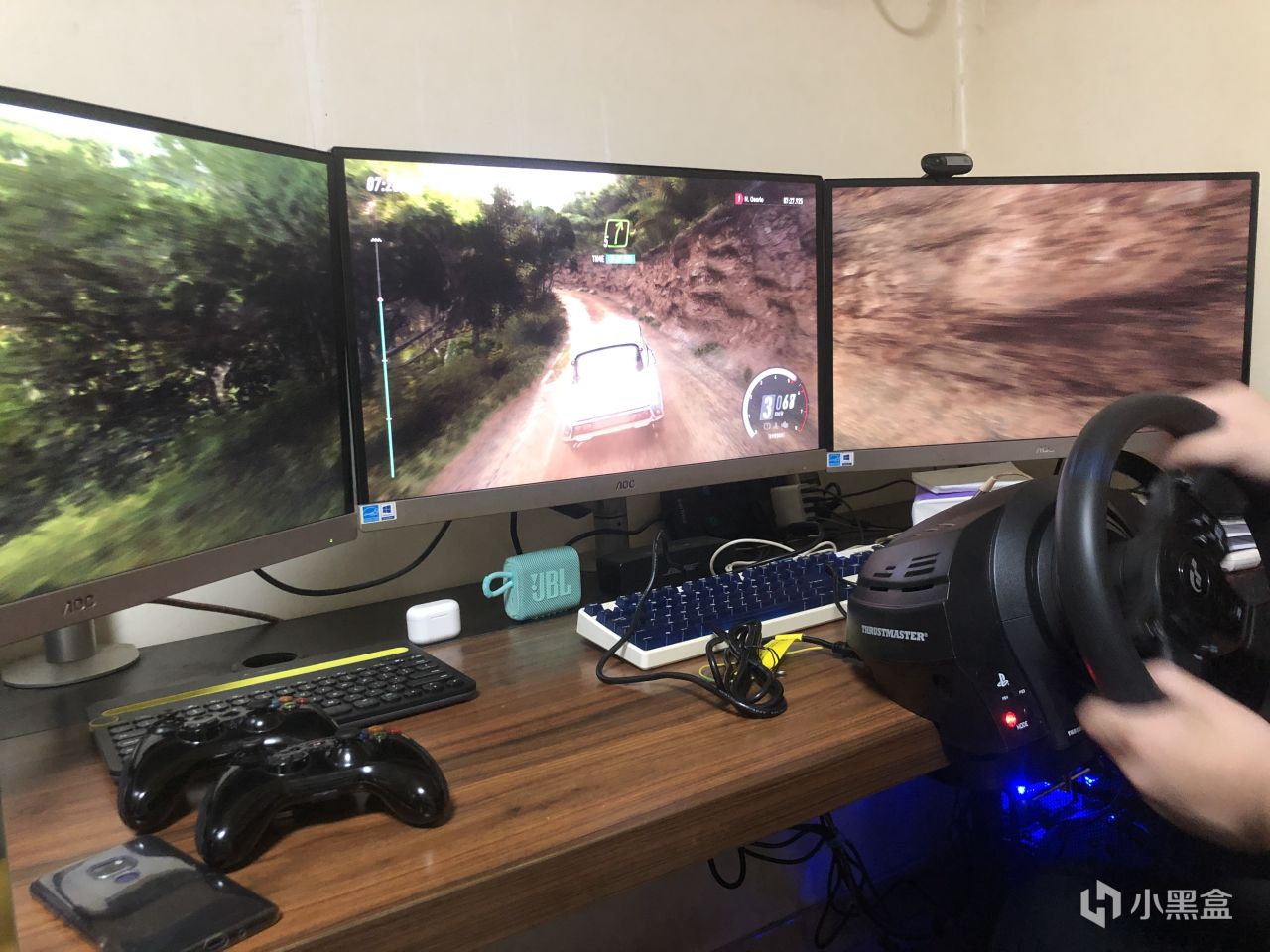
开始购入模拟赛车配件,入坑并一直玩到今天的最爱竞速游戏:尘埃拉力赛2.0
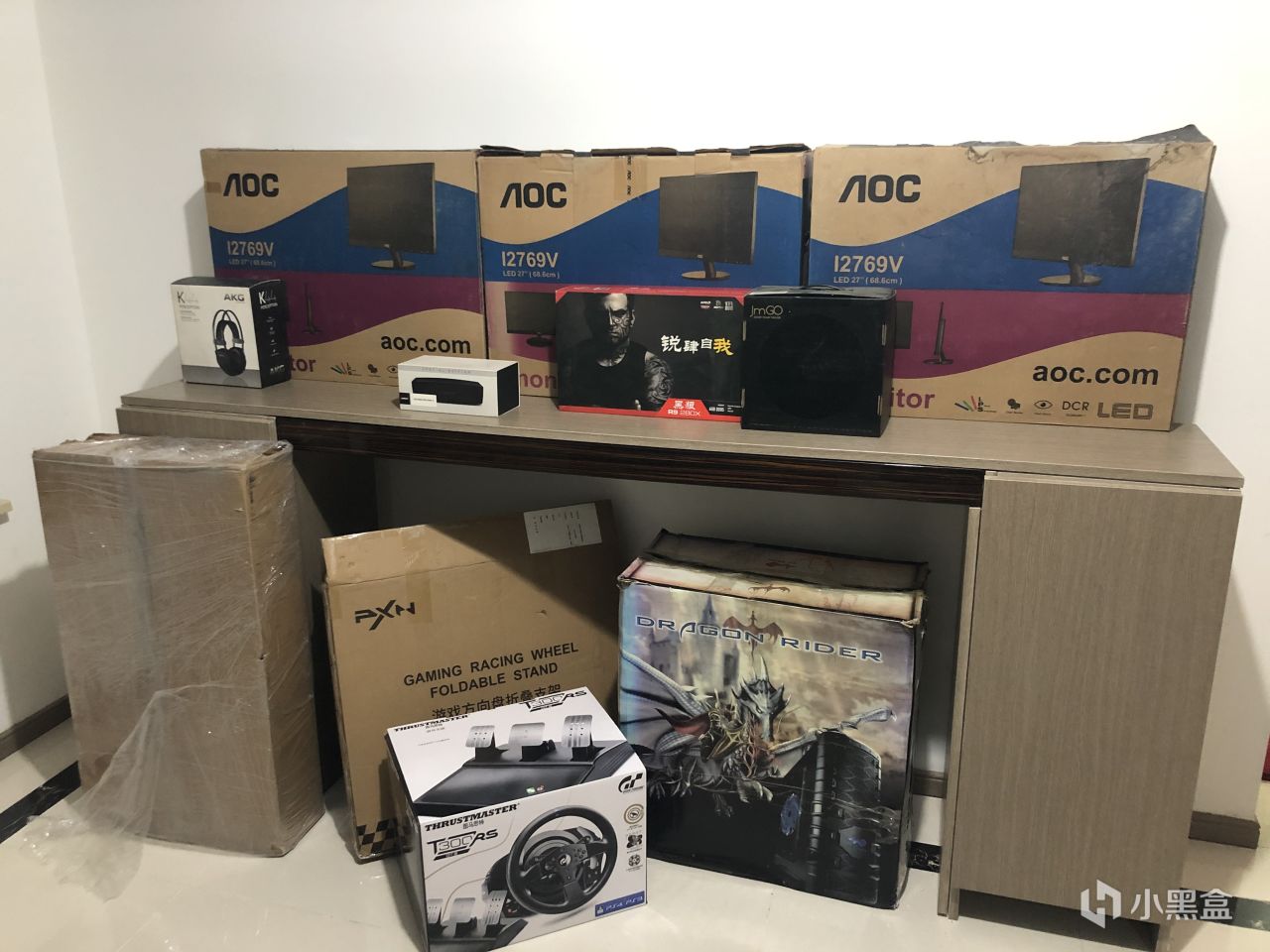
由于赛车设备越来越占地方,三联屏移出卧室,进入客厅。自此三联屏变为赛车专用化。
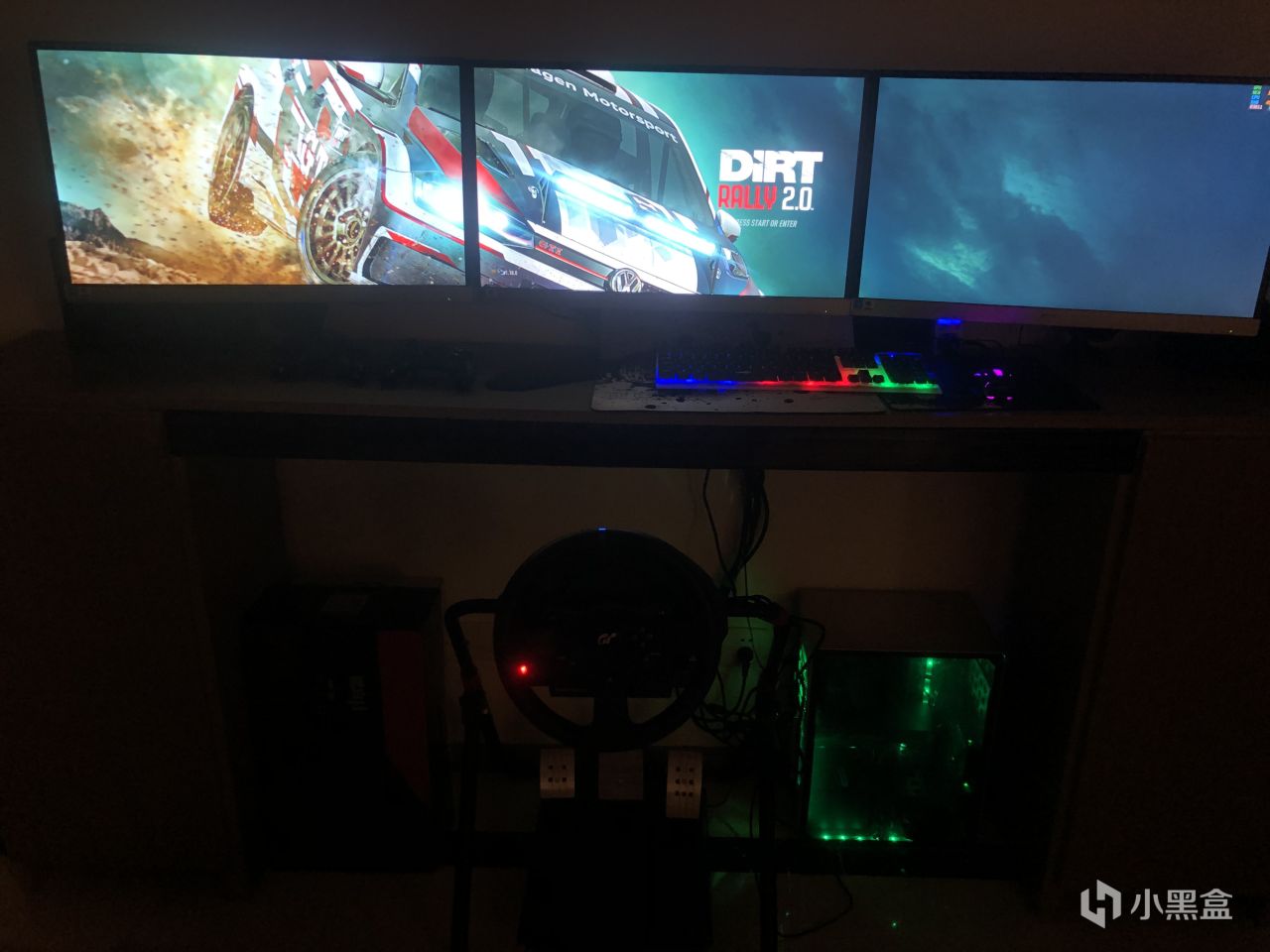
尘埃拉力赛2.0
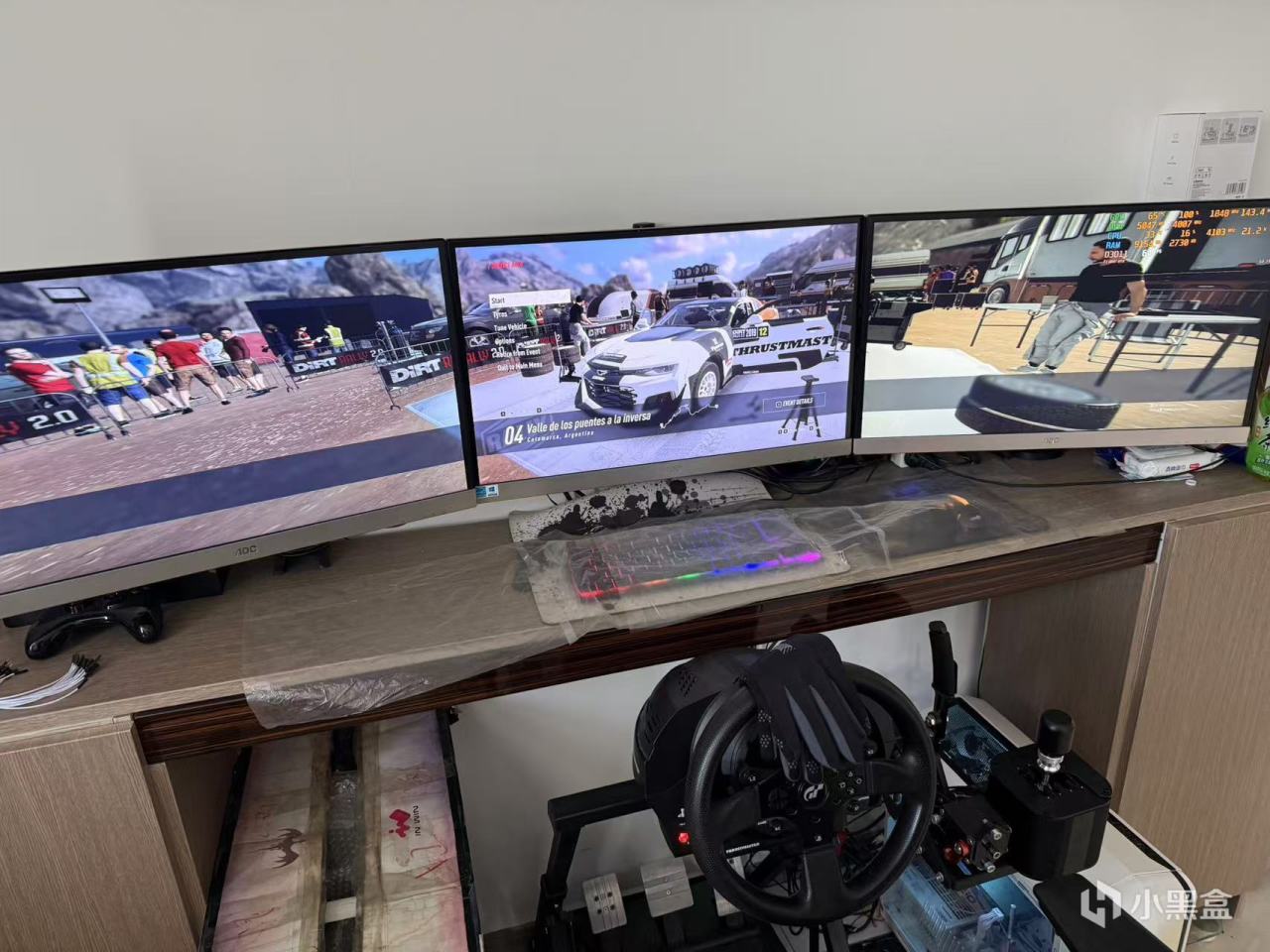
全套设备:AOC27x3 + 图马思特T300方向盘 + 藤原手刹 + 藤原手排 + 方向盘支架
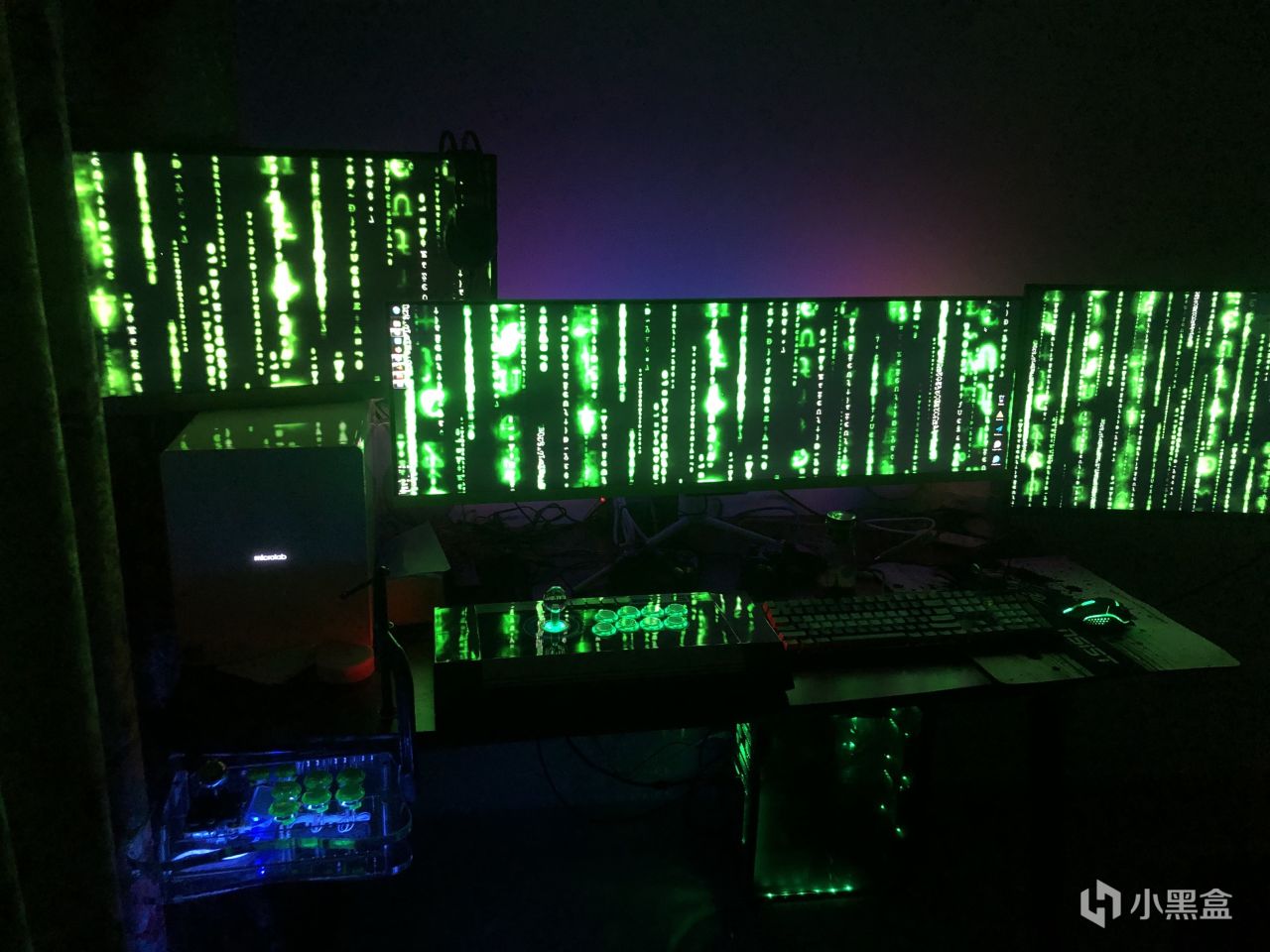
开始接触带鱼屏,44寸带鱼屏 + 32寸 + 27寸,弄了个黑客帝国主题
1.3.晚期:现在
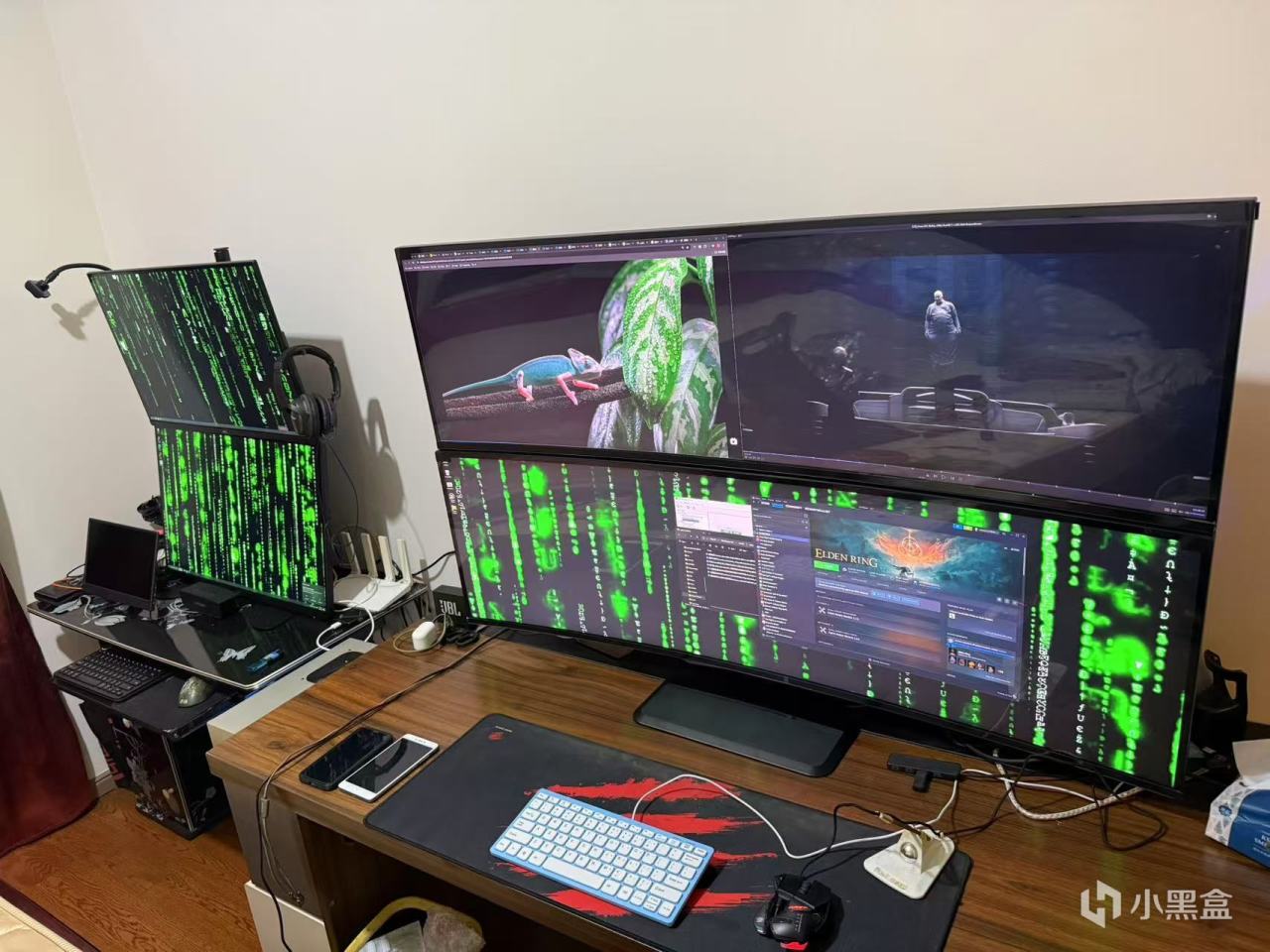
卧室 右为49寸+49寸带鱼屏,当前家中主力机
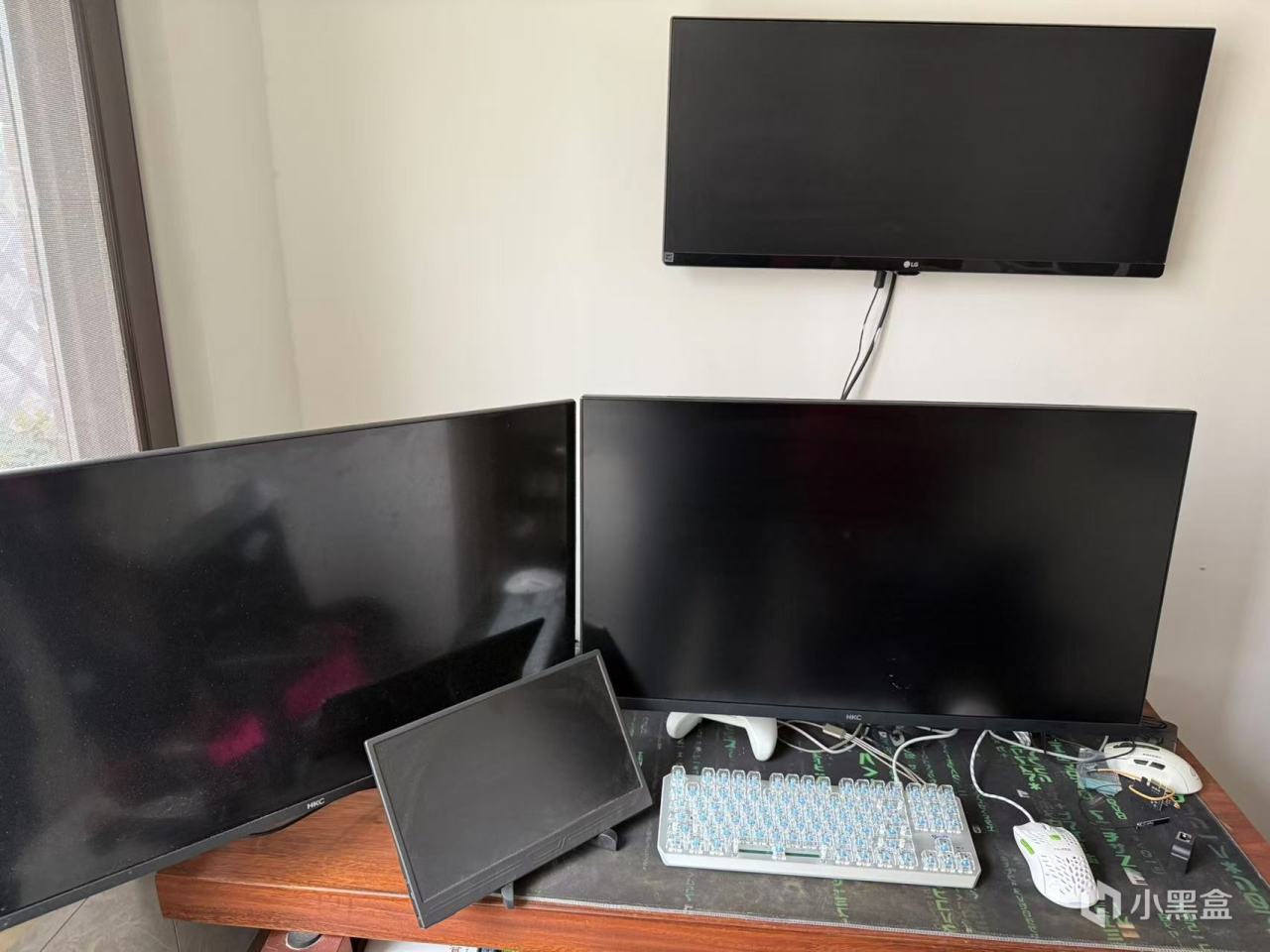
书房,32寸4Kx2,设计为工作机,实际吃灰中。上面的是29寸高空抛物的监控屏,前面是15寸用于检测的便携屏
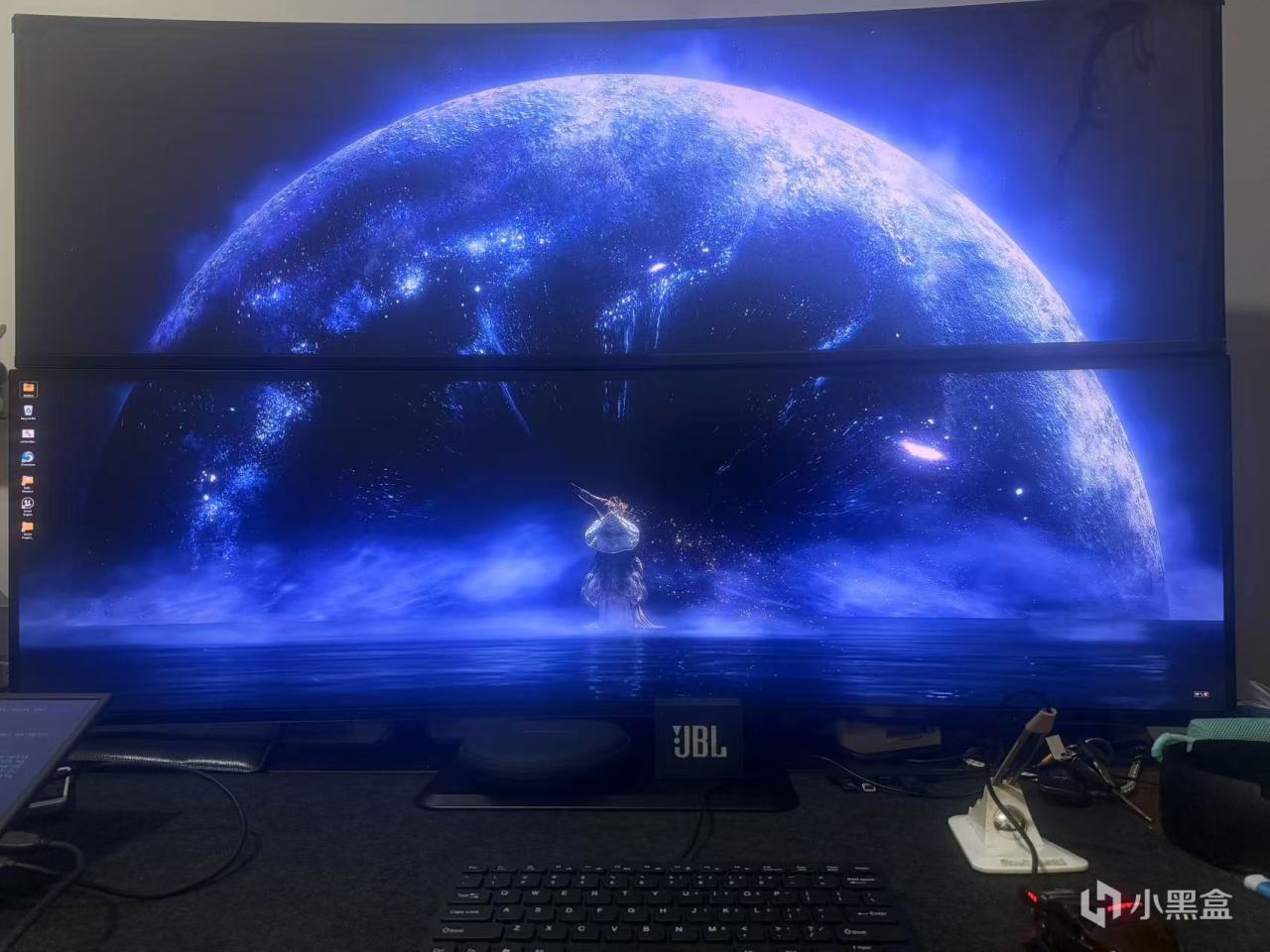
49寸+49寸 显示效果
2.显卡、分辨率、色彩、刷新率等参数问题
2.1.显卡需求
N卡:GTX760以上支持4K分辨率,RTX2060以上支持8K分辨率。
A卡:RX550以上支持4K分辨率,5500xt以上支持8K分辨率。
用不支持的显卡带高分辨率显示器会出现问题,比如我用10年前的R9 280X带5120x1440的带鱼屏,屏幕一半是花屏。
值得注意的是,这里的最大分辨率一般指的是单口输出,也就是说,像GTX760,RX580这种显卡,插上3个4K显示器,是可以正常使用的,问题只是三联屏玩游戏的话,帧数很低。
现在的主流显卡一般是3个DP接口+1个HDMI接口,也就是说理论上插4个显示器都是可以正常点亮的。
2.2.超过4个显示器怎么办
那么超过4个怎么办呢?除了容易想到的双显卡之外,其实核显也可以带1-2个屏,但是部分主板默认独显工作的时候,核显可能不工作。这个时候需要去BIOS里面修改选项让独显跟核显同时工作。另外还有一种多屏专用的6输出接口显卡。
使用核显有一个隐性的好处,那就是当你在主屏幕上玩游戏的时候,副屏幕如果做一些图形相关的工作,其实会占用一点显卡的性能。如果有洁癖或者确实影响到了游戏性能,可以考虑用核显带第二个屏。
2.3.分辨率和带鱼屏
主流的显示器宽高比一般为16:9,为了视野更宽,商家推出了21:9,32:9的显示器。用21:9的显示器看电影会发现上下黑边会小很多,甚至消失。32:9其实就是两个16:9无缝连在一起,如果电脑还没配,还没有显示器的情况下,是比较推荐的。
一般大家说的1080(1K屏)的标准16:9的显示器分辨率为1920x1080,2K屏为2560x1440,4K屏为3840x2160。
有时候商家带鱼屏宣传4K,超4K,5K之类的宣传让人迷惑。其实只要关注具体分辨率就知道究竟是什么情况了。下面给出不同标准的不同比例带鱼屏的具体分辨率:

不同比例显示器对应的实际分辨率
2.4.面板
现在TN面板很少了,主流的主要是IPS和VA,总体上讲IPS响应速度好一些,VA的色彩表现更好,色域一般更广。我个人比较习惯IPS,VA面板总是给我有拖影感。还有OLED现在比较热门,但我没有用过就不评价了。
2.5.如何查看色域
用图吧工具箱的色域检测工具:
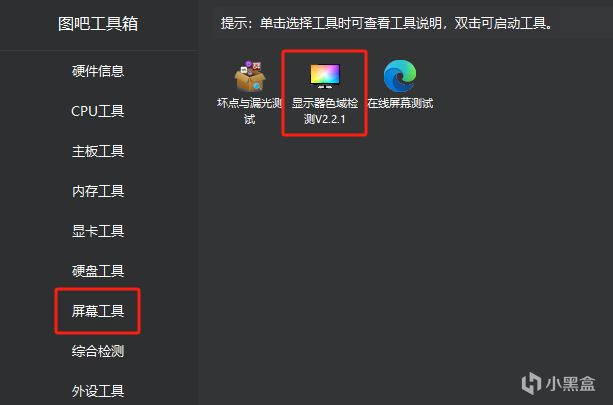
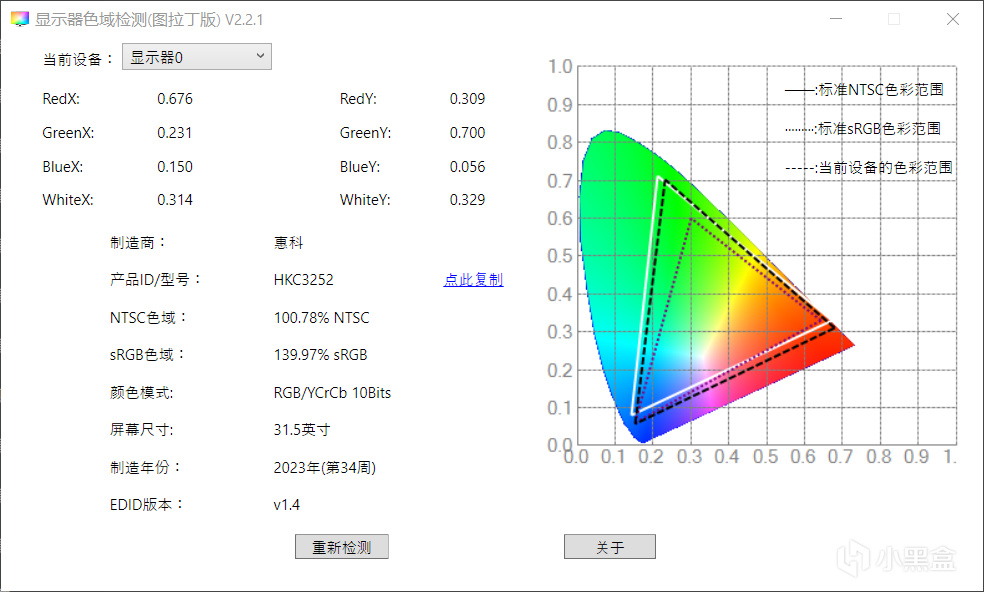
如果是图形,色彩,创意工作相关,建议至少sRGB区域要全覆盖。
2.6.如何查看刷新率
关于高刷新率,每个人能感受到的范围是不一样的。像我200以上基本看不出差别。如果是FPS游戏爱好者需要至少144hz以上,推荐240hz以上的显示器。如果只玩大型3A游戏,特效又喜欢开的高的话,144hz可能不一定用得到,因为现在的中高端显卡性能还不足以让大部分开高质量3A游戏达到144hz以上。
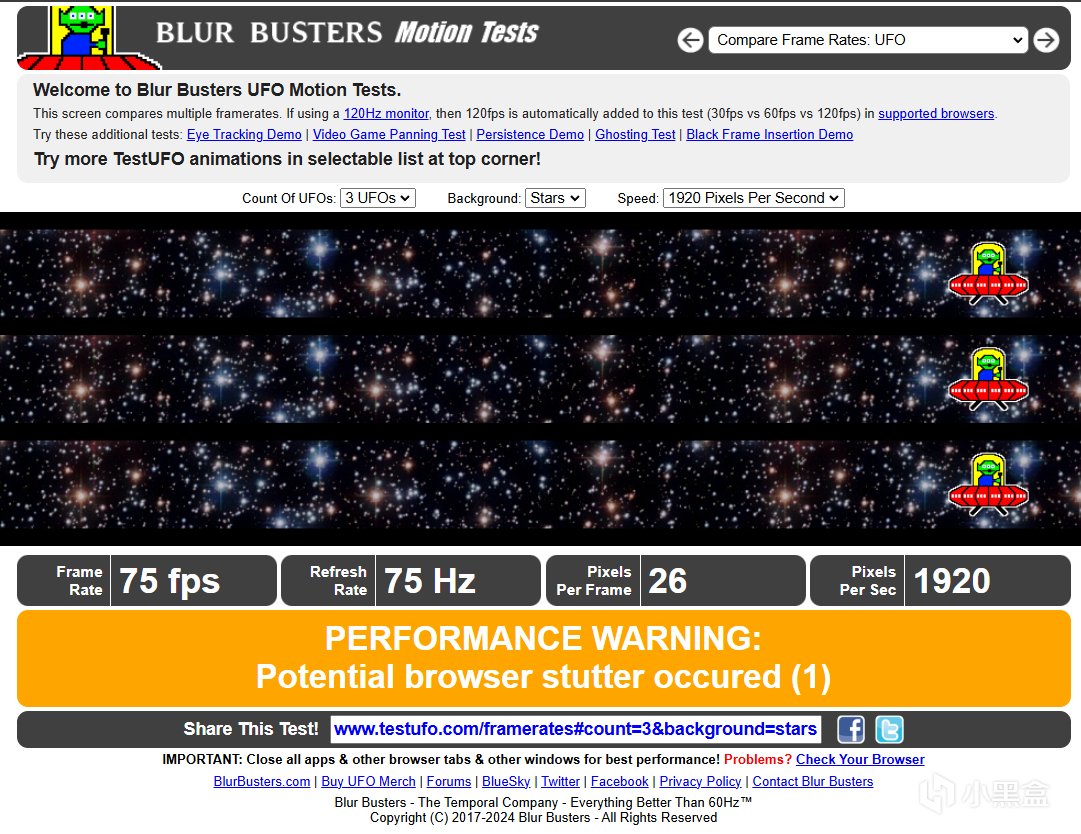
查看显示器的刷新率,搜索test ufo,打开网站UFO Test: Multiple Framerates这个网站(www点testufo点com)可以直接看到刷新率。
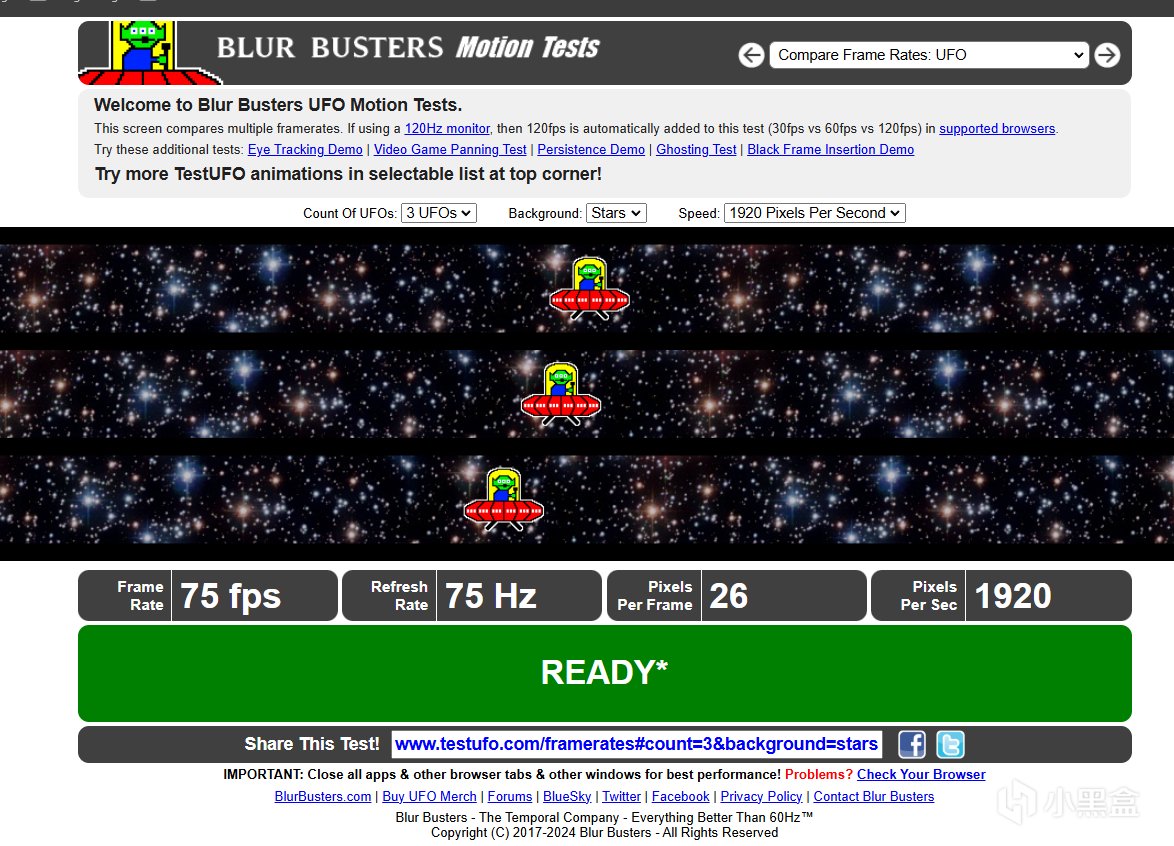
跟需要的刷新率相同并且显示绿色的ready,那么大概率没有问题。如果有性能问题这个位置时不时会显示黄色或者红色的错误信息。如:
3.扩展屏与联屏
3.1.扩展屏
扩展屏模式是当你连接了多台显示器时,显卡的默认工作模式。如果需要调整显示器位置,右键桌面,选择显示设置,拖拽设置中的模拟显示器即可。
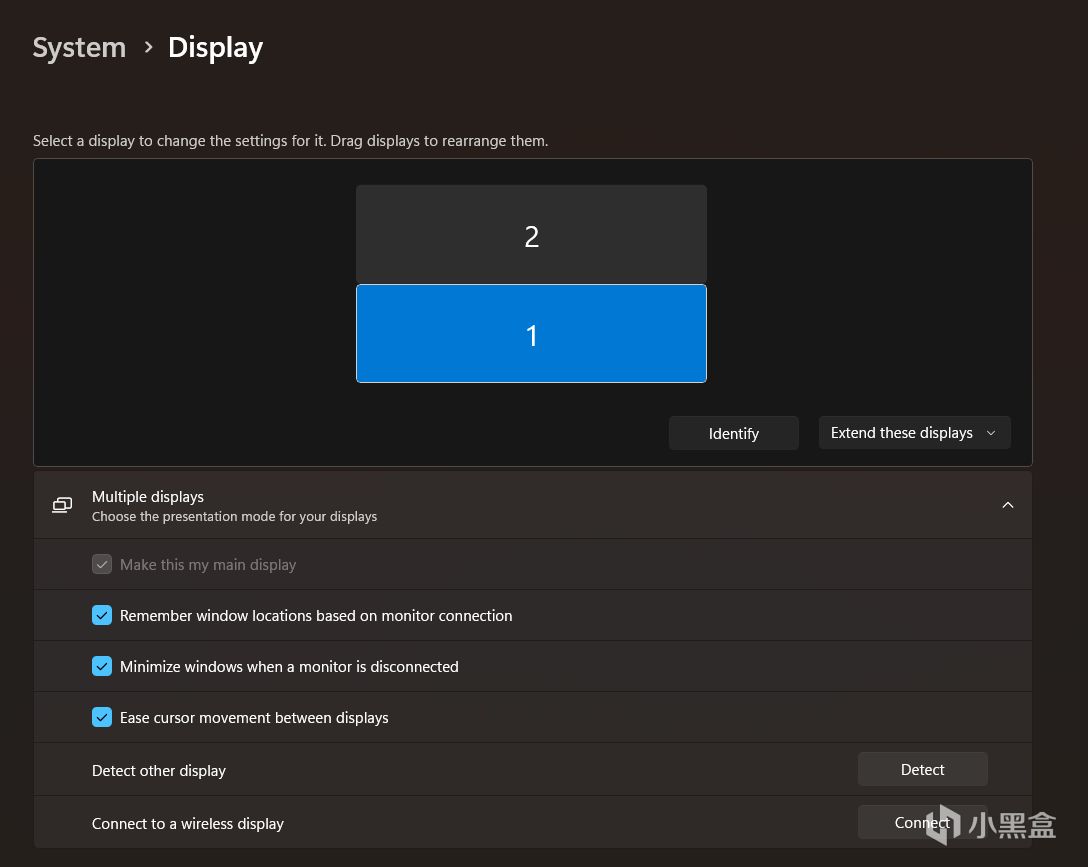
在这种模式下,当你打开游戏的时候,他一般会显示在你的主显示器上。那么如何让游戏显示在多块显示屏上呢?
3.2.如何开启联屏
右键点击桌面,选择英伟达控制面板或AMD控制面板。如果你没有这个选项,那么说明你可能没有手动安装过驱动,推荐去NV或AMD官网下载显卡驱动。安装之后就会有这个选项。
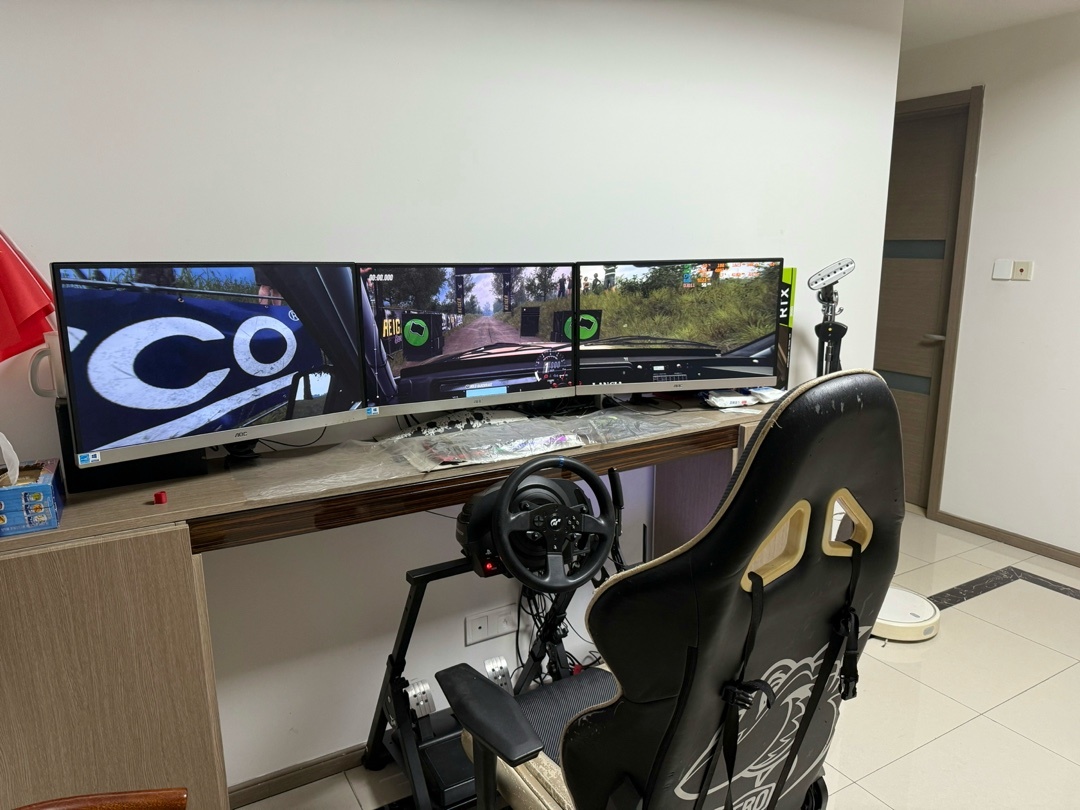
N卡联屏功能叫nv surround,A卡叫eye infinity。设置都比较简单,按照序号调整一下显示器位置即可。开启之后全屏游戏即可看到类似这样的效果:
值得一提的是,nv surround仅支持左右联屏,不支持上下联屏(怪不得叫surround)。而A卡两种姿势都支持(AMD上大分!)。
3.3.联屏的相关问题
在win7时代,联屏情况下,默认最大化程序窗口会覆盖全部的几个屏幕。在win10之后,默认变为了单个屏幕(这里指的是普通程序,游戏全屏都是一样的,覆盖所有的屏幕)。这个东西修改需要到注册表中修改,但是修改后会出现任务栏位置不能调整的BUG,目前这个矛盾我还没有解决,希望知道的盒友可以教下我。
同时,这带来了一个经常出现的最大化窗口,不能覆盖单个屏幕全部像素点的问题(处女座震怒),上下左右可能出现空边:
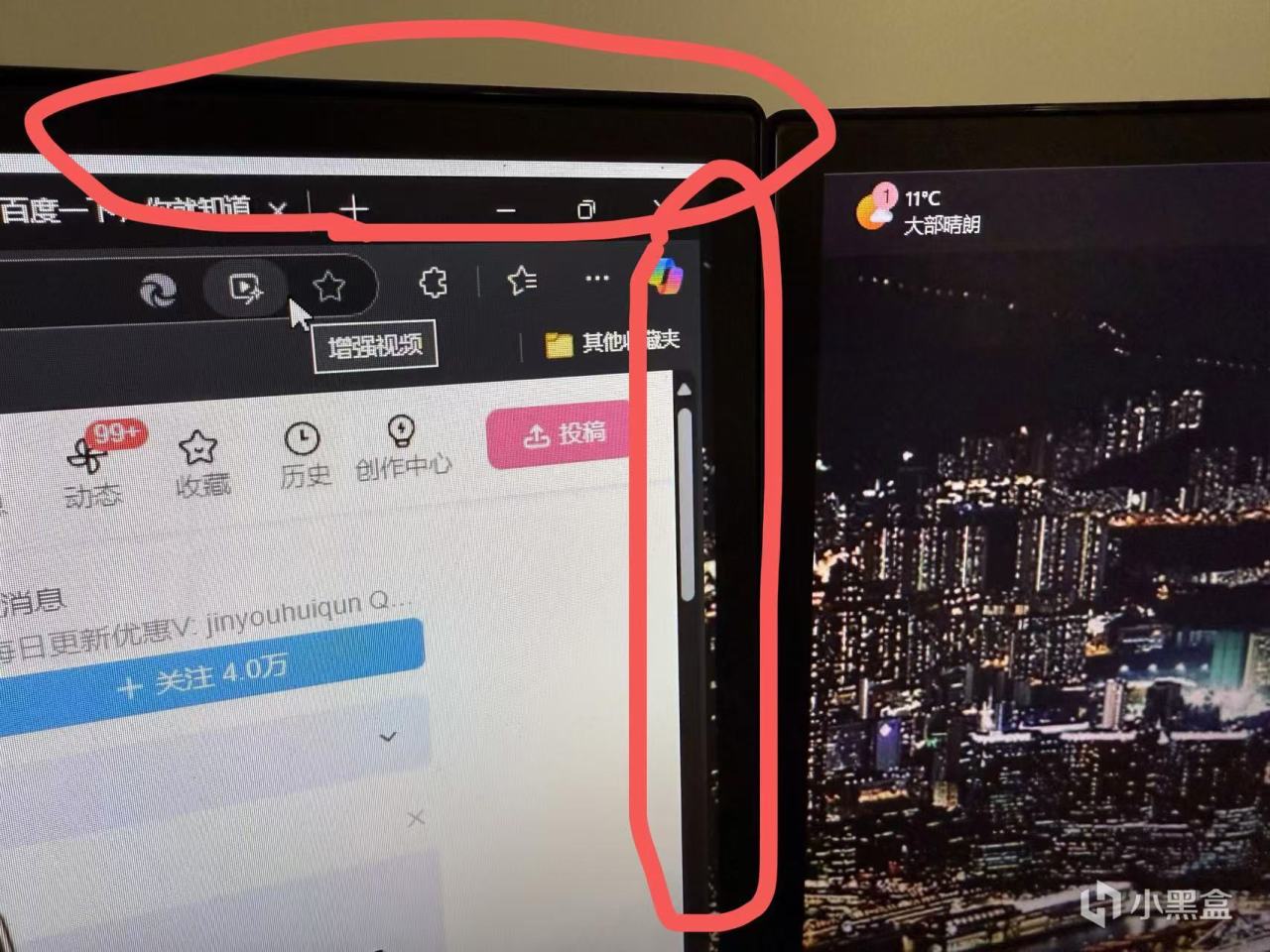
这个问题是nv很久都没有修复的。
有趣的是以上问题只要你使用AMD的eye infinity,即可全部解决!哈哈哈........
4.入坑购买建议
第二块屏幕建议购买跟第一块同一型号,或至少同一大小同一分辨率。不同的分辨率或大小会出现,窗口从一个屏幕拖到另一个,会变大或变小,以及横跨多屏的界面大小不一。不同的型号,色差是一定会有的,这个调整起来非常麻烦,甚至不同批次的同一型号都会出现色差。
如果买32:9的带鱼屏,基本就是两个屏幕大小,只有双屏需求的玩家可以考虑。
强迫症患者长时间使用打算联屏功能的,更推荐A卡(我不是N黑,实际上我手里N卡6张,A卡只有2张)。
整篇分享涉及到的东西比较多,难免出现疏漏和错误,请见谅!
更多游戏资讯请关注:电玩帮游戏资讯专区
电玩帮图文攻略 www.vgover.com


