今天下了一个PS,修改暂存盘的时候鼠鼠猛的发现C盘只剩80G,鼠鼠的大脑开始陀螺一般旋转,赶忙给C盘来了一个大瘦身,顺便给盒油们也分享一下!
瘦身前:
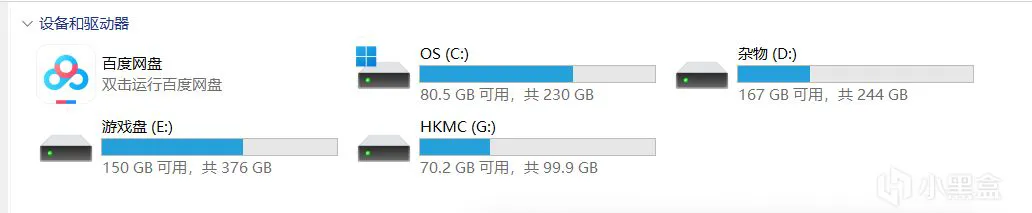
瘦身后:

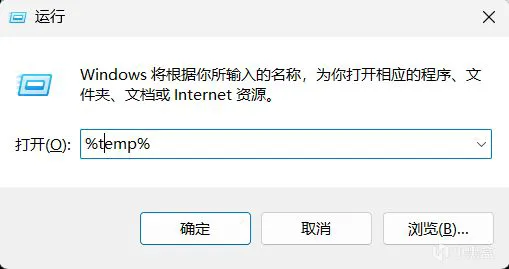
一:首先就是各位耳熟能详的%temp%大法了
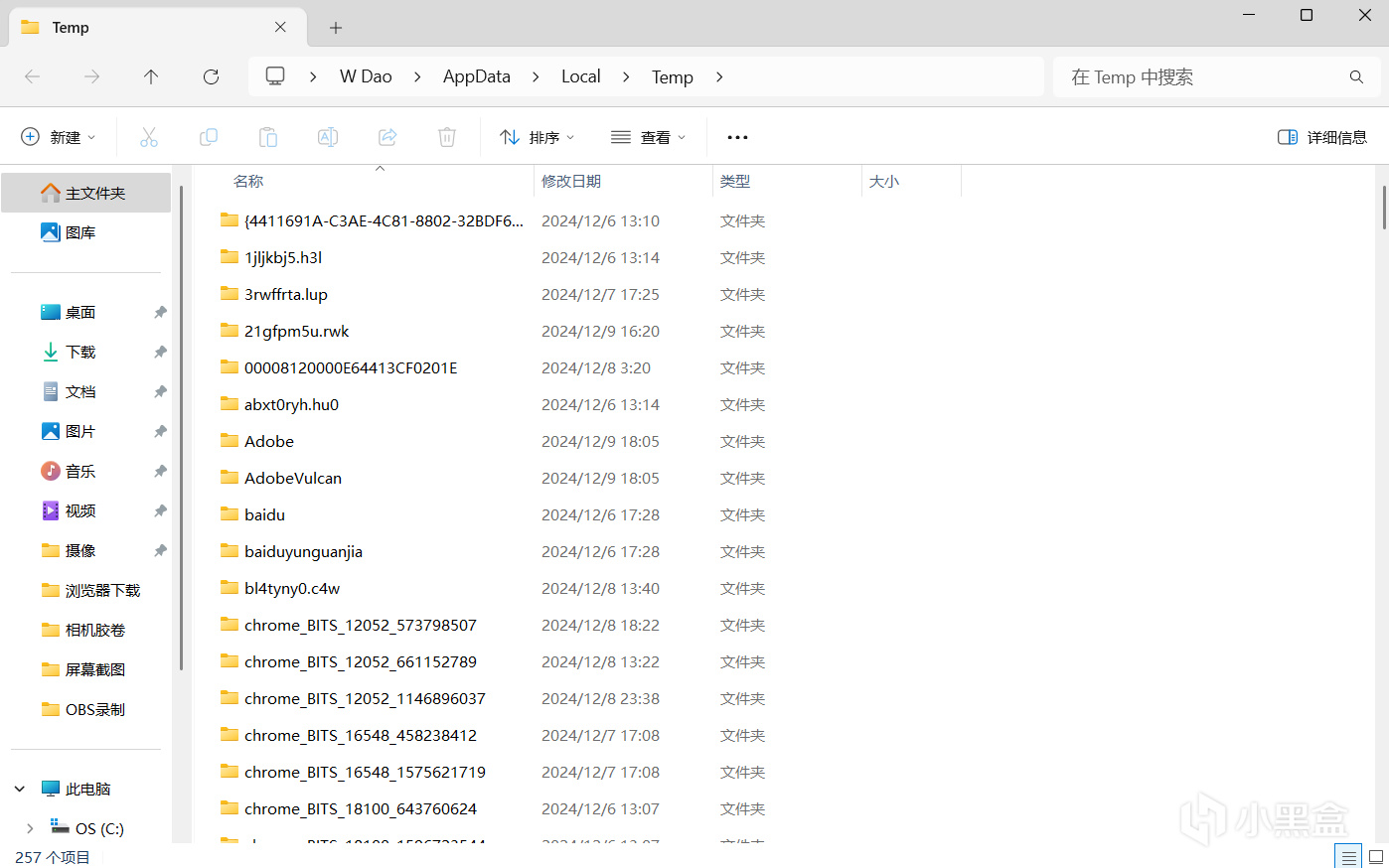
按下Win+R,输入%temp%,然后回车。此时会弹出下图的界面,我们直接Ctrl+A全选,然后按下DEL(删除)或者右键删除即可,但也有缺点,一些不知名的乱码文件夹会显示正在运行,只能跳过。像鼠鼠这种就不敢乱去删除了,只能让他就这样留着了,但是如果盒油知道文件代表什么,清楚自己需不需要,也是可以重启电脑关闭所有软件后清空的~
tu
二:磁盘清理工具
这个鼠鼠之前也是没有想到过,但是今天通过一些《特殊手段》尝试了一下,还是非常有用的。
按下Win+R,输入cleanmgr,然后回车。此时会弹出下图界面
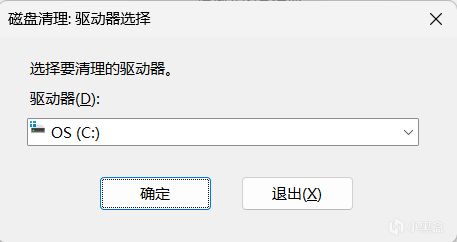
点击确定后继续出现如下界面
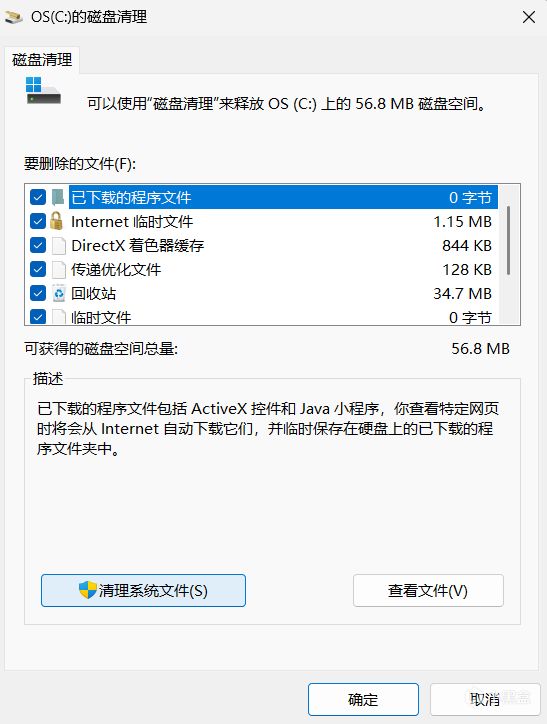
然后我们点击确定,就会开始清理电脑不需要的文件了
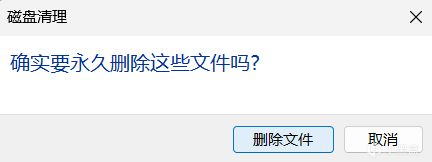
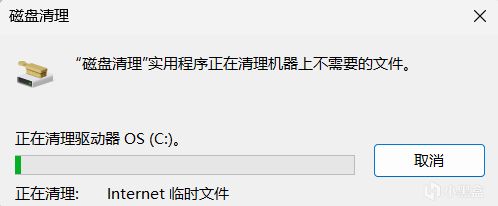
清理完成后,我们重复上述步骤,重新回到这个界面,点击清理系统文件
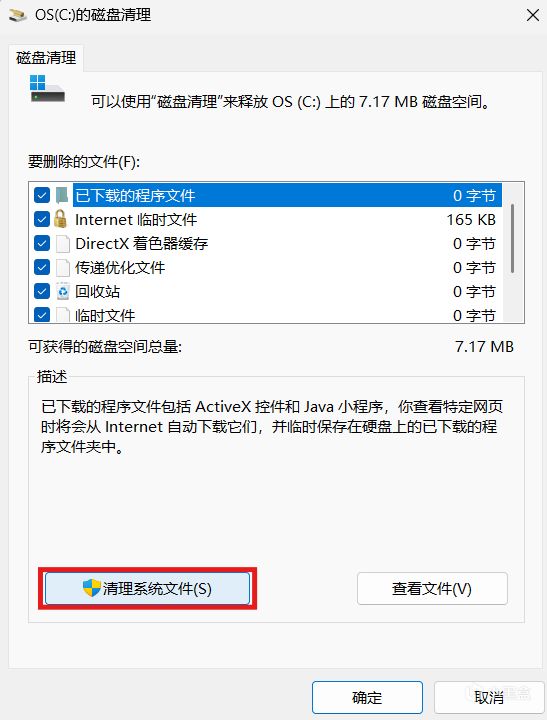
重新选择C盘
(有人可能奇怪为什么界面消失了,这个界面的优先级比较低,缩小化所有窗口就可以看到了)
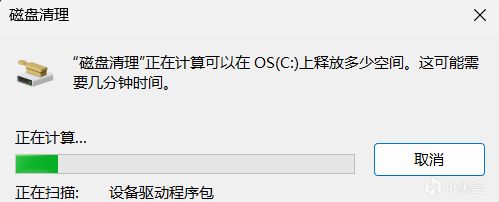
然后就会出现下图界面,由于鼠鼠是已经清理过了,所以显得文件很小,鼠鼠当时清理的时候系统更新就占用了20多个G!
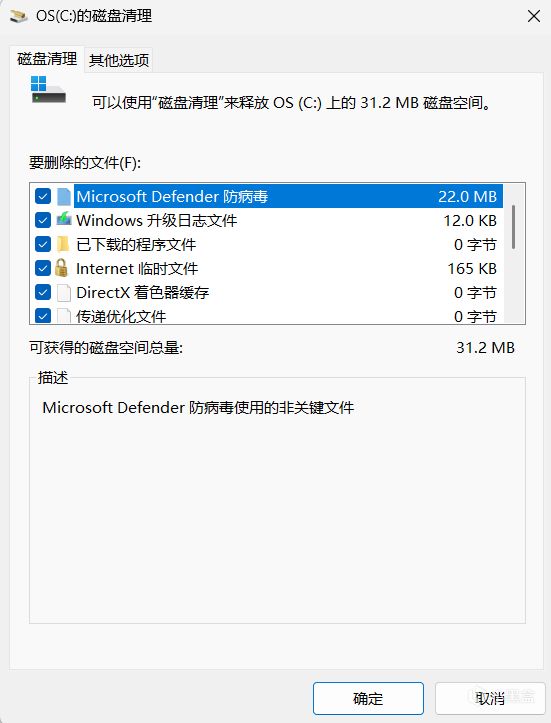
点击确定以后你的C盘将会释放超多空间
三:重置更新缓存
按下Win+R,输入services.msc,按下回车
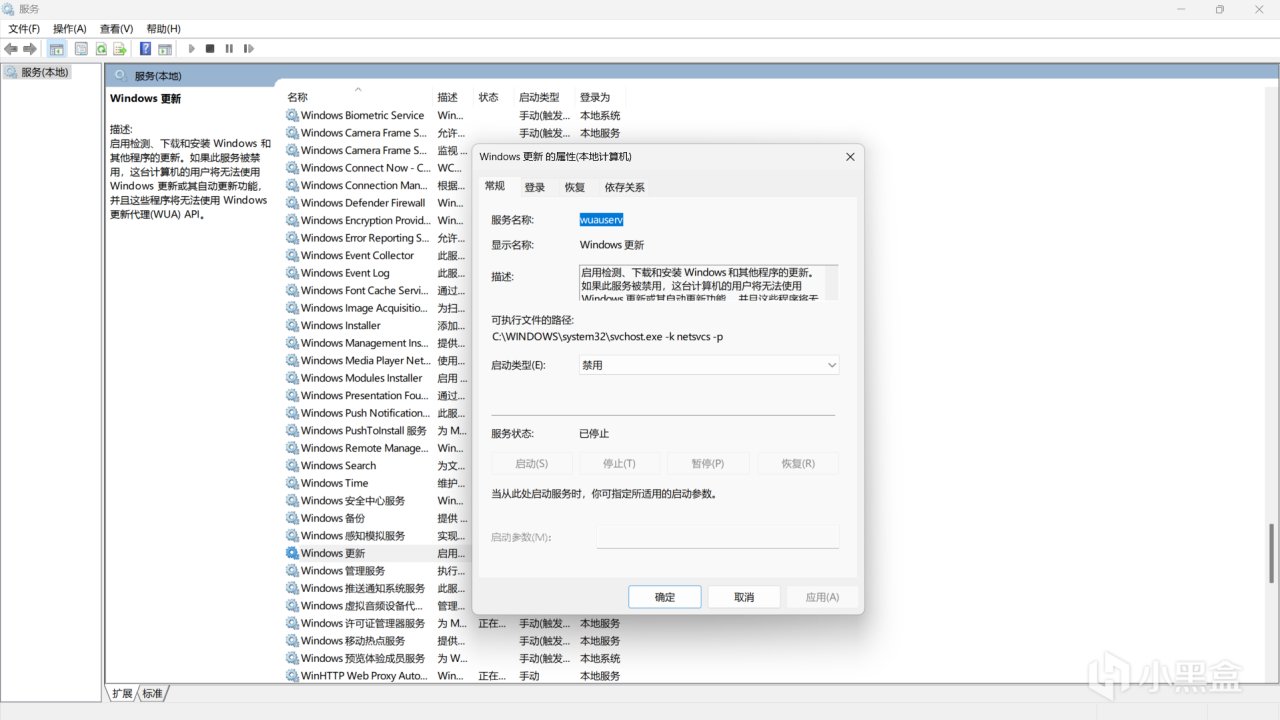
找到《Windows更新》把启动类型改为禁用。(有些电脑可能叫Windows Update)
删掉C:\Windows\SoftwareDistribution里的所有文件
(千万不要直接把SoftwareDistribution文件夹删掉了,否则出现什么意外鼠鼠也无力回天)
这个文件夹里是windows更新的所有更新缓存文件,占用空间也是较大的,前面说到的关闭Windows更新也就是为这一步做铺垫。
更新之后记得重新打开Windows更新!
(不打开鼠鼠不知道会发生什么,如果你能够预防会发生的所有意外也可以一直禁用)
做完以上步骤,重启你的电脑,你就会得到超干净的C盘啦
制作不易,还请各位盒油发发电
更多游戏资讯请关注:电玩帮游戏资讯专区
电玩帮图文攻略 www.vgover.com


