- 手机频道评测正文
- 苹果
- iOS4
2010年6月8日凌晨,iPhone 4在苹果WWDC2010上发布,新iPhone使用的操作系统被命名为iOS4,而不是顺延之前的iPhone OS,标志着这一系统将不再只在iPhone上运行。iOS 4是苹果移动操作系统的一次主要升级,带来了许多重要的改变——引入了“多任务”,对第三方开发者开放了数千个 API——其它改进主要是在对现有功能的调整。
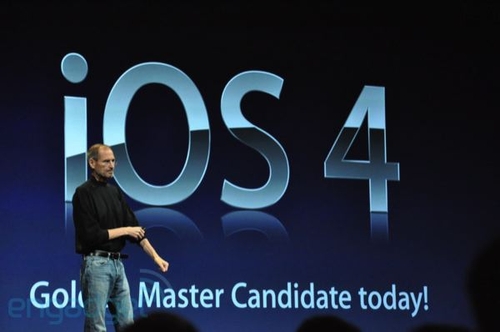
WWDC2010上iOS4发布
坦率地说我们喜欢这次升级。对 iPhone 4、iPhone 3GS 和 iPhone 3G 用户(还包括第二代和第三代 iPod Touch 用户)来说,iOS 4 会为你的设备增加有用的新功能,让它发挥更大的功用。然而它也有一些明显的缺点,在这篇评测里我们也会提到。
由于 iOS 4 的发布早于 iPhone 4(而且兼容除新版 iPhone 以外的更多设备),我们也分两篇文章来评测 iPhone 4 与 iOS 4 。iPhone 4 有某些特定的功能,我们在 iPhone 4 的评测中会提到。这篇评测基于 iPhone 3GS 上的 iOS 4——iPhone 3GS 是 iPhone 4 发布之前最新的产品。
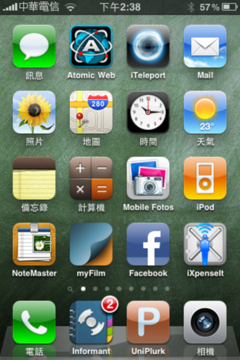
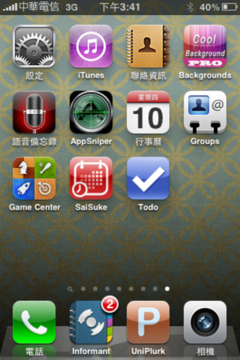
#p#第1页:终支持多任务 苹果iOS4详细评测#e#
多任务
iOS 4 最大最明显的升级就是为第三方程序增加“多任务”能力——也就是说你不必退出程序就能执行另一个程序的功能。自从 iPhone 2007 年首次发布以来,用户就一直要求增加多任务,3 年后多任务终于来了。Apple 自己的程序一直都可以实现真正的多任务(边浏览网页边听音乐),但第三方程序现在也有了一些有限的多任务能力,方便用户使用。为什么是“有限的”?因为 iOS 多任务并不是传统意义上真正的多任务因为他和你的桌面电脑不同,甚至和苹果自己的 iPhone 程序也不同。苹果宣称,第三方多任务只支持部分功能,以保证电力续航和性能。这么说,新的多任务究竟能带来什么?实际上答案并不是程序有多么“多任务”,而是能够“在后台处理一些事情”。
· 音频:听音乐的时候在手机上完成其它操作,例如用 Pandora 和 NPR 程序听流媒体广播。以前必须要先退出程序(也就是关掉音乐),才能回短信、收邮件,现在不需要了。
· VoIP:类似,执行其它操作的时候不需要退出 Skype 之类的 VoIP 服务。
· 地理位置:GPS、导航软件等在后台也可以为你指路。不再需要将导航软件保持在前台就能进行定位。
· 本地提醒:第三方程序想要发出提醒的时候,不再需要单纯依靠推送通知。例如,如果你在 Omni 设置了提醒,时间到了就会自动提示你,不再需要走一大堆网络管道再通知到你。这自然就减少了某些类型的提醒对网络连接的依赖程度,也能降低对无线宽带使用。
· 完成任务:如果在某个程序中启动了一项任务(例如在你最喜欢的游戏里下载新地图),后来又切换到另一个程序。现在任务能够在后台完成,不会强迫你把进行下载的程序保持在前台干等。
· 程序快速切换:基本上是把程序“暂停”,让你能切换到其他任务再切换回来,回到你切换前的状态。
第三方程序在后台不能做什么?
· 抓取更新:希望 Twitter、IM 或 IRC 客户端挂在后台的时候就能更新的人这次会失望的。除非这些程序通过推送提醒告诉你新消息来了(比如 AIM),否则程序不能自动检测更新,除非在前台运行。
· 横跨整个操作系统的任务:用户一直希望他们喜欢的程序(如 TextExpander)在整个操作系统都能运行,例如在邮件和消息服务中。但这不行,iOS 4 不是 Mac OS X——苹果仍希望程序在绝大多数时候待在自己的地盘里。
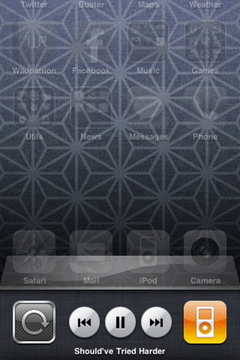
在任何时候由一个程序切换到另一个,之前的程序会自动进入后台、并被添加进“程序抽屉(app drawer,下方弹出的程序列表)”中。无论在哪儿都能连按两次 Home 键进入程序抽屉,屏幕下方弹出一排图标,可以滑动查看。
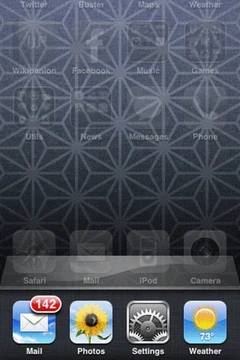
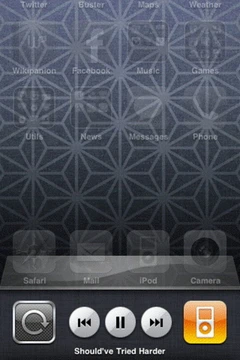
程序抽屉界面
双击 Home键后立即向右滑动,就能看到方向锁(随后详细介绍)和当前所放音频的控制器。再向右滑动,就能看到最近打开的程序——点击某个程序图标就能切换过去,而且程序停留在上次退到后台之前的样子。整体来说多任务功能是受限的,但系统能让你将注意力始终集中在当前所做的事情上终归是好的(值得注意的是很多开发者都出色地在程序里保留了上次使用的状态,方便返回)。
我们注意到一个很奇怪的地方,横屏的时候双击 Home 键,程序抽屉任留在竖屏状态(下图):
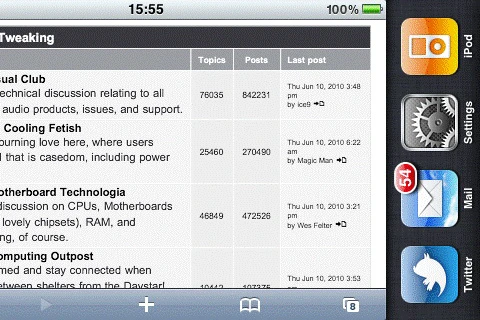
程序抽屉任留在竖屏状态
程序抽屉移到侧面不是什么问题,但图标朝向仍停留在竖屏模式下。难道不能把图标转回来?与苹果惯常注意细节的特点相背,这似乎是一次疏忽。
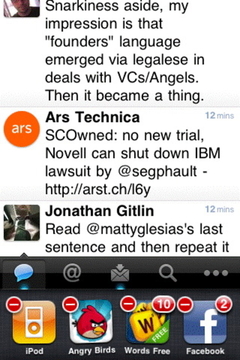
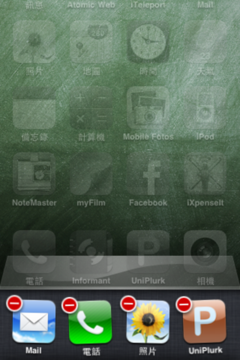
可以随时退出正在运行的程序
按住程序抽屉里的程序图标不放,所有的图标都会开始抖动(和按住主屏程序图标的效果一样),再按下左上角的“-”,你想关掉的程序图标就消失了。以上看来,苹果的“多任务”基本上和之前的预计相符。一个缺点是你无法将双击 Home 键设为其它操作了——现在专为进入程序抽屉而保留。这种操作成了新的特性,得大于失。设备锁定的情况下双击 Home 键仍可以看到音频控制。
#p#第2页:iOS 4 详细评测#e#
主屏幕和整体 UI 变化
文件夹
当中最引人注意更新都和文件夹有关:用户可以将程序按照类型、口味或其它任意组合进行分类。把程序图标拖到另一个上就能完成此操作:
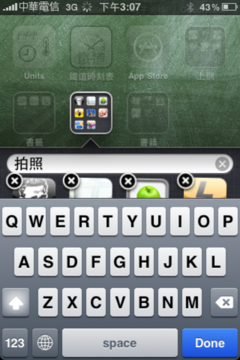
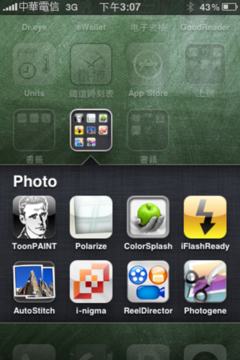
然后 iOS 4 会让你为文件夹命名,默认的文件夹名称是系统根据类别智能定义的。你可以任意命名,需要修改的时候则按住主屏幕上的文件夹图标直到出现抖动。每个文件夹可以存储12个条目。文件夹功能中我很喜欢的一个细节是它的数量标识。如果程序有数量标识,它所在的文件夹图标上也会显示数量——例如邮件的未读条目、Words with Friends 游戏里的待完成数量都会显示在文件夹上。
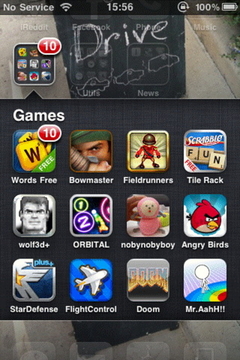
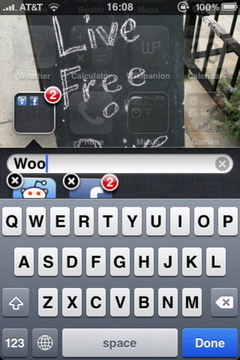
文件夹数量标识
总得来说,文件夹实现的很好。通过使用,我有几点感受。首先,把程序整理到文件夹以后,很容易忘记它被放哪儿了。对于靠程序图标的样子记忆的用户来说不是太好:大多数文件夹图标看起来一模一样(不能自定义文件夹图标),所以如果不记得当时放在哪儿了,寻找某个特定的程序时就会非常郁闷。我自己就不停地在屏幕上划来划去寻找,最后还是放弃了,改用 iOS 4 内置的 Spotlight 搜索。事实上,之前我一直没找到用Spotlight 搜索的理由——现在它变成了我的找程序工具,都是托文件夹的福。
让我很烦的还有一点,就是程序启动后文件夹的表现。启动文件夹内程序后,主屏幕的文件夹不会关闭——就是说点 Home 键也是回到该文件夹,而不是主屏幕。我经常被这一点搞得火大,我希望点 Home 键的时候能回到主屏幕。但在 iOS 4 里,必须再点一次才能到我想要的位置。其他好几位 iOS 4 用户似乎也有同样的烦恼,我们就此问题进行了交流,只有少数人说他们喜欢这样的设计。个人看法不同吧。
改变主屏幕墙纸
这不算是主要的功能变化,但苹现在让你能改变主屏幕墙纸,而不仅仅是锁屏画面(之前如果不越狱就只能设定锁屏画面)。浏览照片的时候,点击图片,再次点击左下角的箭头,就跳出选项“设定为墙纸”,然后弹出如下选项:
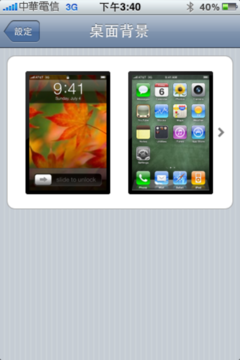

主屏幕墙纸设置
注意:和桌面电脑一样,夸张的背景可能产生干扰,还会让顶部的半透明菜单栏特别显眼。另外,iPhone 3G 和 iPod touch 二代似乎不支持这个功能。为啥?没人知道。很明显墙纸的设定需要一定的硬件处理能力支持。一位读者解释说:苹果为了让主屏在花哨的墙纸下也能获得可读性,为图标和文字增加了阴影,老款机型运行此特效时表现很差,所以干脆彻底放弃了这个功能。
邮件的重要更新
邮件程序的核心功能相比 iPhone OS 3 没有太大变化,不过苹果对界面做出了许多改变。最明显的一点就是增加了统一收件箱,你可以在一处看到来自所有收件箱的所有邮件。我不能说这是自己一直想要的功能(我从没用过桌面版的 Mail),但这是最多 iPhone 版 Mail 呼声最高的功能,大多数 iPhone 用户不希望收件箱分散开来。
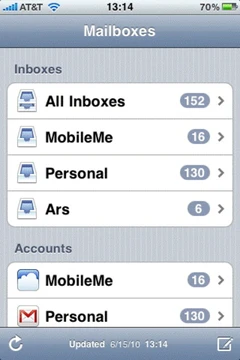
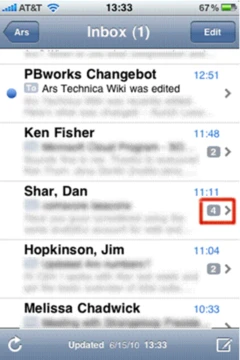
iOS4邮件中统一收件箱
这个数字很明显代表着对话的邮件数目。点击该条内容时,屏幕显示该对话的每一封邮件,再次点击以阅读特定邮件。有些人或许觉得烦,因为多了一次点击才能看到邮件内容,这个功能的开启是可以设置的,路径是设置>邮件>按对话方式排列。
苹果还支持通过第三方软件打开邮件附件。这当然很受欢迎,特别是希望通过 App Store 的某些程序来整理图片或看 PDF 文档。(邮件的最后一个重要更新是支持多个 Exchange 账户,但我们没有机会测试。这对于厌烦了 iPhone OS 3.x 下只能绑定一个账户的企业用户来说也是巨大的改进)。
#p#第3页:主屏幕和整体 UI 变化 #e#
音乐播放程序的改变
iPod 程序内部基本上没有什么改变,除了可以创建和编辑播放列表。事实上这也不算什么新的改变:苹果基本上只是将以前的“on-the-go 播放列表” 重新推出。概念也是 iPod 还没触摸屏以前就有的。此系统在播放列表前面有一个“增加播放列表”的选项:
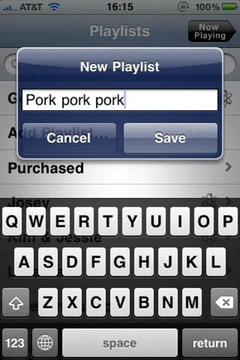
播放列表增删改功能
点击“增加播放列表”会弹出对话框让你输入名称。然后就可以从歌曲、艺术家、播放列表、等选项里挑出一些内容组成定制的播放列表。如果要重新安排播放列表的每条内容,点击“编辑”按钮,再点条目右边的列表形状图标,拖动即可。也可以删除和编辑条目,也可以清除整个列表。
拍摄和相册的改变
iPhone 3GS 和 iPhone 4 的用户可以在拍摄视频的时候,点击屏幕进行对焦,和之前拍静态照片时一样。用户可以手动使用五倍数字变焦,但结果通常很糟糕。我们能找谁理论呢?很多消费级照相机支持数字变焦是有原因的,现在 iPhone 也有了。
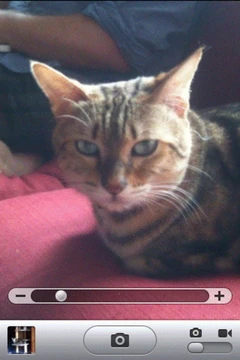
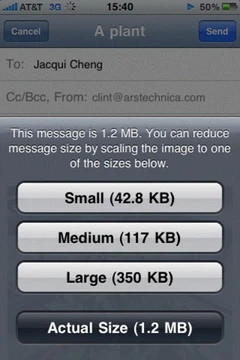
变焦功能以及彩信附件格式大小
现在通过邮件发出照片时能够选择不同的文件大小,而不是完全由苹果做主。要是你想控制收发图片双方的数据网络费用,这功能还是有用的。
蓝牙键盘支持
iPhone 之前的蓝牙支持跟其它任何产品相比基本上都是悲剧,现在苹果增加了蓝牙外设支持,其中包括蓝牙键盘。和 iPad 一样,如果你需要在手机上大量输入文字,就可以把 iPhone 和蓝牙键盘(无论是不是苹果的)配对起来。配对的时候进入设置程序,通用设置>蓝牙。必须先开蓝牙以确保可以找到键盘。配对成功后就可以用键盘在任何程序里输入文字,有文字输入框即可。
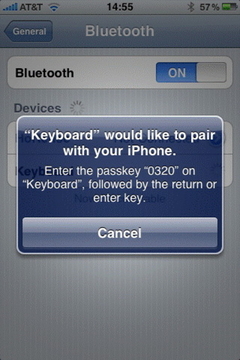
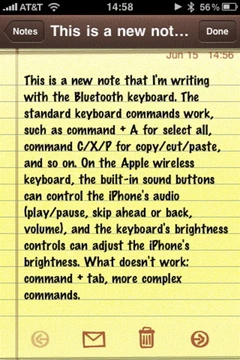
蓝牙匹配及外接键盘输入测试
由于无法让蓝牙鼠标和 iPhone 配对,无法用键盘完成的操作必须伸手触摸屏幕。一边使用键盘操作一边触摸屏幕总是不太直观,所以很少看到有人使用 iPhone 的时候还搭配键盘使用。而且不实际,谁出门的时候还在包里放个键盘?直到这篇评测写完我也没发现自己需要用这个功能,但有备无患。
#p#第4页:音乐播放程序的改变#e#
字数统计,拼写检查
短信程序里增加了字数统计,可以看见你的短信和彩信内容有多少字。进入设置>信息,开启字数统计功能。发短信的时候,字数统计会显示右侧“发送”键的上方。iOS 4 对拼写检查也做了优化——系统不会自动更正单词,除非你设置成这样。现在只对有问题的单词显示红色下划线,点击单词的时候弹出可能的修改建议。
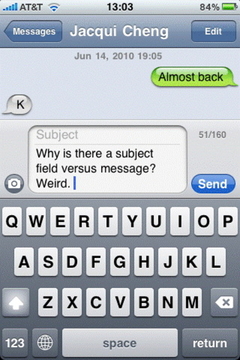
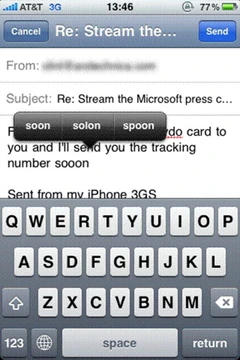
字数统计及拼写检查
iBooks
苹果在 iPad 上成功发布电子书商店和相关程序后,小屏幕上也能用 iBooks 了。iPhone 和 iPod Touch 用户可以使用相同的程序——当然,是小屏幕定制版——来看从在线商店里买来的书或者 PDF 文档。如果你还有 iPad,就能在不同设备间进行同步,同步内容包括书签、注释和上次阅读位置。
Bing 来了
说到搜索功能的更新,苹果把 Bing 也加入到搜索引擎列表里,你可以在移动版 Safari 里使用。通过“设置>safari>搜索引擎”选择 Google、Yahoo 或者 Bing。设置好以后再用 Safari 搜索,你的搜索建议也会根据搜索引擎的不同有所区别,当然搜索结果也是。
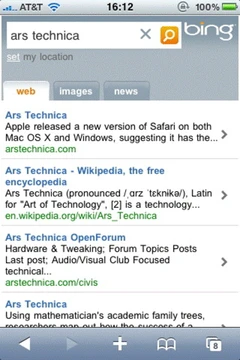
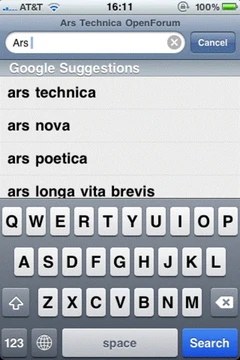
bing搜索及搜索建议
移动版 Safari 的这项功能很好,很高兴看到苹果决定在 iPad 上提供搜索建议后,为 iPhone 和 iPod Touch 也提供同样的功能。当然在 iPhone 上有所不同——在 iPad 上搜索建议在下拉菜单里,而 iPhone 上显示在浏览器主窗口。不同尺寸的屏幕有不同的实现方法。
定制 Spotlight 搜索和定位
想搜索程序的时候,却同时搜出一大堆邮件,或者搜索联系人的时候冒出来一堆 iTunes 歌曲,这种状况真的很烦。设置路径是设定>通用>位置服务,你可以全部关闭也可以关闭一部分。在 iOS 4 下,进设定>通用>Spotlight 搜索就可以选择搜索不同类型的内容,从联系人到程序,从有声书到 Notes 及各种搜索组合。你还可以对内容重新排序,让某些搜索结果显示在前面:点击拖动右边的列表按钮,向上或向下移动。想要邮件结果显示在最前面?把它拉到最上面。定制 Spotlight 搜索设置的最上面,Spotlight 现在也可以在互联网或维基百科搜索相应的关键字
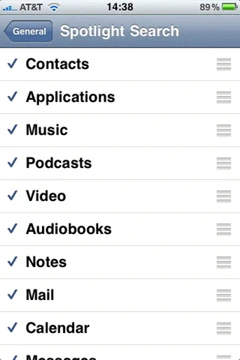
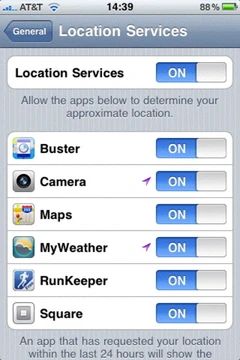
Spotlight 定制搜索及定位监测
不消说,iPhone 3GS 和 iPhone OS 3 发售至今。现在有数以万计的这类服务(以及相应的程序)能够读取你的位置。苹果增加了控制面板让你可以设置允许哪些程序读取位置信息。设置路径是设定>通用>位置服务,你可以全部关闭也可以关闭一部分。最上面显示了过去的 24 小时内有哪些服务读取了你的位置信息,你总能知道那些程序在跟踪你。
结论
虽然有缺憾,iOS 4 仍是有力的升级,提供了足够的新特性,对每个人来说都值得一试。用一阵子多任务,就会觉得有些基本的多任务功能(尤其是状态保存)是不可或缺的。iOS 4 最令人激动的部分是向第三方开发者开放了 1500 个新的 API。毕竟 iPhone 的体验几乎是由它的程序决定的,苹果通过最新的 API 打开了一个充满可能性的新世界。等到 2010 年下半年的时候,我相信能看到大量利用游戏中心、多任务能力、摄像头等 iOS 4 新特性的创新程序。这篇文章也许没能覆盖到新系统的所有细节,但我们体验下来认为值得升级。
#p#第5页:其它#e#


