核心要点(请先阅读)
- 核心系统应用无法彻底卸载:像“电话”、“短信”、“系统设置”、“相机”等核心功能的应用,是无法被卸载的,强行操作可能会导致系统不稳定或功能异常。
- 非核心预装应用可以尝试卸载:很多手机厂商会预装一些自己的应用商店、视频App、游戏、浏览器等,这些通常是可以被卸载或禁用的。
- “卸载” vs “停用/禁用”:
- 卸载:完全从手机里删除,释放存储空间。
- 停用/禁用:只是让应用图标消失,无法打开,但它其实还在系统里,没有释放空间,但可以防止它后台运行、消耗电量或接收推送,对于无法卸载的应用,“停用”是最好的选择。
常规卸载(适用于大部分非核心预装App)
这是最简单的方法,和卸载自己下载的App一样。
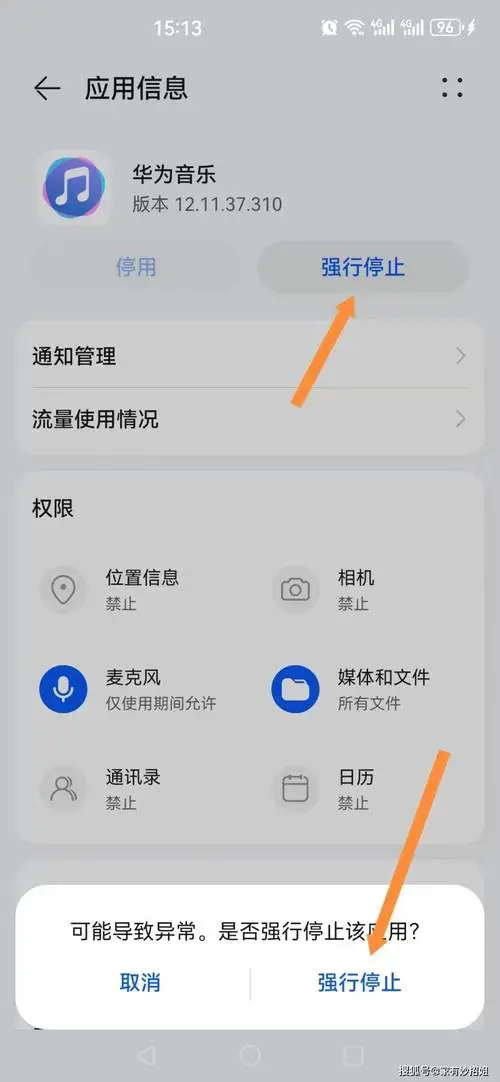
(图片来源网络,侵删)
- 在手机桌面上找到你想要卸载的预装App图标。
- 长按该图标,直到手机出现震动或菜单。
- 在弹出的菜单中,选择 “卸载” 或 “应用信息”。
- 如果直接有“卸载”选项,点击它,然后确认即可。
- 如果只有“应用信息”,点击进入后,在应用信息页面顶部或底部,你通常会看到 “卸载” 按钮。
适用情况:适用于大部分非核心的、由手机厂商(如小米、华为、OPPO、vivo等)预装的应用,比如它们的品牌商城、视频App、新闻客户端等。
停用/禁用(适用于无法卸载的预装App)
如果上面方法里没有“卸载”选项,只有“停用”或“禁用”,那说明这个App是系统核心组件或被系统保护了。
- 同样,长按预装App图标,选择 “应用信息”。
- 进入应用信息页面后,向下滑动,找到并点击 “停用” 或 “禁用”。
- 系统会弹出一个警告,告诉你停用后可能导致的一些问题(比如该App关联的功能无法使用),点击 “确定” 即可。
停用后的效果:
- 该App的图标会从桌面消失(有时会在系统文件夹里)。
- 你无法再打开这个App。
- 它不会再后台运行,也不会再推送通知,节省了电量和内存。
- 缺点:没有释放存储空间,而且有些被停用的App可能会在系统更新后重新出现。
通过ADB工具强制卸载(适用于高级用户)
如果你的手机是 安卓原生系统(如Google Pixel)或者你已经 解锁了Bootloader并获得了Root权限,你可以使用电脑上的 ADB (Android Debug Bridge) 工具来强制卸载任何预装应用。
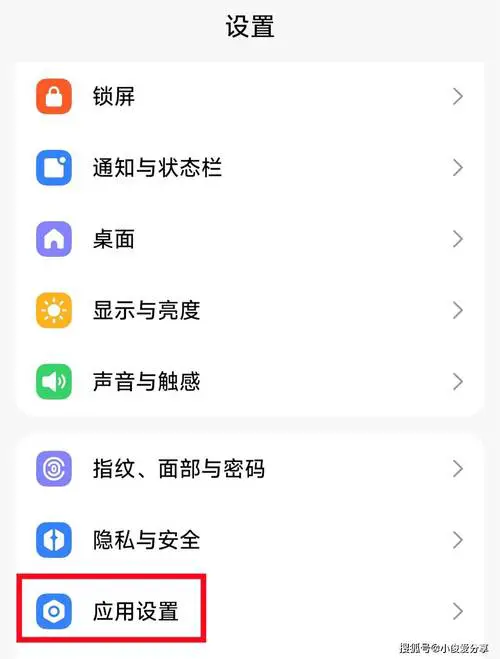
(图片来源网络,侵删)
⚠️ 警告:此方法有风险!操作不当可能导致系统崩溃、功能异常,甚至无法开机,请务必谨慎操作,并提前备份好所有重要数据!
准备工作:
- 启用开发者选项和USB调试:
- 进入手机的 “设置” > “关于手机”。
- 连续点击 “版本号” 7次左右,直到提示“您已处于开发者模式”。
- 返回 “设置”,找到并进入 “开发者选项”。
- 开启 “USB调试” 开关。
- 安装ADB工具:
- 在你的电脑上下载并安装 Android Platform Tools。
- 解压下载的压缩包到一个固定路径(如
D:\platform-tools)。
- 连接手机与电脑:
- 用USB数据线将手机连接到电脑。
- 在手机上,会弹出一个USB调试授权请求,勾选“总是允许”并点击“确定”。
操作步骤:
打开电脑的命令行工具:
- 在Windows上,按
Win + R,输入cmd并回车。 - 在macOS或Linux上,打开“终端”(Terminal)。
- 在Windows上,按
进入ADB工具目录:
- 输入
cd加上你刚才解压的路径,cd D:\platform-tools,然后按回车。
- 输入
查看已连接设备:
- 输入命令
adb devices,如果看到你的设备序列号后面有device,说明连接成功。
- 输入命令
获取要卸载应用的包名:
- 在手机上找到你想卸载的App,进入它的 “应用信息” 页面。
- 在页面顶部,你会看到一串字母和数字的组合,这就是 “包名”(
com.example.app)。
执行卸载命令:
输入以下命令并回车:
adb shell pm uninstall --user 0 [包名]
pm uninstall是卸载命令。--user 0表示针对主用户进行卸载。[包名]替换成你刚才复制的包名。
如果卸载成功,命令行会返回
Success。如果想 保留数据但卸载应用(相当于“停用”),可以使用:
adb shell pm uninstall --user 0 --keep-data [包名]
使用第三方工具(需Root)
对于普通用户来说,这是最方便但风险也最高的方法,你需要先对手机进行 Root。
- 常用工具:如 Titanium Backup、Lucky Patcher 等。
- 操作:这些工具通常有一个列表,显示所有已安装的应用,你可以直接在列表里勾选预装应用,然后选择“卸载”或“移除系统应用”选项。
- 风险:Root会失去手机保修,且操作不当极易导致系统变砖。强烈不建议普通用户尝试。
总结与建议
| 方法 | 难度 | 风险 | 适用情况 | 推荐指数 |
|---|---|---|---|---|
| 常规卸载 | ⭐ | 低 | 非核心预装App | ⭐⭐⭐⭐⭐ |
| 停用/禁用 | ⭐ | 极低 | 无法卸载的预装App | ⭐⭐⭐⭐⭐ |
| ADB工具 | ⭐⭐⭐⭐ | 高 | 安卓原生系统、已Root用户 | ⭐⭐ (仅限高级用户) |
| 第三方工具 | ⭐⭐⭐ | 极高 | 已Root用户 | ⭐ (不推荐) |
给普通用户的最佳实践建议:
- 首选“停用”:对于无法卸载的预装App,不要强求,使用 “停用/禁用” 功能是最好的选择,它既能达到“眼不见心不烦”的效果,又能保证系统稳定。
- 利用“隐藏”功能:很多手机厂商的桌面都支持“隐藏”应用,把不想要的预装App拖到一个文件夹里,或者长按选择“隐藏”,它就不会出现在主桌面上了,效果和停用类似。
- 谨慎使用ADB:如果你不是开发者,千万不要轻易尝试ADB方法,手机厂商的预装App虽然烦人,但它们通常和系统深度集成,强行删除弊大于利。
- 购买时选择“纯净版”:如果你非常讨厌预装软件,在购买手机时,可以留意是否有“纯净版”、“无广告版”或“开发者版”的选项,这些版本通常会预装更少的应用。


