通过快捷开关(最常用)
这是最快、最直接的方法,通常在通知栏或控制中心里。
(图片来源网络,侵删)
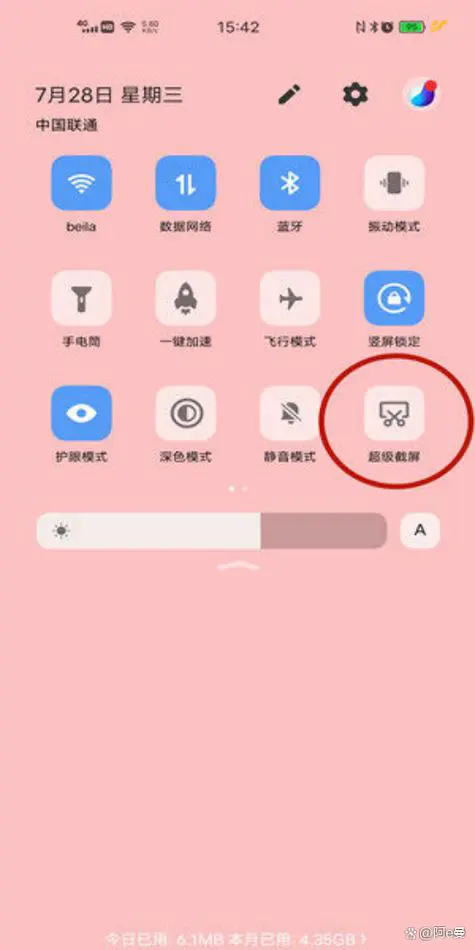
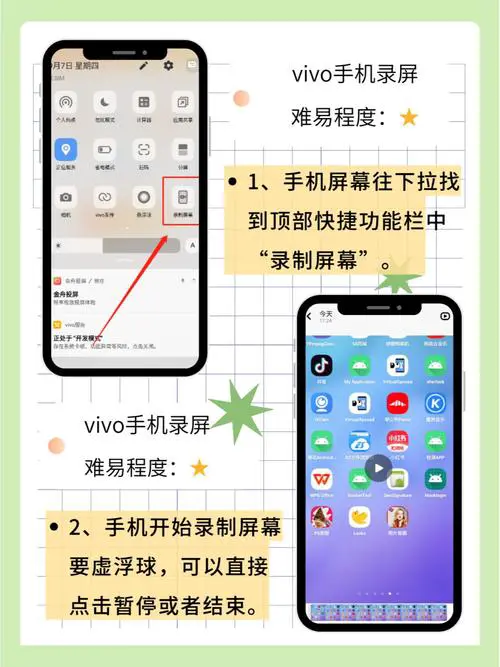
- 从屏幕顶部向下滑动,打开通知栏(部分手机是双指从屏幕顶部内滑)。
- 在快捷开关区域找到“屏幕录制”或“截屏”图标,它可能被折叠起来了,需要向左滑动查看更多图标。
- 点击“屏幕录制”图标,系统会弹出一个准备界面,通常会有一个倒计时(例如3秒),倒计时结束后,录制就开始了。
图标示例:
- 可能是一个圆形的图标,中间有一个点。
- 也可能是一个视频摄像机的图标。
通过电源键组合(快速启动)
这个方法可以跳过通知栏,非常快捷。
- 同时长按手机的电源键和音量减小键。
- 持续按住几秒钟,系统会自动启动屏幕录制,并出现倒计时。
通过设置菜单(用于高级设置)
如果你想自定义录制的参数(如清晰度、是否录制声音等),可以先在设置里配置好。
- 打开手机的 【设置】 应用。
- 向下滑动,找到并点击 【更多设置】 或 【系统管理】(不同机型名称可能略有差异)。
- 在列表中找到 【屏幕录制】 选项并进入。
- 你可以进行以下设置:
- 视频质量:选择录制分辨率,如 1080P, 720P 等,高清文件更大,但更清晰。
- 帧率:选择 60fps(更流畅)或 30fps(文件更小)。
- 录制音频:这是非常重要的选项!你可以选择:
- 关闭:只录制画面,不录任何声音。
- 开启麦克风:录制你周围的环境声(如讲解、游戏音效)。
- 开启系统内音:这是游戏玩家和视频演示者最常用的选项,它只录制手机播放的声音(如游戏背景音乐、视频声音),而不录环境杂音。注意: 部分旧款机型可能不支持此功能。
- 悬浮窗:开启后,录制时会在屏幕上显示一个小窗口,方便随时停止或暂停。
- 显示触摸操作:开启后,会在录制画面中标记出你的触摸点,方便制作教程。
- 设置完成后,点击 【开始录制】,倒计时结束后即可开始。
录制过程中和结束后如何操作?
停止录制:
 (图片来源网络,侵删)
- 屏幕顶部会出现一个红色的录制状态栏,点击它,然后选择 【停止】。
- 或者,通过快捷开关再次点击 “屏幕录制” 图标来停止。
- 如果你开启了悬浮窗,可以直接点击悬浮窗的停止按钮。
查看和管理视频:
- 停止录制后,系统会弹出一个提示,告诉你视频已保存,并询问你是否立即查看。
- 录制的视频会自动保存在手机的 【相册】 -> 【屏幕录制】 文件夹里,你可以在这里查看、剪辑或分享你的视频。
常见问题与解决方法
为什么没有“开启系统内音”这个选项?
- 这个功能是较新版本的OriginOS/Funtouch OS才加入的,如果你的手机系统版本较旧,可能没有此选项,你可以尝试升级手机系统来获取此功能。
为什么我录制的视频没有声音?
- 请检查 【设置】 -> 【屏幕录制】 里的 “录制音频” 选项是否设置为 “开启麦克风” 或 “开启系统内音”,如果设置为“关闭”,自然不会有声音。
录制时画面卡顿怎么办?
(图片来源网络,侵删)
- 这通常是因为你的手机性能不足或设置的分辨率/帧率过高。
- 解决方法:进入 【设置】 -> 【屏幕录制】,将 【视频质量】 和 【帧率】 调低一些,例如从 1080P 60fps 调整为 720P 30fps,这样可以减轻手机的负担。
如何录制游戏声音和自己的讲解?
- 这是一个常见需求,但手机原生录制通常无法同时录制“系统内音”和“麦克风声音”。
- 解决方案:你需要使用第三方录屏App,AZ录屏、Rec. (Screen Recorder) 等,这些App通常提供更专业的音频选项,可以让你同时选择录制系统声音和麦克风声音。
希望这份详细的指南能帮到你!如果你使用的是vivo的某款特定机型,界面名称可能略有不同,但核心操作逻辑都是一样的。


