- 笔记本评测正文
- 评测
- 华硕
- 处理器
- 我们
- 可以
- 测试
- 笔记本
【驱动中国 评测】笔记本频道6月18日
考虑到散热问题,大多数厂商一般不会在14英寸以下的笔记本中加装高性能显示芯片。而得益于优秀的模具设计和良好的散热能力,这款14英寸的华硕F8SP配置了ATI Radeon HD 3650的高端独立显卡,使得用户使用笔记本享受震撼的3D游戏和高清影片成为可能。
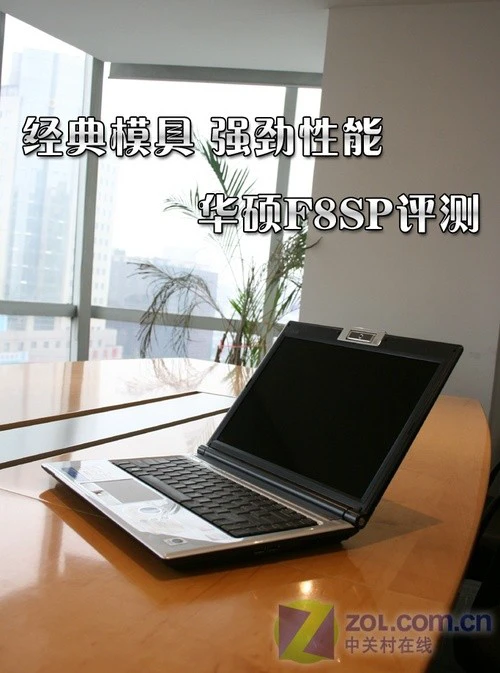
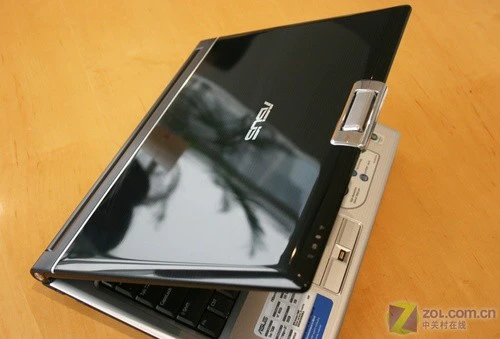
华硕F8SP
也许有些网友还记得,中关村在线数码频道之前发布过一篇《86GT鏖战四大游戏 华硕F8H独显本评测》,让我们领略了NVIDIA GeForce 8600M GT强劲的性能。而今天向大家介绍的这款ATI Radeon HD 3650拥有着高达1GB的显存容量,性能方面更是让我们期待。而且相比之前的英特尔 酷睿2 T7250处理器,这次华硕F8SP采用了45纳米T9300处理器拥有着更加强劲的运算能力。下面我们就一起领略一下这款华硕F8SP的风采。
#p#副标题#e#
·依然的晶钻漾彩
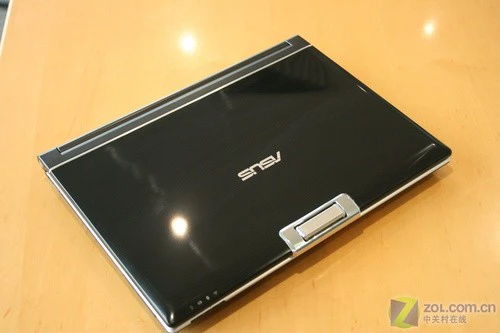
晶钻漾彩工艺的外壳
华硕F8SP采用了14英寸屏幕,标准分辨率为1280 x 800。而且屏幕前面板采用了目前较为流行了镜面材质,非常时尚亮丽。虽然这款机器屏幕顶盖采用了ABS工程塑料材质制作而成,但是编辑用力按压顶盖的时候屏幕没有出现明显的水波纹现象,顶盖的硬度比较不错。
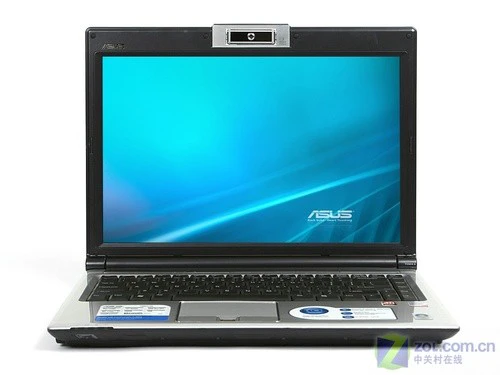
14英寸的屏幕
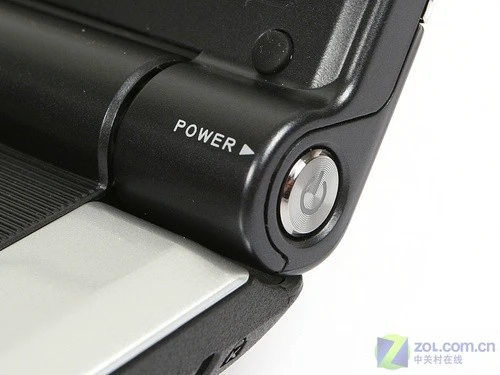
电源按键位于屏轴侧边
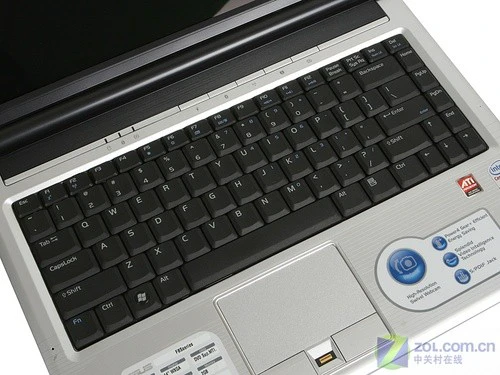
由于采用了14英寸模具, 所以在键盘布局方面可以比较宽松,我们看到这款机器采用了全尺寸键盘。键帽面积非常大,而且表面也有磨砂设计,所以在敲打字符的时候手指于键帽表面有较强的静摩擦力,不会有误操作的现象。但是键盘按下的时候感觉比较生硬,整体手感欠佳。
#p#副标题#e#
·接口部分介绍和称重
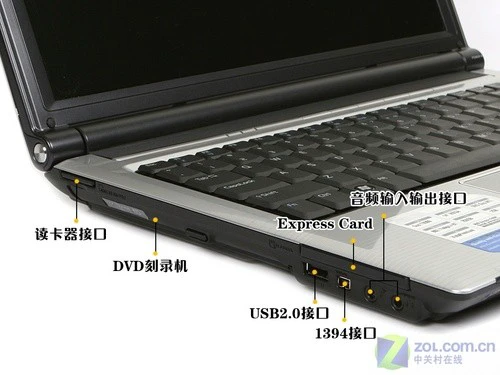
机身左侧接口
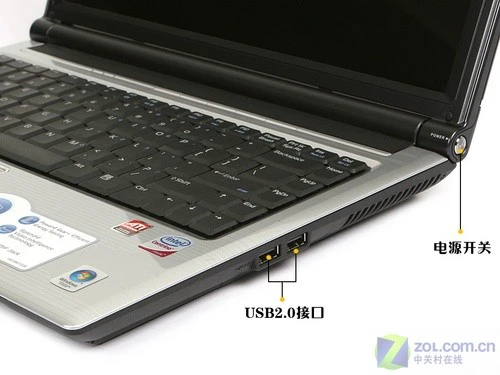
机身右侧接口
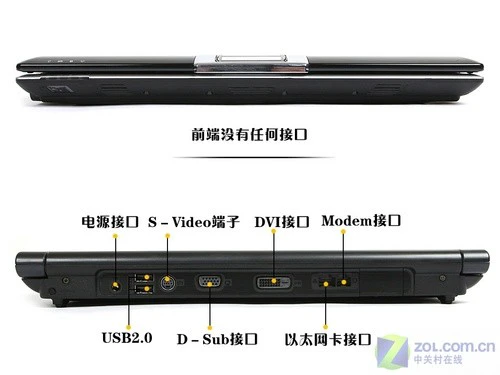
机身前后端接口
更多的接口位于机身后端,我们看到这款机器配置了三种视频输出接口,但是作为如此强劲性能的机型没有配置HDMI接口也是比较遗憾的。华硕F8SP特地把视频接口和以太网卡接口设计在了机身后端也很好地避免了线缆的过多缠绕。
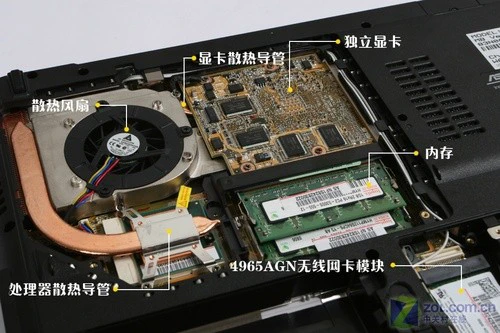
内部接口
从内部结构来看,华硕F8SP采用了基于MXM接口的独立显卡,有专用的PCB板,而且我们可以看到专门为这块显卡配置的铜质导管藏于显卡和散热风扇下面。处理器和散热风扇靠得比较紧,从而尽量减少铜质导管的长度以加强散热效果。两条1GB的内存组成双通道也完全满足了Vista系统和其他大型程序的运行需求。
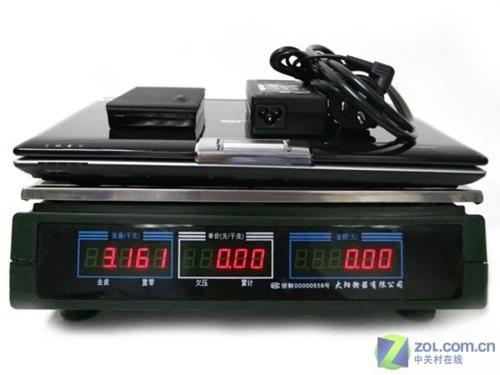
电池+适配器+整机=3.161kg
整机=2.299kg 电池+整机=2.617kg
总共加起来为3.161公斤的华硕F8SP在14英寸笔记本中也算是比较重了,不太便于携带,但是也说明了这款机器用料的充足。
#p#副标题#e#
·指纹识别器及其应用
我们看到这款机器触控板的面积非常大,触控板表面采用了磨砂材质,滑动的时候感觉比较不错,手指也可以很自由的在上面灵活的移动。触控板下边的两个按键也采用银白色设计,按下去会发出清脆的喀哒声。
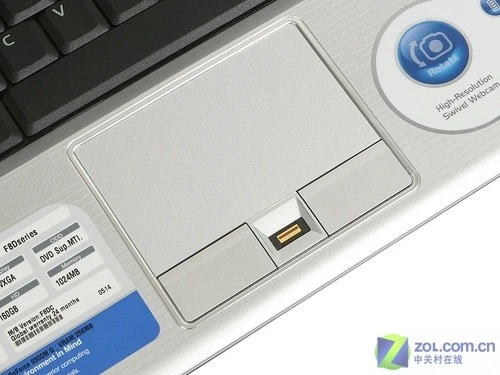
触控板和生物指纹识别器
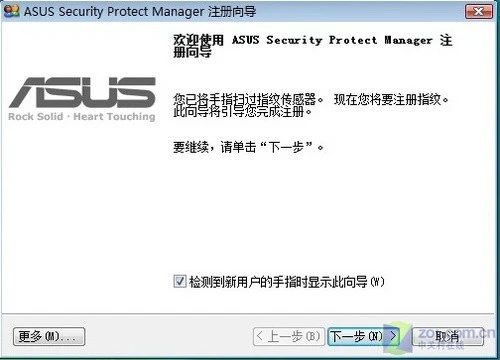
注册环节
当用户在系统运行状态下刷一下指纹,就会激活ASUS Security Protect Manager(简称ASPM)软件。当第一次开启ASPM软件的时候,由于用户还没有注册过指纹,ASPM软件会显示注册向导,首先让用户登记自己的指纹。
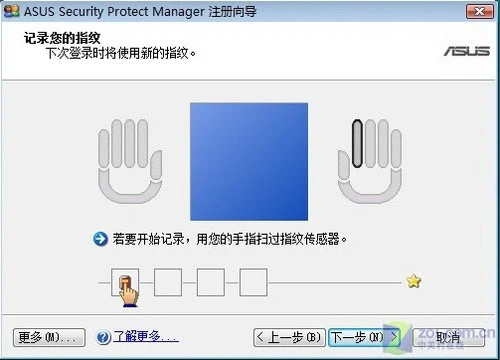
刷录指纹进行注册
注册环节比较简单,用户使用同一只手指同时刷录4次便可记录完成。之后用户就可以使用指纹实现系统登陆,不过之前建议用户在控制面板的用户账户里面设置一个登陆密码。
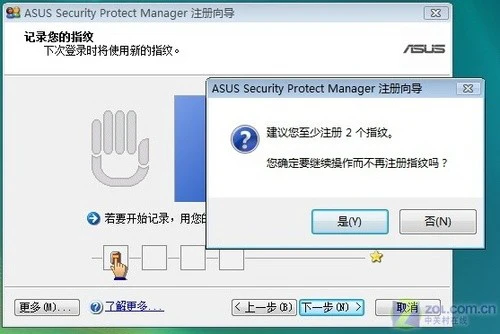
需要注册2个指纹
当录入一个手指的指纹后点击下一步时,系统会提示建议注册2个指纹,保险起见还是建议用户注册2个指纹。但是就算只注册1指纹个也可以完成注册。
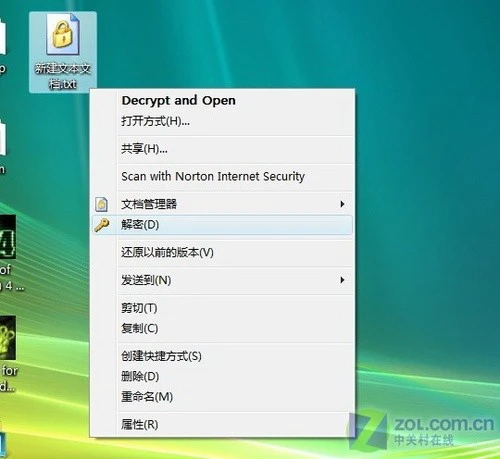
可实现文件加密
需要注意的是,ASPM软件只能通过刷录指纹激活。用户从程序或者控制面板中是打开ASPM软件的。当软件在开启的状态时,用户可以对文件或者某个文件夹里的所有文件进行加密,被加密后的文件图标会变成一个锁状图案。
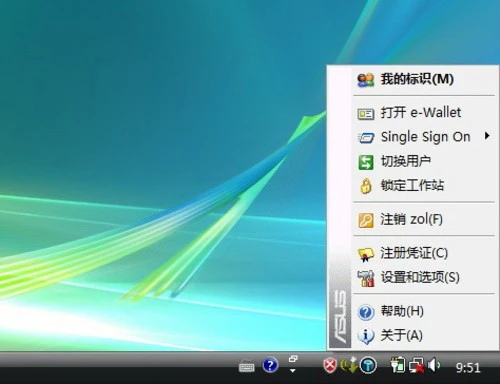
ASPM控制界面
每当用户刷录指纹的时候任务栏右下角就会出现一个菜单,这也表示了ASPM软件目前为登陆状态。而ASPM在登陆状态的时候,所有加密过的文件只要双击就可以自动解密,用户需要点击菜单栏里面的“注销”才可以退出ASPM软件。注意这个“注销”不是注销计算机,而是注销ASPM软件。
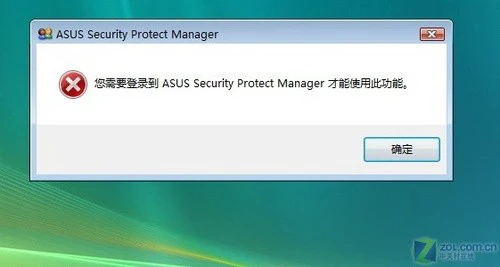
双击加密后文件的提示框
当ASPM软件处在未登陆状态时,双击任何加密后的文件就会有以前对话框提示而无法打开。而且就算把加密后的文件拷贝到其他计算机上,双击后能看到的也只是一堆乱码,可见此功能的安全性是非常高的。
#p#副标题#e#
·摄像头和有趣的LifeFrame软件
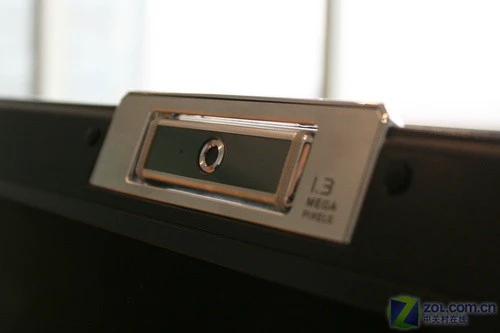
可旋转的130万像素摄像头
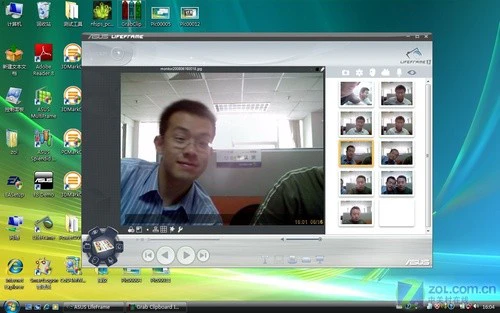
华硕的LifeFrame是一个非常不错的软件,相比普通的摄像头软件,它可以实现更多更有趣的功能。除了视频捕捉,LifeFrame还可以增加一些特效来提高机器的娱乐性,而且还具备视频监控功能,把摄像头功能发挥到了极致。
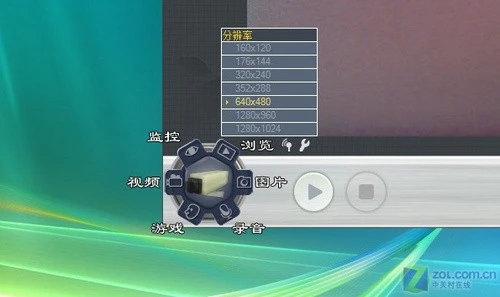
LifeFrame软件
从图中我们也可以看到,在照相模式下图像最大可以设置到1280 x 1024的分辨率,在高分辨下画质相当细腻,但是图像显示会有些迟缓。而在软件的右下角则是功能选项,用户可以根据自己的需要来进行功能的切换。
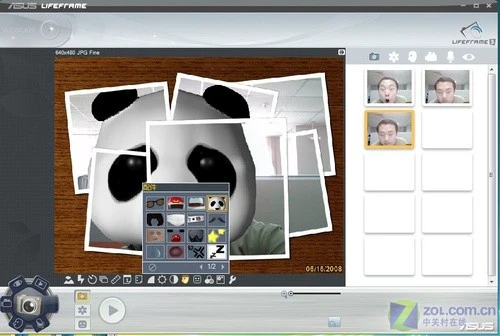
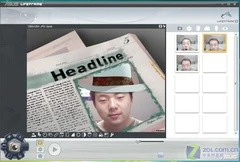
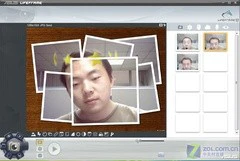
种类繁多的特效
强大的娱乐功能是这款软件的最大特点。在照相模式下,我们可以给自己的头像加入很多效果,比如戴个帽子、加个胡子等等。或者更改一下场景,让自己马上处在沙滩上或者丛林中。
LifeFrame监控功能
LifeFrame的另一大特色就是监控功能。用户只需开启这个功能后,摄像头就像一只“鹰眼”一样监视着画面上的每一个动作。在监控状态下只要画面有丝毫变动,摄像头就会捕捉到图像然后记录下来,使用者就算在有事离开,回来之后也可以通过截图了解在此场景中发生的任何事情。
在编辑使用测试这个软件的时候,旁边的同事安琪突然“来袭”,正好被监控功能记录了下来,其灵敏度是非常高的。LifeFrame确实是一个不错的娱乐软件,使用者通过它也可以和家人、朋友一起分享这份乐趣。
#p#副标题#e#
·高端显卡实战测试
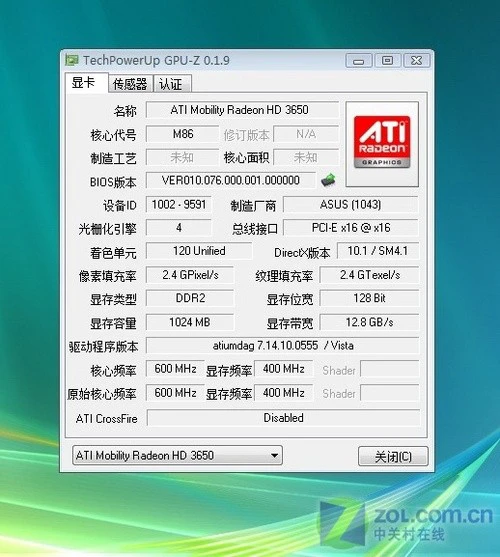
这款显卡采用了1GB容量的显存,位宽为128bit。但是令人遗憾的是,ATI Radeon HD 3650依然采用了DDR2代显存,但是低频率的显存也可以很好的控制机身内部的温度,毕竟保证系统运行的稳定性还是非常重要的。
GPU-Z截图
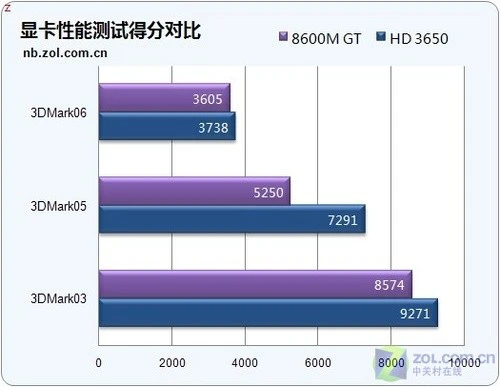
和以往的显卡评分不同,这次编辑从中关村在线强大的数据库中调出了华硕F8H的NVIDIA GeForce 8600M GT的显卡测试得分,进行一下对比看看两款显卡性能上差别。
3DMark测试得分对比
从测试结果中我们也可以看到,
高清测试:
从3DMark得分的数字上也许还无法形象地体现这款显卡的性能,机器最终还是要使用的,能在实际应用中达到怎样的性能才是我们最关心的。而播放高清和运行3D游戏是考验机器性能的很好方式,下面我们就来看看它的“成色”。
PowerDVD
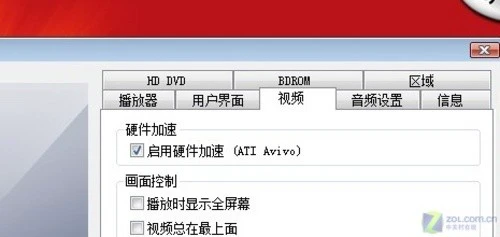
我们使用的播放软件为Cyberlink出品的PowerDVD,我们看到在PowerDVD的视频选项中可以开启或者关闭硬件加速。我们知道ATI AVIVO技术在硬件层面上支持对H.264、MPEG2、MPEG4、WMV9、VC-1、DivX和WMV9 PMC的解码,并支持前五种类型的编码和转码。开启它之后所有的视频解码工作几乎都交给了显卡来处理,从而释放了处理器的负担。
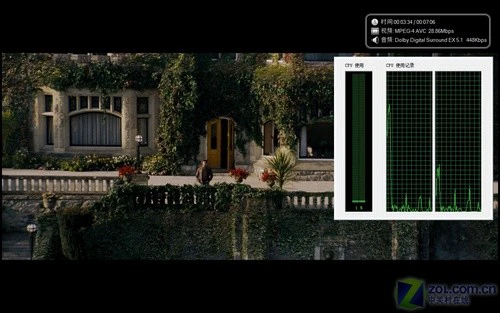
开启ATI AVIVO处理器占用率1%
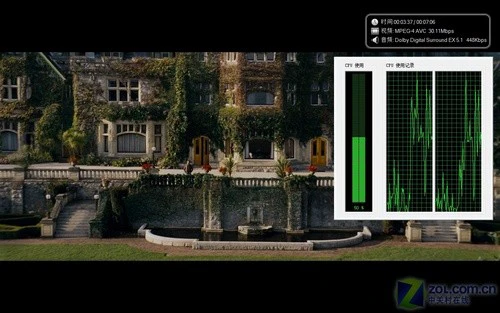
关闭ATI AVIVO处理器占用率50%
我们使用了一段H.264编码格式的1080p影片进行了播放,在开启ATI AVIVO时处理器占用率仅为1%,如此高端的显卡达到这样的表现也是在我们意料之中的。而就算关闭了ATI AVIVO让处理器单独处理视频文件,处理器占用率也只在50%左右。可见加入了SSE4指令集的T9300处理器性能也是十分强劲的。
#p#副标题#e#
·游戏性能测试

使命召唤4
2007年第一人称射击类游戏大作《使命召唤4:现代战争》,其真实的场景和激烈的战斗画面确实令玩家为之震撼。从第一代推出开始,使命召唤系列就成为第一人称射击类游戏的硬件大户代表,而本作也不例外。其凭借真实的战场气氛渲染以及优秀的射击感成为一代经典游戏。
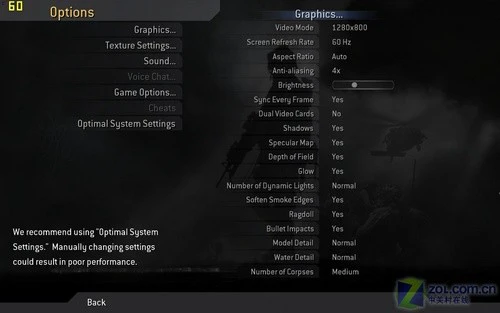
所有效果开到最高
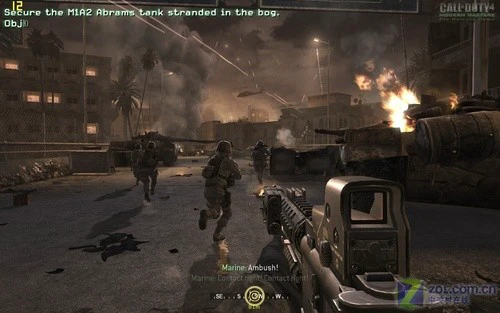
激烈场景中达到12帧
我们统一把这款游戏的分辨率调整到华硕F8SP屏幕的标准分辨率1280 x 800,在效果全开的状态下我们看到画面帧数只有12帧左右。人物在快速跑动的时候会出现画面停顿的现象,无法十分通畅的进行游戏。
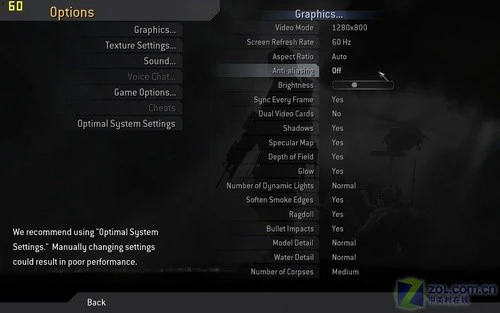
关闭抗锯齿
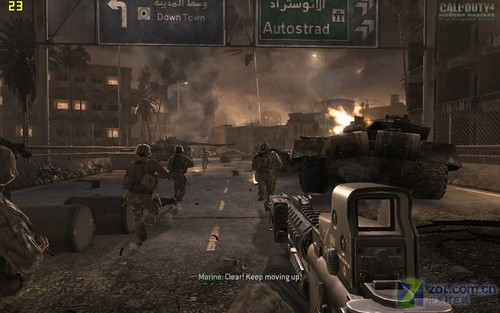
近关闭了抗锯齿画面达到了23帧
我们知道开启抗锯齿效果对显卡的负载是非常大的,当关闭抗锯齿效果时候画面流畅度提高了一倍。而场景的细腻程度没有明显的下降,在这种模式下可以流畅的运行游戏,所以建议大家运行这款游戏出现卡的情况时只关闭抗锯齿就可以有明显地改善。
极品飞车11
极品飞车11相信广大游戏玩家不会陌生,作为整个系列的第11代产品,增加了汽车飞速行使时扬起的烟雾和尘土的逼真效果,出色的模型设计兼顾了画面与配置两方面的平衡,在保证优质画面效果的同时又不会对硬件配置要求过高。
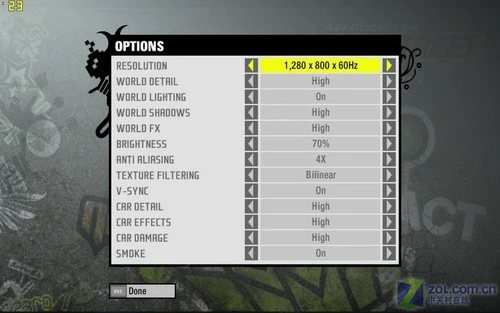
所有效果开到最高
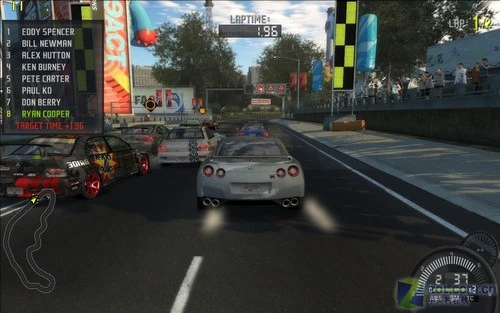
画面达到11帧
在这款游戏中我们依然采用了1280 x 800的分辨率,在所有效果开到最高的时候我们看到游戏画面只达到了11帧,车子在行使过程中有比较明显的停顿现象。
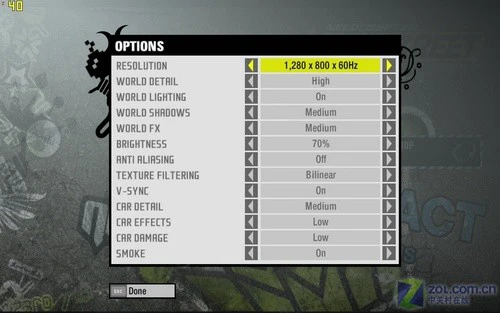
效果开到最低
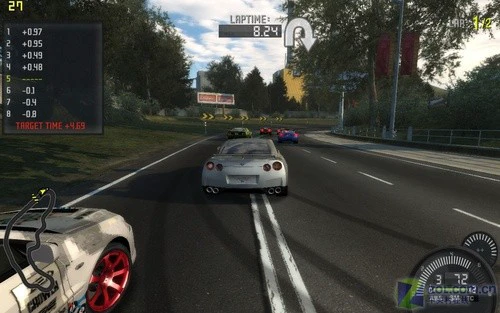
画面达到27帧
在我们把特效都开到最低时,虽然画面没有之前那么细腻,但是27帧的帧数完全可以流畅地运行游戏,玩家可以尽情享受速度所带来的快感。
从以上两款游戏中我们可以看到,这款显卡基本可以运行在开启一定效果后的当前主流游戏。而且在运行游戏过程中主机没有明显地发烫,显卡工作非常稳定。整个测试结果还是非常令人满意的。
#p#副标题#e#
·处理器和硬盘效能测试
相对于
45纳米制程处理器从问世到现在已经有一段时间了。在台式机领域入门级的45纳米处理器E7200单颗价格已经降到了千元以内,但相对于笔记本产品来说,拥有T8000系列级别以上处理器的笔记本还是属于高端产品,没有达到普及的程度。
不过凭借着更高效的运算性能和更低的散热和功耗,45纳米处理器必将会成为笔记本产品的宠儿。通过CPUID软件我们可以看到这款处理器拥有着2.50GHz的主频,前端总线为800MHz。6MB的二级缓存保证多任务处理器是也能够得心应手,SSE4.1的加入也使高清影片播放更加流畅。
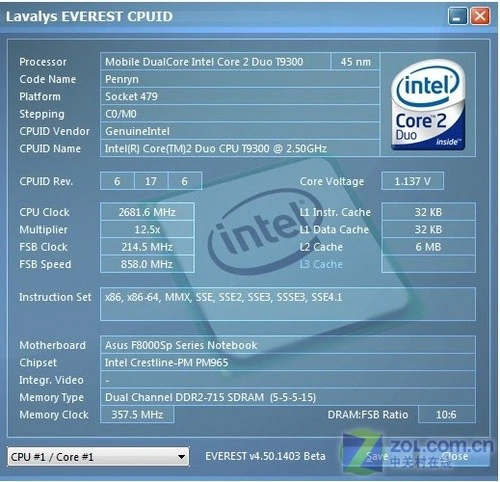
CPUID
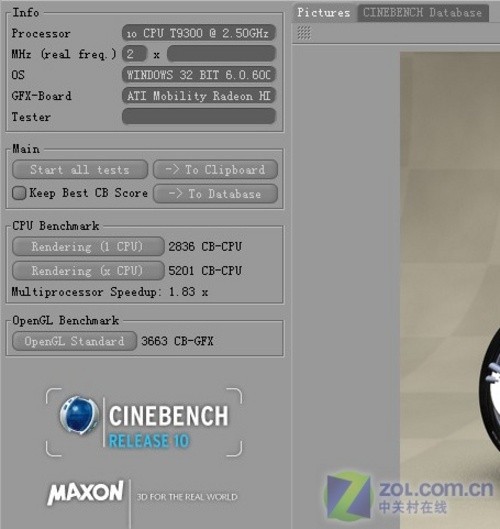
CINEBENCH R10测试截图
测试处理器性能的任务我们依然使用了CINEBENCH R10软件来完成,得益于较高的主频和大容量的二级缓存,这款处理器在双核运行下的得分高达5201。使得可以成为目前当之无愧的顶级产品。
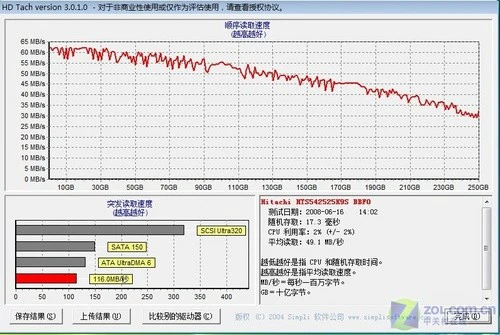
HD Tach测试截图
硬盘测试也是我们每次评测的过程中必须要完成的环节,作为决定系统运行速度的关键,硬盘性能的高低显得尤为重要。从测试结果中我们可以看到,这块日立250GB的硬盘突发读写速度为116MB/秒,平均读写速度为49.1MB/秒。按照以往的评测经验,目前SerialATA接口的笔记本硬盘平均读写速度在45MB/秒左右,这块硬盘的性能也略高于平均速度,性能表现比较不错。
#p#副标题#e#
·总体测试和散热情况
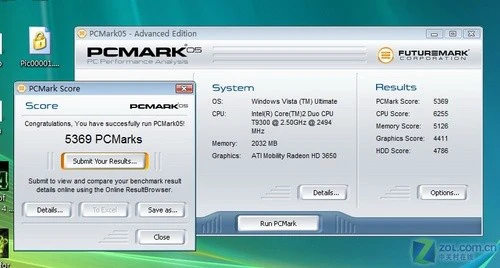
PCMark05
如此高性能的处理器和显卡,确实给我们带了不一般的体验。但在高性能的背后其实也是一把双刃剑,虽然提高了系统运行速度,但是另一方面也意味着产生巨大的功耗和热量。也许功耗可以拿经常使用适配器来弥补,但是热量方面确实很难解决。
有些经常使用笔记本的朋友会有这样的情况,就是在运行3D游戏或者大型程序的时候会突然断电,也就是笔记本突然关机了。而且这种情况在独显笔记本中经常出现,其主要原因还是与散热有关。首先笔记本在运行时候必然会产生热量,不过如果因为笔记本内部散热效果不好或者硬件发热量太大,而散热模组无法及时排热时,主板就是因检测到内部温度过高而保护性的自动断电。
有的情况是因为散热风扇出了问题或者通风口被灰尘堵塞,但有的是因为笔记本模具内部结构设计不合理而导致先天性散热缺陷。所以模具对于笔记本来说不光是表面美观的体现,而内部结构的布局也影响着整机运行的稳定性。
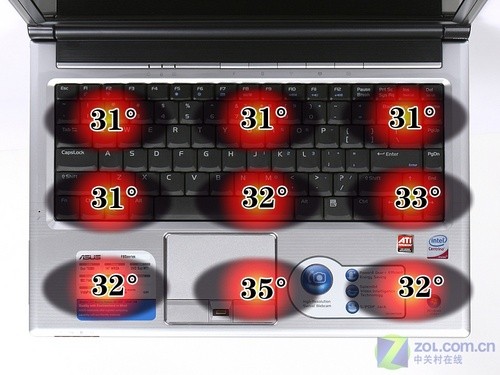
键盘、掌托温度测试
我们使用了红外测温仪来测试华硕F8SP的运行温度,为了能够真实地体现这款机器的散热能力,我们是在其运行3DMark06的过程中进行的测试。首先键盘表面的温度控制的相当不错,只有靠近处理器等高热芯片部位温度稍高一些,其他部位都在31°上下。左右掌托部分也非常不错,只是触控板上面温度稍高,不过35°的温度还是在可以承受的范围内。
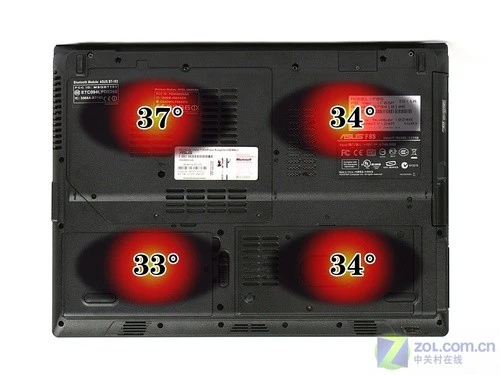
机器底部温度测试
从主机背部的温度分布情况中我们可以看到,除了拥有着独立显卡、处理器、北桥芯片的左上方达到了37°的高温之外,其他部分温度控制的比较不错。如果只运行普通程序的话,用户把机器放在腿上操作完全没有问题。
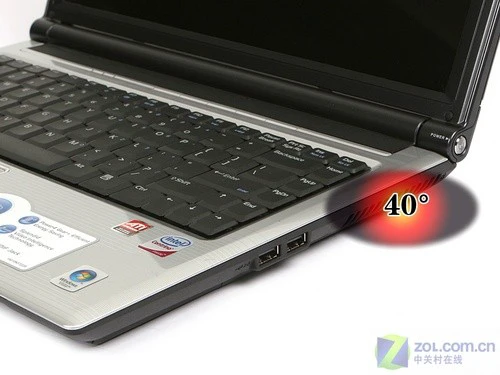
通风口温度测试
通风口必然是温度高的部分,整机内几乎70%的温度都会由通风口排出。就算在全速运行3DMark06的情况下通风口也只有40度,可以说表现已经是非常不错了。
整体来看这款机器的散热能力非常优秀,配置如此高端的显卡还能把热量控制的很好十分难得,恐怕这也是华硕为何长久来一直沿用此模具的原因之一。
#p#副标题#e#
·续航能力测试和总结
14英寸屏幕独显本一般都会采用4800mAh电池,不过由于配置了
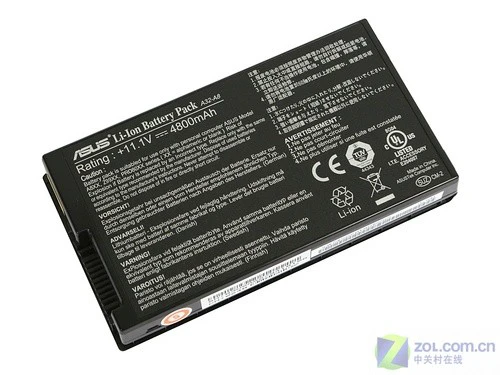
4800mAh的锂离子
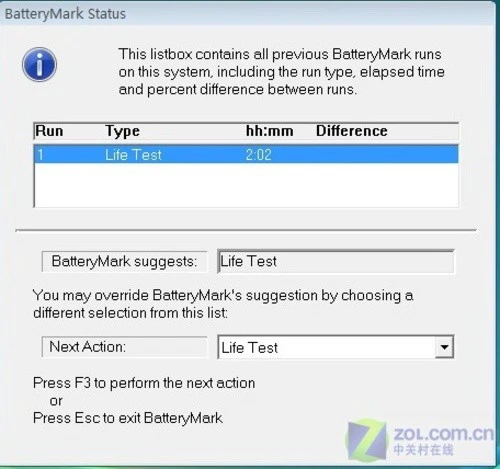
Battery Mark测试截图
我们依然使用了Battery Mark来对这款机器的续航能力进行测试,经过慢长的测试过程,我们终于等待出了结果。2小时02分的测试成绩对于一款14英寸的独显本来说是还算不错了,毕竟高性能笔记本就无法奢望其能有太高的续航能力。
·测试总结:
华硕F8SP确实秉承了华硕F8系列的优良传统,在做工和设计方面也保持着业界领先的水平。而且系统中还配有像LifeFrame,ASUS Security Protect Manager等如此优秀的软件,可谓是内外兼修,如虎添翼。从华硕的产品当中我们也领略到了什么叫做真正的品质,华硕不仅重视外观的设计和内部的做工,相信其还花费了更多的精力用于系统软件的研发当中。华硕对于每一个细节的处理都力求完美,也许这也是其成功的原因之一。
华硕F8SP
这款机器的报价为13200元,相信看完这个报价之后不少朋友会非常惊讶。没错,虽然配置高,但价格却更高。为什么有的产品贵但有人买,有的产品便宜却无人问津,这确实是一个产品的价值问题。华硕作为业界一线大厂拥有着先进的技术能力和精湛的制造工艺,而精雕细作,一丝不苟的敬业精神也是其品牌价值的所在。


