苹果手机 (iOS 系统)
在苹果手机上,方法相对简单,但前提是 你必须已经连接过这个Wi-Fi网络,并且使用你的Apple ID登录了iCloud。
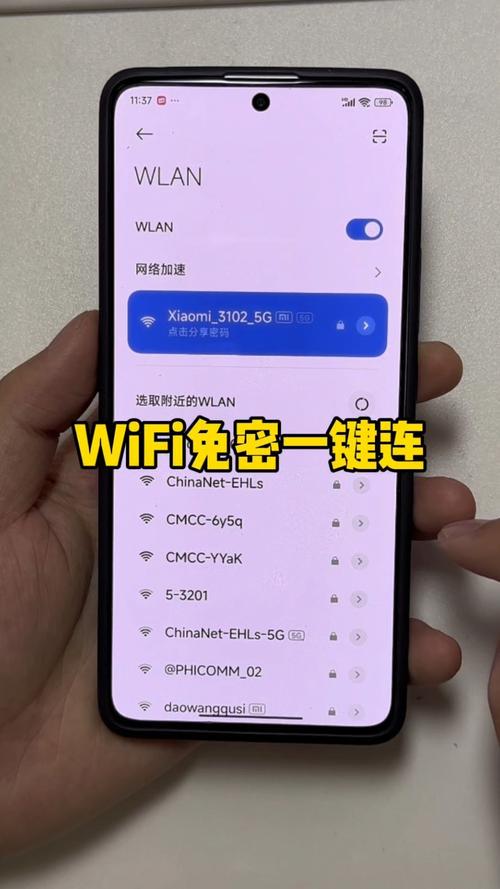
(图片来源网络,侵删)
通过“钥匙串”查看(推荐,最直接)
这是最直接的方法,适用于iOS 16及更高版本。
- 打开“设置” App。
- 向下滑动,找到并点击 “密码”(图标是一个钥匙),如果需要,请使用面容ID或触控ID进行验证。
- 在密码列表中,顶部的搜索框会自动聚焦,直接输入你要找的Wi-Fi网络名称(SSID)。
- 找到对应的网络后,点击它。
- 你不仅能看到密码,还能看到其他网络信息,如路由器地址、DNS等。
通过“通用隔空投送与验证码”查看
如果你的系统版本较旧,或者找不到“密码”选项,可以尝试这个方法。
- 打开“设置” App。
- 点击你的 姓名,进入Apple ID页面。
- 点击 “通用”。
- 选择 “隔空投送与验证码”。
- 点击 “密码”。
- 这里会列出你通过iCloud同步的所有密码,搜索并找到你的Wi-Fi网络,点击即可查看密码。
通过“共享”功能查看
这个方法需要你的iPhone和Mac电脑在同一个Apple ID下,并且开启了“隔空投送”。
- 在你的iPhone上,打开“设置” > “Wi-Fi”。
- 找到你当前连接的Wi-Fi网络,点击右侧的 (i) 信息图标。
- 点击 “共享密码”。
- 你的iPhone会提示你将iPhone靠近另一台设备(如Mac或另一台iPhone)。
- 在另一台设备上,点击弹出的密码气泡,密码就会自动填充过去,你就可以在那台设备上看到密码了。
安卓手机 (Android 系统)
安卓手机的情况比较复杂,因为不同品牌(如小米、华为、三星、OPPO等)的系统UI和设置路径差异很大,但核心逻辑都差不多:你必须是已连接状态,并且手机有足够的权限。
(图片来源网络,侵删)
通用前提条件:
- 手机已Root:如果手机没有Root,很多方法都无法查看密码,因为Android出于安全考虑,默认禁止应用直接读取系统敏感信息。
- 手机系统版本:较新的Android版本(如Android 10+)对Wi-Fi密码的访问权限限制更严格。
情况A:手机已连接到该Wi-Fi网络
这是最常见的情况,通常可以查看。
小米/Redmi 手机 (MIUI 系统)
- 打开 “设置”。
- 点击 “连接与共享” > “WLAN”。
- 找到你当前连接的Wi-Fi网络,点击进入。
- 在详情页面,点击 “分享密码” 或 “分享网络”。
- 系统会弹出一个二维码,旁边通常会直接显示密码,你也可以使用另一台手机扫描二维码来连接。
华为/荣耀 手机 (EMUI/HarmonyOS 系统)
- 打开 “设置”。
- 点击 “无线和网络” > “WLAN”。
- 长按你当前连接的Wi-Fi网络名称,选择 “管理网络” 或 “共享网络”。
- 进入后,点击 “密码” 或 “共享密码”,系统可能会要求你验证身份(如锁屏密码、指纹等),验证后即可看到密码。
三星 手机 (One UI 系统)
- 打开 “设置”。
- 点击 “连接” > “Wi-Fi”。
- 点击你当前连接的Wi-Fi网络旁边的 “设置”图标 (齿轮状)。
- 向下滑动,找到 “分享密码” 选项,点击后,它会生成一个二维码,你可以在下方找到密码。
一加/realme/OPPO/vivo 等其他品牌
这些品牌的逻辑也类似:
- 进入 设置 > WLAN。
- 点击或长按已连接的Wi-Fi网络。
- 在网络详情页中寻找 “分享密码”、“显示密码” 或类似的选项,部分品牌可能需要Root才能查看。
情况B:手机未连接到该Wi-Fi网络,且无法连接
这种情况比较棘手,因为无法直接查看密码。
使用已连接的设备共享(推荐)
如果你家里有另一台设备(如另一台手机、电脑)已经连接上了这个Wi-Fi,这是最简单的方法。
- 从安卓手机分享到安卓手机:使用上面提到的“分享密码”功能,生成二维码,然后用新手机扫描即可。
- 从安卓手机分享到苹果手机:同样,在安卓手机的Wi-Fi设置中找到“分享密码”或“生成二维码”功能,用iPhone的相机扫描,iPhone会自动提示连接并填充密码。
- 从苹果手机分享到安卓手机:在iPhone的“设置 > 密码”中找到Wi-Fi密码,或者使用“共享”功能,将密码气泡发送给安卓手机(需要微信、QQ等支持文本传输的应用)。
登录路由器管理后台(需要电脑或手机浏览器)
这是最根本的方法,可以获取所有设备的Wi-Fi密码。
- 找到路由器地址:查看路由器底部的标签,上面会写明管理地址,通常是
168.1.1、168.0.1或tplogin.cn等。 - 登录账号和密码:同样在路由器标签上,会写明默认的登录用户名和密码(如
admin/admin)。 - 在手机或电脑浏览器中输入路由器地址,然后输入账号密码登录。
- 在路由器设置中,找到“无线设置”或“WLAN设置”选项,这里就可以查看到或修改你的Wi-Fi密码了。
使用第三方App(通常需要Root)
在Google Play商店或国内的应用市场搜索 “Wi-Fi密码查看器” 类的App。请注意:这类App权限很高,存在安全风险,请谨慎选择和下载,它们通常只能在已Root的手机上工作。
| 手机系统 | 情况 | 推荐方法 |
|---|---|---|
| iOS | 已连接 | 设置 > 密码 (iOS 16+) 或 设置 > 通用 > 隔空投送与验证码 > 密码 |
| iOS | 未连接 | 使用其他已连接设备(iPhone/安卓)的“分享密码”功能,或登录路由器后台。 |
| Android | 已连接 | 设置 > WLAN > 点击/长按已连接的Wi-Fi > 分享密码/显示密码 (路径因品牌而异) |
| Android | 未连接 | 使用其他已连接设备分享,或登录路由器管理后台查看。 |
安全提示:请勿轻易将你的Wi-Fi密码分享给不信任的人,以免造成网络安全风险。


