当然可以!在手机上编辑 Word 文档非常方便,主要可以通过以下几种方式实现,各有优劣,你可以根据自己的需求选择。

(图片来源网络,侵删)
使用微软官方 App (最推荐)
这是功能最全、体验最好的方式,特别是对于复杂的文档。
App 名称:Microsoft Word (或简称 Word)
下载和安装:
- iPhone/iPad: 前往 App Store,搜索 "Microsoft Word" 并下载安装。
- 安卓手机: 前往 Google Play 商店,搜索 "Microsoft Word" 并下载安装。
登录账户:
(图片来源网络,侵删)
- 打开 App,建议使用你的 Microsoft 账户(Hotmail, Outlook.com, Xbox 账户等)登录,登录后,你的文档会自动同步到 OneDrive(微软云盘),方便在手机、电脑、平板之间无缝切换。
编辑文档的核心操作:
打开文档:
- 从手机本地打开: 点击 App 左上角的“打开”图标,选择“浏览文件”,找到手机存储里的 Word 文档。
- 从云端打开: 登录后,主界面会显示你 OneDrive 中的所有文档,直接点击即可打开。
- 接收他人分享: 如果别人通过微信、QQ等把 Word 文档发给你,可以直接点击分享链接,选择用 Word App 打开。
基本编辑功能:
- 输入和修改: 直接点击文档中的文字即可开始输入或修改。
- 格式调整: 选中文字后,下方会出现一个工具栏,可以轻松调整:
- 字体、大小、颜色
- 加粗、斜体、下划线
- 对齐方式(左对齐、居中、右对齐)
- 项目符号、编号
- 点击底部的“插入”选项卡,可以添加:
- 图片
- 链接
- 表格
- 形状
- 页眉页脚
- 批注和修订:
- 批注: 选中文字,点击菜单中的“审阅”->“新建批注”,非常适合审阅和提意见。
- 修订: 在“审阅”选项卡中开启“修订”模式,所有修改都会被标记出来,方便查看和接受/拒绝修改。
保存和分享:
 (图片来源网络,侵删)
- 自动保存: Word App 默认会自动保存你的修改,无需手动操作。
- 手动保存/另存为: 点击右上角的“...”菜单,选择“另存为”,可以保存到手机本地或 OneDrive 的不同位置。
- 分享: 点击右上角的“...”菜单,选择“共享”,可以通过链接、微信、邮件等多种方式将文档发送给他人,并可以设置对方是“可编辑”还是“只读”。
使用其他办公套件 App
如果你已经安装了其他办公软件,也可以用它来编辑 Word 文档。
常见 App:
WPS Office (金山办公):
- 优点: 在国内非常流行,对中文支持和本地文件操作(如访问手机存储)做得很好,免费功能强大,广告较少。
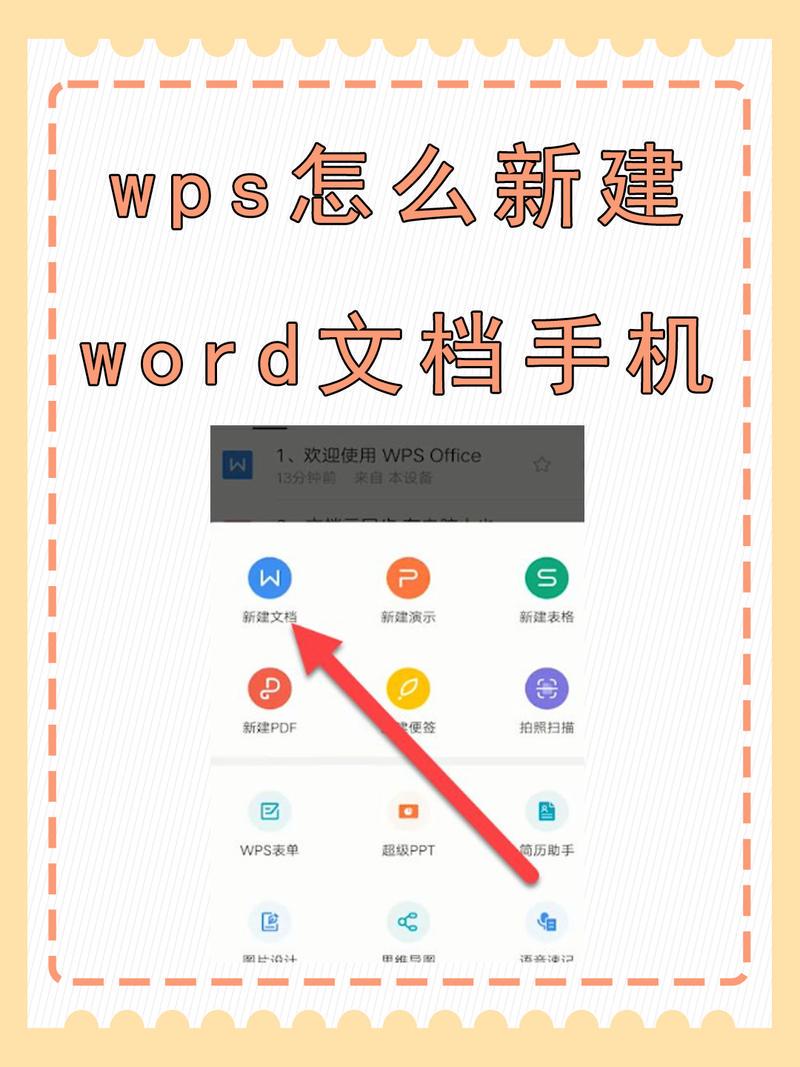
- 使用方法: 与 Word App 类似,下载安装后,打开 WPS,选择“打开”或“新建”,找到你的 Word 文档即可编辑,它的界面和操作逻辑也和 Word 非常相似。
Google Docs (谷歌文档):
- 优点: 如果你深度使用 Google 生态(Gmail, Google Drive),这是最佳选择,云端协作功能极其强大,多人实时编辑非常流畅。
- 使用方法: 需要在手机上安装 Google Drive 和 Google Docs App,将 Word 文档上传到 Google Drive 后,右键选择“用 Google Docs 打开”,再进行编辑,编辑完成后可以下载回 Word 格式。
使用手机自带的“文件”管理 App
这种方式最简单,但功能有限,适合只做少量文字修改。
适用场景: 只改几个字,不想下载 App。
操作步骤 (以 iPhone 为例,安卓类似):
- 在微信或QQ里收到别人发来的 Word 文档。
- 长按该文件,在弹出的菜单中选择“用其他应用打开”。
- 在应用列表中,找到并选择“文件”(Files)或“WPS Office”等已安装的 App。
- 文档会在该 App 的预览模式下打开。
- 关键一步: 在预览界面,点击右上角的“”或“编辑”按钮(不同手机/系统位置可能不同),进入编辑模式。
- 修改完毕后,点击“完成”或“保存”。
缺点:
- 功能非常基础,无法进行复杂的格式调整。
- 保存时可能会覆盖原文件,或者提示你导出,操作不如专业 App 方便。
通过网页版编辑
如果你的手机浏览器支持,可以直接在网页上编辑。
适用场景: 临时需要在电脑上编辑,但手边没有电脑。
操作步骤:
- 在手机浏览器(如 Safari, Chrome)中访问 Office 网页版:https://www.office.com
- 使用你的 Microsoft 账号登录。
- 点击“Word”图标,进入你的文档列表。
- 找到你想编辑的文档,点击打开即可在浏览器中进行编辑。
缺点:
- 依赖网络,网速慢时体验不佳。
- 功能比 App 略少,且操作没有 App 方便。
总结与建议
| 方式 | 优点 | 缺点 | 推荐人群 |
|---|---|---|---|
| Microsoft Word App | 功能最全、体验最佳、自动同步、支持批注修订 | 需要下载 App,初次使用需登录 | 所有人,尤其是需要经常处理复杂文档或团队协作的用户 |
| WPS Office App | 国产化做得好、对本地文件访问友好、免费功能强大 | 云端协作功能不如微软 | 国内用户、喜欢简洁高效操作、经常处理本地文件的用户 |
| 手机自带文件管理 | 无需下载 App、操作简单 | 功能极其有限、操作不便、易出错 | 只做非常简单的文字修改(如改几个错别字)的临时用户 |
| 网页版 Office | 无需安装、跨平台、适合临时应急 | 依赖网络、功能较少、操作不便 | 临时需要在手机上处理电脑上文档的紧急情况 |
给你的最终建议:
- 如果你是学生、上班族,需要经常处理文档:强烈建议直接安装 Microsoft Word App,一次安装,终身受益,多设备同步非常方便。
- 如果你只是偶尔看一眼,或者改一两个字:可以直接用微信/QQ的预览功能,或者用手机自带的文件管理器。
- 如果你是 WPS 的老用户:继续使用 WPS Office 就完全足够,它的体验也非常出色。


