第一步:恢复出厂设置前的“必做”准备工作
这一步至关重要,请务必完成,否则可能会导致数据永久丢失或手机无法使用。
(图片来源网络,侵删)
备份所有重要数据
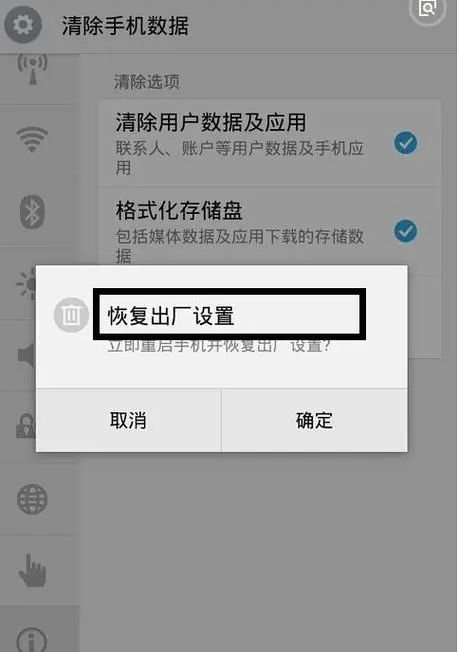
这是最最重要的一步!恢复出厂设置会清除手机上所有数据,包括:
- 照片和视频
- 联系人(如果你没有同步到云端)
- 短信和通话记录
- 已安装的 App 和应用数据
- 系统设置(Wi-Fi密码、壁纸、铃声等)
如何备份?
iPhone 用户 (使用 iCloud):
- 进入 “设置” > “[你的名字]” > “iCloud”。
- 确保“照片”、“通讯录”、“备忘录”、“日历”等需要备份的项目都已打开。
- 点击 “iCloud 云备份”,然后打开 “iCloud 云备份” 开关。
- 点击 “立即备份”,并连接 Wi-Fi 和电源,直到备份完成,你可以在 “iCloud 云备份” 页面查看上次备份时间。
安卓用户 (使用 Google 账户):
 (图片来源网络,侵删)
- 进入 “设置” > “Google” > “备份”。
- 确保 “备份到 Google 云端硬盘” 的开关是打开的。
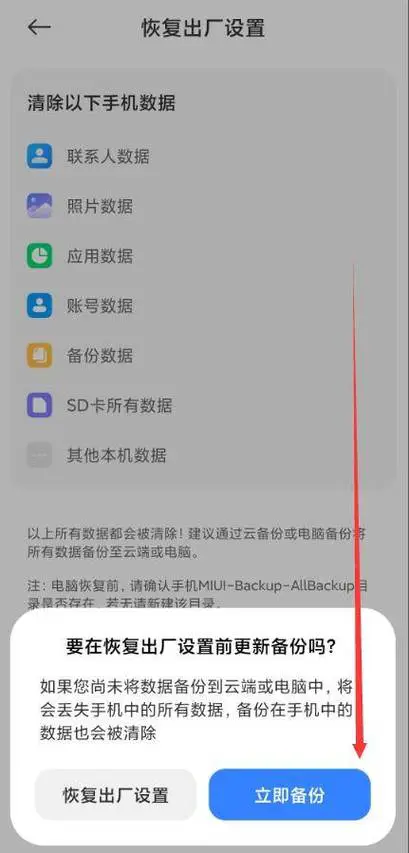
- 点击 “立即备份”,系统会开始备份你的应用数据、通话记录、联系人、设备设置和短信等。
- 额外建议: 对于照片和视频,最好单独检查 “相册” (Google Photos) 应用,确保它们都已同步完成。
取消 Google 账户 (安卓) 或 Apple ID (iPhone) 的登录
这一步是为了防止手机在恢复后立即被你之前账户锁定,导致激活困难。
安卓用户:
- 进入 “设置” > “Google”。
- 点击你的账户头像。
- 向下滑动,点击 “退出” 或 “删除账户”。
- 如果手机上有多个 Google 账户,请全部退出。
- 如果计划出售手机: 建议也进入 “设置” > “系统” > “重置选项” > “清除数据” (或类似选项),然后选择 “删除手机上的所有数据”,这会彻底清除所有账户信息。
iPhone 用户:
- 进入 “设置” > “[你的名字]”。
- 向下滑动到最底部,点击 “退出登录”。
- 根据提示输入你的密码,并确认退出。
取消 SD 卡 (安卓) 的格式化选项
如果你的安卓手机有 SD 卡,并且卡里有重要数据,请确保在恢复出厂设置时不要选择“格式化内部存储空间”或类似的选项,通常恢复出厂设置只会清除手机内部存储,不会动 SD 卡,但最好在操作前确认一下。
第二步:开始恢复出厂设置
准备工作完成后,就可以开始操作了。
通过手机设置进行恢复 (最推荐)
这种方法最简单,也最安全。
iPhone 用户:
- 进入 “设置” > “通用”。
- 向下滑动,点击 “传输或还原 iPhone”。
- 点击 “抹掉所有内容和设置”。
- 系统会提示你将抹掉所有媒体、数据和设置,点击 “继续”。
- 可能需要输入你的锁屏密码和 Apple ID 密码进行确认。
- 之后手机会开始抹掉数据,完成后会自动重启,并进入初始设置界面,就像一部新手机一样。
安卓用户 (不同品牌界面可能略有不同,但路径大同小异):
- 进入 “设置”。
- 找到并点击 “系统” (或“系统与更新”)。
- 点击 “重置选项” (或“备份和重置”)。
- 点击 “清除所有数据” (或“恢复出厂设置”)。
- 你会看到一个确认页面,列出了将要删除的内容,仔细阅读后,点击 “重置手机” 或 “清除所有数据”。
- 系统可能会要求你输入锁屏密码或 PIN 码进行确认。
- 点击 “删除全部” (或类似确认按钮)。
- 手机会开始重启并恢复出厂设置,完成后同样会进入初始设置界面。
通过电脑进行恢复 (适用于手机无法开机或忘记密码)
如果手机无法正常进入系统,或者你忘记了锁屏密码,可以通过电脑来恢复。
iPhone 用户 (使用 Finder 或 iTunes):
- 在电脑上打开 最新版的 Finder (macOS Catalina 及以后) 或 iTunes (Windows 或 macOS Mojave 及以前)。
- 用数据线将 iPhone 连接到电脑。
- 如果手机需要输入密码或信任电脑,请按提示操作。
- 在 Finder 或 iTunes 的侧边栏找到你的设备,点击它。
- 在“页面,点击 “恢复 iPhone”。
- 系统会弹窗确认,点击 “恢复” 即可,电脑会下载最新的 iOS 固件并为你的 iPhone 恢复。
安卓用户 (使用手机厂商的官方工具):
- 三星: 使用 三星智能切换 (Samsung Smart Switch) 软件。
- 华为: 使用 华为手机助手 (HiSuite)。
- 小米: 使用 小米手机助手 (Mi PC Suite)。
- 谷歌: 使用 Google 的“查找我的设备”网页 (见下文)。
- 通用方法: 大多数安卓手机在关机状态下,都可以通过特定的按键组合(如 音量下键 + 电源键)进入 “恢复模式” (Recovery Mode),在恢复模式中,可以通过音量键选择“Wipe data/factory reset”(清除数据/恢复出厂设置),然后用电源键确认。注意:此操作会清除所有数据,且无法撤销。
通过网页进行恢复 (适用于手机丢失或无法操作)
如果你把手机弄丢了,或者手机已经损坏无法操作,但你想确保数据安全并远程锁定手机。
iPhone 用户:
- 在任何浏览器中访问 iCloud.com/find。
- 使用你的 Apple ID 登录。
- 在“所有设备”列表中,选择你想要抹掉的那个设备。
- 点击 “抹掉 iPhone”,这将远程擦除设备上的所有数据,并使其在重新激活时需要你的 Apple ID。
安卓用户:
- 在任何浏览器中访问 google.com/android/find。
- 使用你手机上登录的 Google 账户登录。
- 在设备列表中,选择你想要抹掉的那个设备。
- 点击 “清除设备数据” (Erase Device),这会远程恢复手机出厂设置,并删除所有 Google 账户信息。
第三步:恢复出厂设置后
- 重新设置手机: 手机重启后,会像新买的一样,引导你进行语言、地区、Wi-Fi 连接等初始设置。
- 恢复数据: 在初始设置过程中,系统会询问你是否要从云端备份中恢复数据,选择 “从 iCloud 备份恢复” (iPhone) 或 “从 Google 备份恢复” (安卓),然后登录你的账户,选择之前完成的备份即可。
- 重新登录账户: 恢复完成后,你需要重新登录你的 Apple ID / Google 账户、Wi-Fi 密码、各种 App 的账户等。
⚠️ 重要提醒和常见问题
- 电量充足: 确保手机电量在 50% 以上,最好是在充电时进行此操作,以防中途断电导致手机变砖。
- 无法进入系统怎么办? 尝试使用 方法二 (电脑恢复) 或 方法三 (网页恢复)。
- 忘记锁屏密码怎么办? 这也是使用 方法二 (电脑恢复) 的主要原因,通过电脑强制恢复会抹掉密码,但同时也会抹掉所有数据,所以提前备份至关重要。
- 恢复后手机还是很卡? 恢复出厂设置只是回到了系统初始状态,并不能根治硬件老化导致的卡顿,如果手机使用年限已久,可能需要考虑更换硬件了。
- “恢复网络设置”和“恢复出厂设置”的区别?
- 恢复网络设置: 只会清除 Wi-Fi 密码、蓝牙配对记录等网络相关设置,不会删除你的照片、App 等个人数据。
- 恢复出厂设置:会删除手机上所有个人数据,让手机回到刚买时的状态。
希望这份详细的指南能帮到你!如果操作过程中遇到任何问题,欢迎随时追问。


