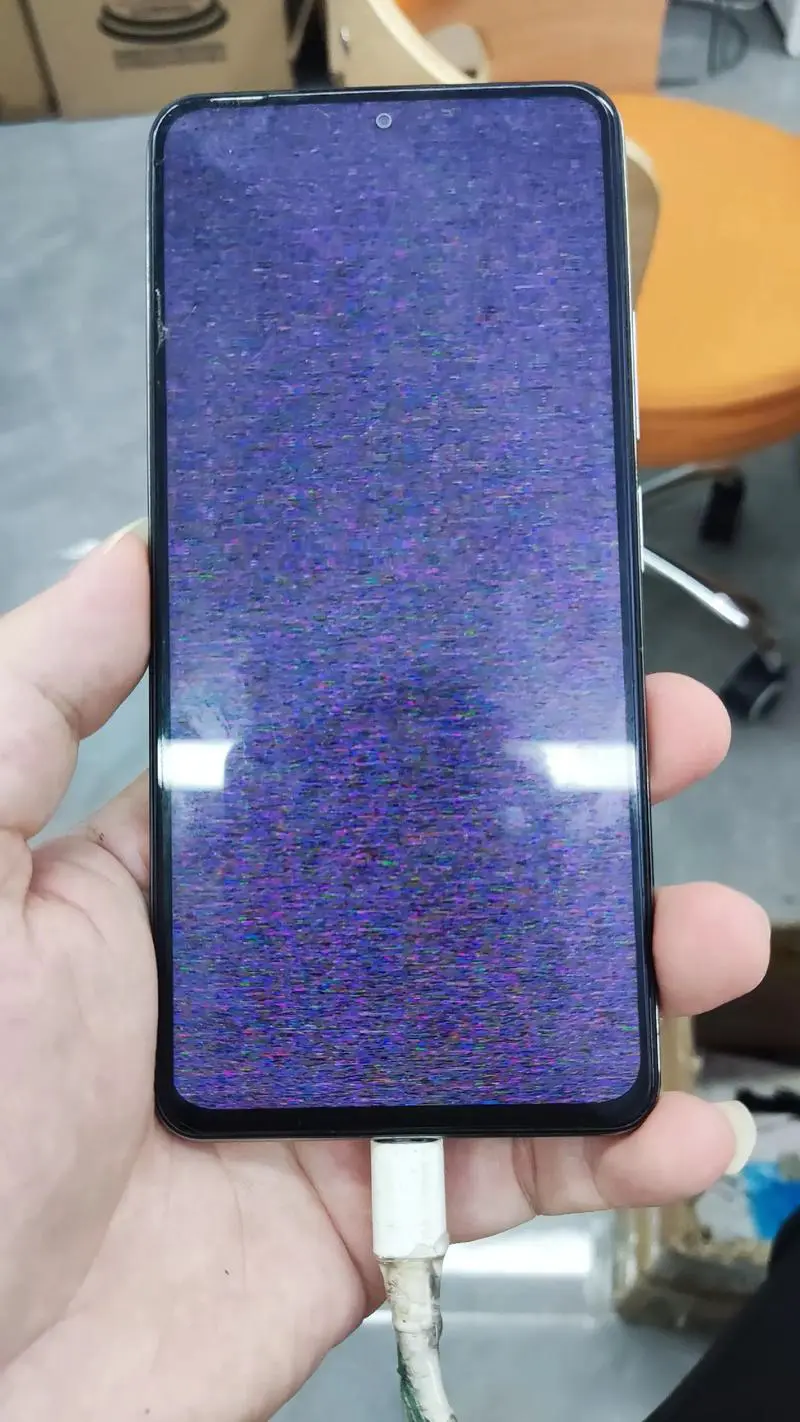
手机突然花屏确实很让人头疼,这通常意味着手机的显示系统出现了问题,别太担心,我们可以从简单到复杂,一步步来排查和解决。
(图片来源网络,侵删)
花屏的原因可以大致分为三大类:软件问题、硬件问题和外接设备或屏幕保护膜问题。
第一步:初步排查(快速解决方法)
这些方法很简单,可以先试试,很多时候能解决临时性或软件性的问题。
重启手机(最万能的方法)
- 为什么有效:重启可以清除临时的系统缓存和正在运行的错误程序,解决很多由软件冲突或小故障引起的问题。
- 操作:长按电源键,选择“重启”或“重新启动”。
检查是否安装了新应用或系统更新
 (图片来源网络,侵删)
- 新应用:最近安装的某个App可能与系统不兼容,导致花屏,尝试进入安全模式(不同手机进入方式不同,通常是长按电源键,长按“关机”或“重启到安全模式”选项),在安全模式下如果花屏消失,那就是某个第三方App的问题,可以逐一卸载最近安装的应用。
- 系统更新:系统更新后可能出现兼容性问题,检查是否有可用的更新,或者尝试回滚到上一个稳定的版本(如果手机支持)。
检查手机是否过热或摔过
- 过热:手机温度过高会导致GPU(图形处理器)或屏幕工作异常,出现花屏,让手机冷却下来再试试。
- 摔过/进水:如果手机最近有过磕碰或进水史,那硬件损坏的可能性就非常大了。
调整屏幕分辨率或显示设置
- 某些App在特定分辨率下可能会渲染出错,尝试在“设置” > “显示”中暂时调低屏幕分辨率,看看花屏问题是否解决。
第二步:软件层面深入排查
如果第一步无效,问题可能出在软件的更深层次。
清除系统缓存分区
 (图片来源网络,侵删)
- 为什么有效:这部分缓存是系统运行时产生的临时文件,如果损坏,也可能导致显示问题,这不会删除你的个人数据(如照片、联系人)。
- 操作:这个操作需要进入手机的恢复模式,不同品牌手机进入方式不同(通常是关机后,同时按住“电源键”+“音量上/下键”),进入后选择“Wipe cache partition”或“清除缓存分区”,然后重启手机。
恢复出厂设置(最后的选择)
- 为什么有效:这是解决软件问题的终极方法,它会将手机恢复到初始状态,清除所有数据和设置。
- 操作:“设置” > “系统” > “重置选项” > “清除所有数据(恢复出厂设置)”。
- 重要提示:操作前务必备份所有重要数据! 恢复出厂设置后,如果花屏问题依然存在,那100%是硬件问题。
第三步:硬件问题判断
如果所有软件方法都试过了,问题依旧,那基本可以确定是硬件故障了。
屏幕本身损坏
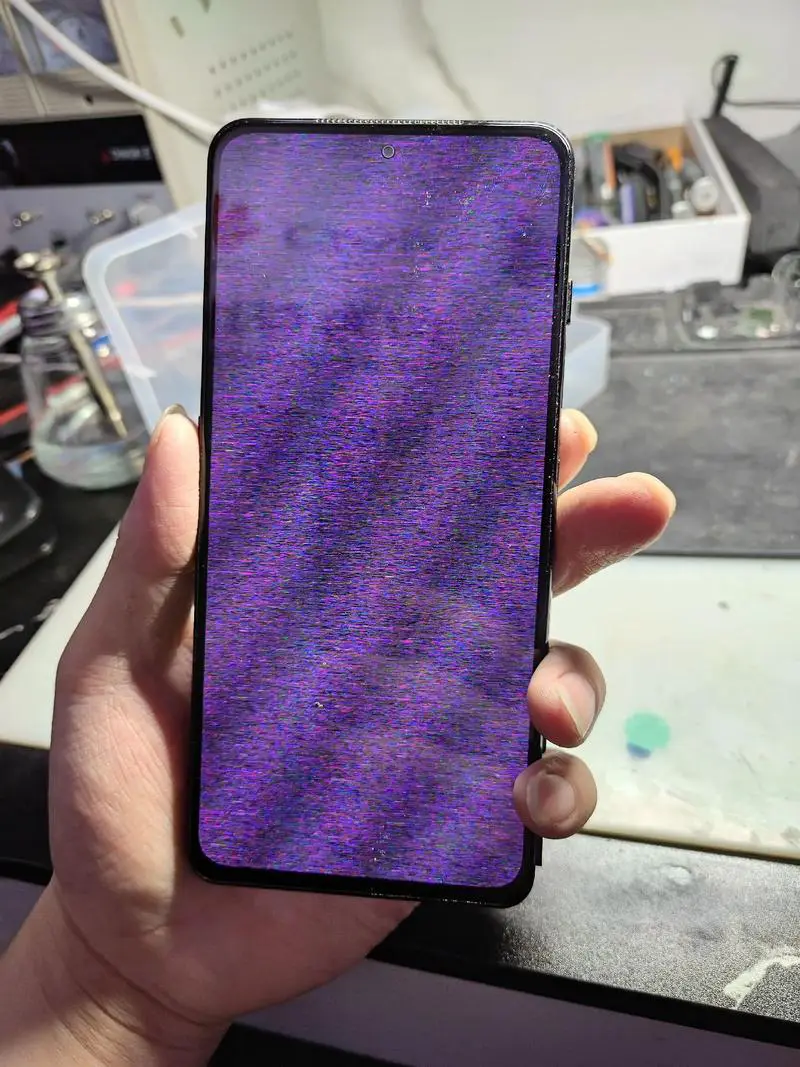
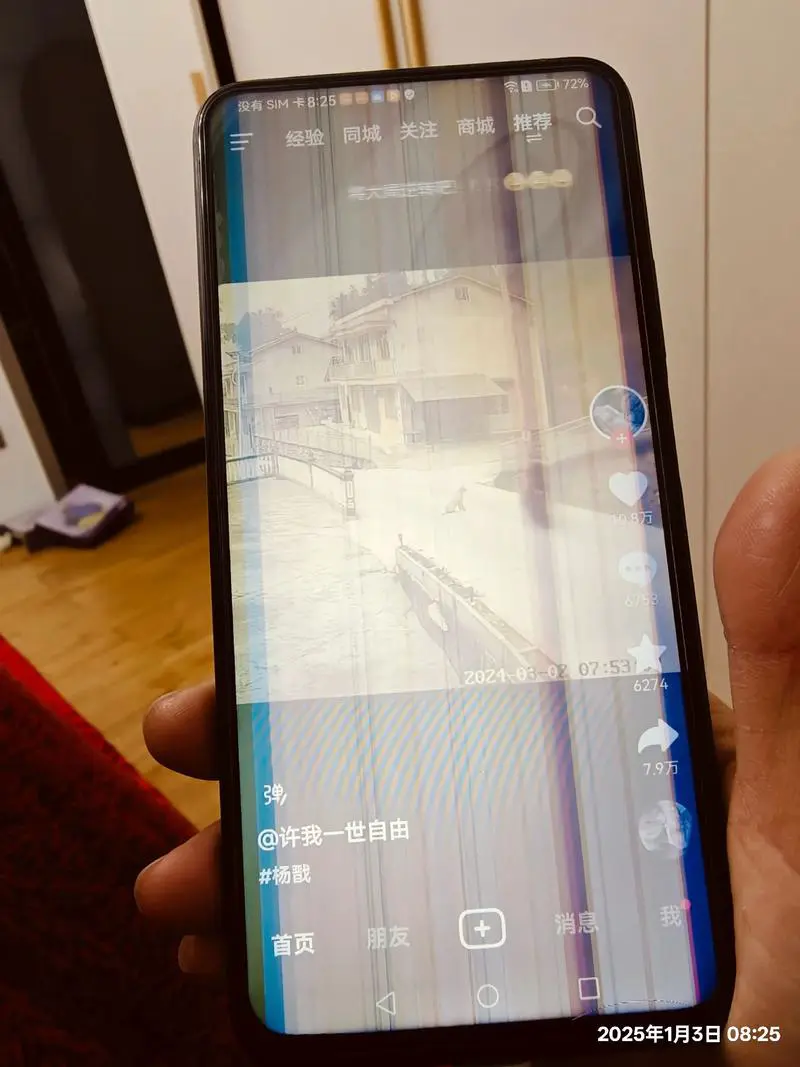
- 表现:屏幕出现竖线、横线、色块、闪烁、触摸失灵等,通常摔一下或磕碰后就容易出现。
- 原因:内屏(显示层)或排线损坏,这是最常见的原因。
主板或GPU芯片故障
- 表现:花屏、屏幕颜色异常、图像扭曲,有时伴随重启或无法开机。
- 原因:手机主板上的GPU芯片或显示相关的电路出现虚焊、损坏或短路,这种情况通常是由于严重摔落、进水或主板本身质量问题导致的。
排线松动或接触不良
- 表现:花屏、闪烁,或者通过按压手机特定部位可以重现或解决花屏问题。
- 原因:连接屏幕和主板的排线没有插紧或老化。
电池问题
- 表现:虽然少见,但老化或鼓包的电池可能会挤压到主板上的元件,导致显示异常。
第四步:其他可能性(容易被忽略)
劣质的屏幕保护膜或钢化膜
- 表现:屏幕上出现奇怪的纹路、水波纹或彩虹色。
- 原因:膜的质量太差,或者贴膜时进了气泡、灰尘,可以尝试撕掉保护膜看看。
外接设备干扰
- 表现:连接了某些劣质的充电器、数据线、车载支架或投影仪后出现花屏。
- 原因:设备供电不稳定或信号干扰,拔掉所有外接设备试试。
总结与建议
| 问题类型 | 主要表现 | 解决方案 |
|---|---|---|
| 软件/临时故障 | 间歇性花屏,重启后可能恢复,不影响触摸 | 重启手机 → 检查App/更新 → 清除缓存 → 恢复出厂设置 |
| 屏幕硬件损坏 | 持续花屏,有固定线条/色块,可能伴随触摸失灵 | 联系官方售后或专业维修店,更换屏幕 |
| 主板/排线故障 | 花屏严重,图像扭曲,可能伴随其他功能异常 | 联系官方售后或专业维修店,检测并维修主板或排线 |
给你的最终建议:
- 先按第一步和第二步操作,尤其是重启和进入安全模式测试,这是成本最低的排查方式。
- 如果确认是硬件问题,强烈建议联系手机官方售后服务中心进行检测,虽然可能比第三方维修店贵一些,但能保证使用原厂配件和专业的维修技术,对手机的后续保值和稳定性都有好处。
- 如果手机已经过保,且维修费用较高,可以考虑去信誉好的第三方维修店咨询一下更换屏幕的费用,再做决定。


