使用 iCloud(最核心、最推荐的方法)
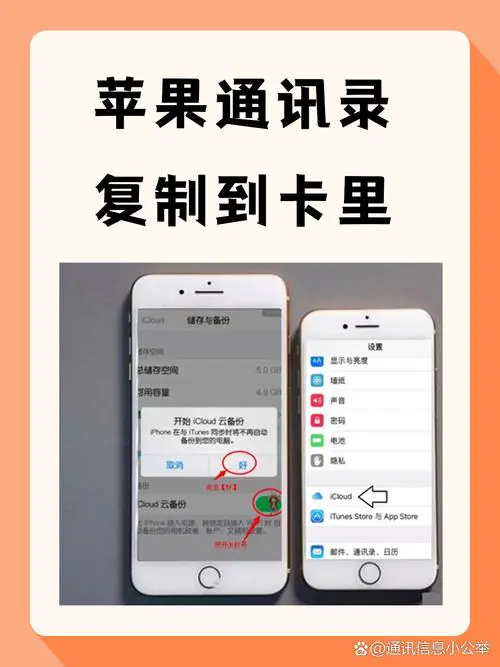
这是苹果官方的同步方式,也是所有方法的基础,无论是通过手机设置、电脑网页,还是第三方应用,最终都是通过 iCloud 来同步。
(图片来源网络,侵删)
在 iPhone 上设置同步
这是最直接的方法,确保你的 iPhone 上的联系人能同步到云端,并推送到其他苹果设备。
打开“设置”:在你的 iPhone 上,点击进入“设置”应用。
登录你的 Apple ID:点击顶部的 “[你的姓名]”,进入 Apple ID 设置页面,确保你已经登录了正确的 Apple ID。
进入 iCloud:在 Apple ID 页面,向下滑动,找到并点击 “iCloud”。
 (图片来源网络,侵删)
开启“通讯录”:在“iCloud”列表中,找到 “通讯录” 选项,并确保右侧的开关是 绿色开启状态。
确认同步:开启后,你的 iPhone 上的所有联系人都会自动上传到 iCloud,这个过程可能需要几分钟,具体取决于你的联系人数量和网络速度。
设置完成后:
- 你新添加或修改的联系人,会自动同步到云端。
- 其他登录了同一个 Apple ID 的苹果设备(如 iPad、Mac)会自动下载最新的联系人。
- 访问 iCloud.com 网页版,登录同一个 Apple ID,也可以在“通讯录”应用中看到所有联系人。
使用“联系人”App 中的“账户”功能
如果你在多个设备上管理联系人,或者希望更精细地控制同步设置,这个方法很有用。
- 打开“联系人”App:在 iPhone 主屏幕找到并打开“联系人”应用。
- 进入“账户”:点击屏幕左下角的 “账户” 按钮(在 iPhone 上通常显示在标签栏)。
- 选择“iCloud”:在账户列表中,选择你登录的 “iCloud” 账户。
- 开启同步:确保 “同步此 iPhone” 或类似的选项是开启的,这会确保你的本地通讯录与 iCloud 保持同步。
通过电脑同步(适用于备份或一次性导入)
如果你习惯用电脑管理联系人,或者想从其他系统(如 Windows、旧版 Mac)迁移联系人,可以通过电脑进行同步。
使用 Mac (macOS Catalina 及更新版本)
- 打开“通讯录”App:在 Mac 上打开“通讯录”。
- 登录 Apple ID:点击屏幕左上角的“通讯录”菜单,选择“设置...”,在“账户”标签页下,确保你的 Apple ID 已登录并开启了通讯录同步。
- 自动同步:iPhone 和 Mac 登录同一个 Apple ID 后,通讯录会自动通过 iCloud 同步。
使用 Windows 电脑
- 下载 iCloud:如果你的 Windows 电脑上没有,请从 Apple 官网 下载并安装 iCloud for Windows。
- 登录并设置:安装后,打开 iCloud,用你的 Apple ID 登录。
- 勾选“通讯录”:在设置界面,勾选 “通讯录” 选项,然后点击“应用”。
- 同步:之后,你的 Windows 电脑上的 Outlook 或“通讯录”应用(如果安装了)就会与你的 iPhone 通讯录保持同步。
使用第三方应用(如 Google 账户)
如果你同时使用安卓手机,或者习惯使用 Gmail 管理联系人,可以通过 Google 账户进行同步。
- 在 iPhone 上下载“Gmail”或“Google 通讯录”App。
- 登录 Google 账户:打开 App 并登录你的 Google 账户。
- 开启同步:
- 打开 iPhone 的“设置” -> “邮件” -> “账户” -> 选择你的 Google 账户。
- 确保 “通讯录” 的开关是开启的。
- 设置默认账户(可选):如果你希望新联系人默认保存在 Google,可以进入“设置” -> “通讯录” -> “默认账户”,选择你的 Google 账户。
常见问题与解决方法
问题1:为什么同步失败了?联系人没有更新?
- 检查网络:确保你的 iPhone 连接到稳定的 Wi-Fi 或蜂窝网络。
- 检查 iCloud 空间:iCloud 存储空间已满会导致同步失败,进入“设置” -> “[你的姓名]” -> “iCloud” -> “管理账户存储空间”,检查是否还有足够空间。
- 检查日期和时间:确保 iPhone 的日期和时间设置是自动的(“设置” -> “通用” -> “日期与时间” -> “自动设置”)。
- 强制刷新:在“设置” -> “iCloud”页面,关闭“通讯录”,等待几秒钟后再重新打开,这会强制手机重新同步一次。
- 重启设备:重启你的 iPhone 和其他需要同步的设备,可以解决很多临时性软件故障。
问题2:我不想用 iCloud,想用其他方法同步怎么办?
- 使用第三方工具:市面上有一些第三方工具(如 CopyTrans Contacts、iMazing 等)可以实现更灵活的通讯录管理和同步,但通常需要付费。
- 使用邮箱的通讯录功能:很多邮箱服务(如 QQ 邮箱、163 邮箱)都自带通讯录功能,你可以将 iPhone 通讯录导出为
.vcf格式,然后导入到邮箱的通讯录中,再在其他设备上使用。
问题3:如何将通讯录从安卓手机转移到 iPhone?
最简单的方法是:
- 在安卓手机上,登录你的 Google 账户,并确保开启了“联系人同步”。
- 在新 iPhone 上,按照 方法四 的步骤,登录同一个 Google 账户并开启通讯录同步。
- 在 iPhone 的“设置” -> “邮件”中,等待 Google 账户的通讯录同步完成。
| 方法 | 优点 | 缺点 | 适用场景 |
|---|---|---|---|
| iCloud | 官方、无缝、自动,苹果生态内最佳体验 | 需要 Apple ID,国内网络访问 iCloud.com 可能较慢 | 苹果设备间同步的首选方法 |
| 电脑同步 | 可用电脑精细管理,适合备份 | 需要电脑,操作相对繁琐 | 习惯用电脑管理联系人,或需要备份 |
| Google 账户 | 跨平台(iOS/Android)同步,免费 | 需要额外设置,可能依赖 Google 服务 | 同时使用安卓和苹果手机的用户 |
对于绝大多数苹果用户来说,只需要确保 iPhone 上的“设置” -> “[你的姓名]” -> “iCloud” -> “通讯录”是开启状态,你的通讯录就会自动、无缝地同步到所有登录了同一 Apple ID 的苹果设备上。


