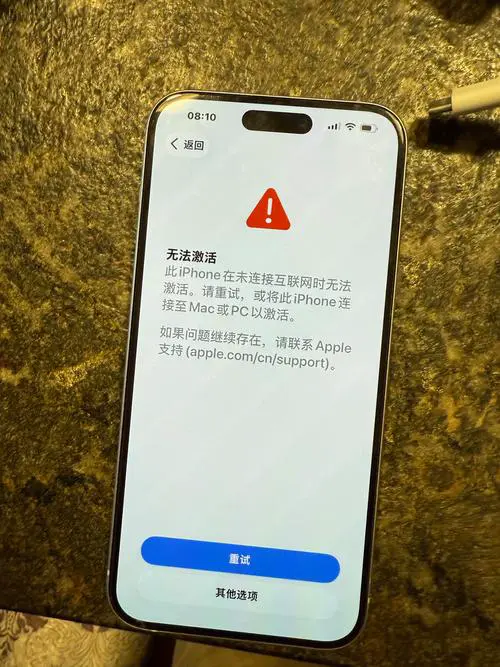
为了帮你快速定位并解决问题,我将按照 “从易到难,从常见到少见” 的顺序,提供一份详细的排查指南。
(图片来源网络,侵删)
第一步:基础检查(90%的问题在这里解决)
这些是最基本也是最容易忽略的步骤,请务必先尝试。
检查网络连接
这是最常见的原因,你的手机需要能正常上网。
- 检查Wi-Fi/蜂窝数据:
- 确保你的手机已连接到Wi-Fi,或者蜂窝数据已开启并处于信号良好区域。
- 快速测试: 打开Safari浏览器,访问一个常用网站(如
www.apple.com或www.baidu.com),看是否能正常打开,如果浏览器也无法上网,说明是手机的网络问题,而不是某个App的“服务器”问题。
- 尝试切换网络:
- 如果Wi-Fi上不了,尝试打开蜂窝数据。
- 如果蜂窝数据上不了,尝试连接另一个Wi-Fi网络(比如朋友的热点或公共Wi-Fi)。
- 如果公共Wi-Fi能连,但家里的不行,可能是路由器问题(尝试重启路由器)。
检查特定App的设置
“无法连接服务器”的提示通常来自某个具体的应用,而不是整个系统。
- 重启该App: 完全关闭App(从屏幕底部上滑,或双击Home键),然后重新打开。
- 检查App登录状态: 有些App(如微信、邮箱、社交软件)需要登录账号,检查你是否已登录,或者登录是否过期。
- 检查App内的网络设置: 少数App(如邮件、VPN、企业应用)有自己独立的网络设置,检查App内是否有“服务器地址”、“代理”等需要配置的选项,确保设置正确。
重启你的iPhone
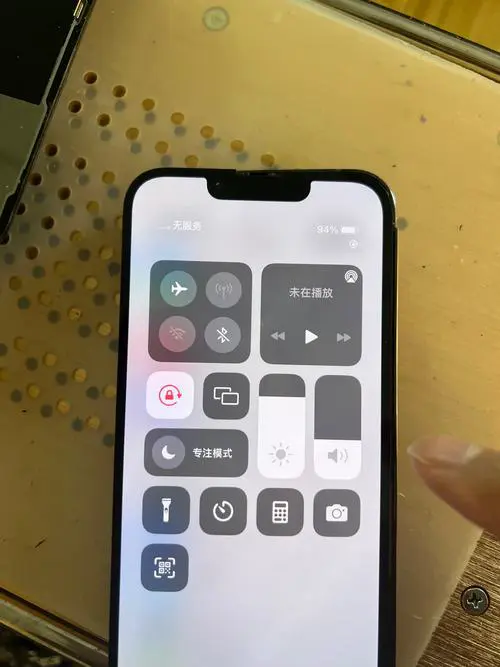
这是解决大部分电子设备疑难杂症的“万能钥匙”,重启可以清除临时的系统缓存和软件冲突。
(图片来源网络,侵删)
- iPhone 8及更新机型: 快速按一下“音量+”,再快速按一下“音量-”,然后长按侧边电源键,直到看到苹果标志。
- iPhone 7/7 Plus: 同时长按“音量-”键和侧边电源键,直到看到苹果标志。
- iPhone 6s及更早机型: 同时长按Home键和侧边(或顶部)电源键,直到看到苹果标志。
第二步:进阶排查(如果基础检查无效)
如果第一步没能解决问题,可以尝试以下更深入的检查。
检查日期和时间
错误的系统时间会导致SSL/TLS证书验证失败,从而无法连接到安全的服务器。
- 前往“设置” > “通用” > “日期与时间”。
- 确保 “自动设置” 是 开启 状态,系统会自动同步正确的网络时间。
检查VPN或代理设置
如果你正在使用VPN(虚拟专用网络)或设置了代理,它们可能会干扰正常的网络连接。
- 关闭VPN: 前往“设置” > “通用” > “VPN与设备管理”,找到你的VPN配置,将其关闭,然后尝试连接服务器。
- 关闭代理: 前往“设置” > “Wi-Fi” > 点击你当前连接的Wi-Fi名称右侧的蓝色图标 > 找到“HTTP代理”选项,确保它是 “关闭” 状态。
重置网络设置
这个操作会清除你手机上所有的Wi-Fi密码、蜂窝数据设置、VPN和代理配置,但不会删除你的个人数据(如照片、联系人)。
- 前往“设置” > “通用” > “传输或还原iPhone” > “还原” > “还原网络设置”。
- 输入你的手机密码后确认。
- 还原后,你需要重新连接Wi-Fi并输入密码。
检查系统更新
过时的iOS系统可能存在已知的Bug,影响网络连接。
- 前往“设置” > “通用” > “软件更新”。 如果有新版本,请下载并安装。
第三步:针对特定App的解决方案
如果问题只发生在某一个App上,可以尝试以下方法。
更新或重新安装有问题的App
- 更新App: 前往“App Store”,点击右上角的头像,检查是否有该App的更新。
- 卸载并重装App: 长按App图标,选择“移除App”,然后确认删除,之后再到App Store重新下载安装,这可以解决App本身损坏导致的问题。
检查Apple ID服务器(如果提示与iCloud相关)
如果问题出现在iCloud邮件、照片同步、查找我的iPhone等功能上,可能是Apple ID服务器的问题。
- 前往“设置” > [你的姓名], 查看能否正常登录Apple ID,如果提示密码错误或无法验证,可以尝试修改密码或通过Apple官网的系统状态页面检查iCloud服务是否正常。
第四步:最终手段与联系支持
如果以上所有方法都试过了问题依旧存在,那么可能是更深层的问题。
检查服务器状态
如果你尝试连接的是公司邮箱、某个特定网站或服务,可能是对方的服务器出了故障。
- 如何检查: 在电脑浏览器上搜索 “[服务名称] status” 或 “[服务名称] down”,“Microsoft 365 status”,很多大型服务提供商都有官方的系统状态页面,会告诉你服务是否正在中断。
恢复iPhone(最后的选择)
“恢复iPhone”会将手机恢复到出厂设置,会清除所有数据和设置,请务必提前在“设置” > “通用” > “传输或还原iPhone”中备份好你的数据!
- 前往“设置” > “通用” > “传输或还原iPhone” > “抹掉所有内容和设置”。
- 恢复后,设置手机为“新设备”或从备份恢复,然后再次尝试连接服务器,如果恢复后一切正常,说明是之前的系统设置或数据冲突导致的问题。
联系官方支持
如果问题依然存在,可能是硬件故障(如基带芯片问题),建议:
- 联系Apple官方支持: 访问Apple官网的“支持”页面,通过在线聊天或电话获得帮助。
- 前往Apple Store零售店或授权服务提供商: 让技术人员进行专业检测。
总结一下排查流程:
- 先看网络: 浏览器能上网吗?不行就检查Wi-Fi/流量。
- 再看App: 重启App,检查登录状态。
- 重启手机: 万能大法。
- 检查设置: 时间对不对?VPN/代理关了吗?
- 大招: 重置网络设置。
- 针对App: 更新或重装App。
- 终极检查: 对方的服务器是不是坏了?
- 最后手段: 备份后恢复手机,或联系Apple。
希望这份详细的指南能帮助你解决问题!


