使用 iCloud(最推荐,自动同步)
这是苹果官方提供的最佳备份方式,它会将你的通讯录自动上传到云端,并与你的 Apple ID 关联的所有设备(如 iPhone, iPad, Mac)实时同步。
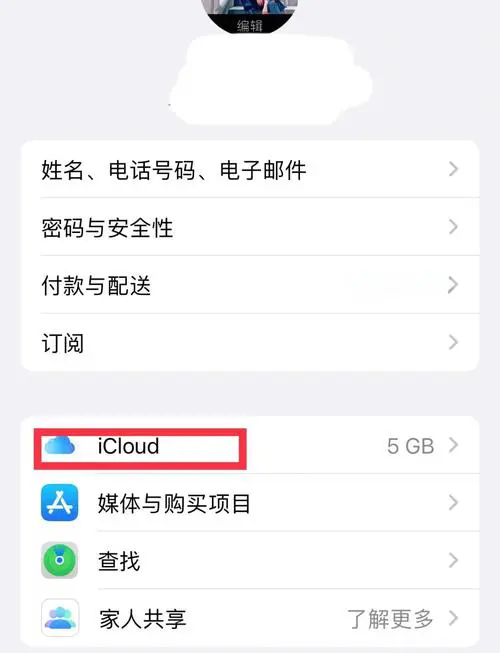
(图片来源网络,侵删)
操作步骤:
确保网络连接:连接到稳定的 Wi-Fi 网络。
打开“设置”:在你的 iPhone 上找到并点击“设置”应用。
点击你的 Apple ID:在设置界面的顶部,点击你的姓名(也就是你的 Apple ID)。
进入“iCloud”:在 Apple ID 设置页面,点击“iCloud”。
 (图片来源网络,侵删)
开启“通讯录”:在应用列表中,找到“通讯录”选项,并确保右侧的开关是 绿色开启状态。
确认备份:开启后,你的 iPhone 会立即开始将通讯录上传到 iCloud,你也可以回到设置主界面,点击顶部的 Apple ID > iCloud > iCloud 云备份,确保 “iCloud 云备份” 也是开启的,这样你的整个手机数据(包括通讯录)都会定期自动备份。
优点:
- 自动同步:开启后,每次你添加或修改联系人,都会自动同步到云端。
- 无缝访问:在任何登录同一 Apple ID 的苹果设备上,通讯录都是最新的。
- 安全可靠:数据存储在苹果的服务器上,即使手机丢失或损坏,通讯录也不会丢失。
注意事项:
- iCloud 存储空间:如果你的 iCloud 存储空间已满,你需要升级或清理空间,可以进入“设置” > “[你的姓名]” > “iCloud” > “管理账户存储空间”来查看和调整。
使用“通讯录”应用(手动导出为 vCard)
如果你想把通讯录导出成一个文件,以便备份到电脑、发送给他人,或者导入到安卓等其他系统的手机中,可以使用这个方法。
操作步骤:
- 打开“通讯录”应用:在 iPhone 主屏幕上找到绿色的“通讯录”图标并打开。
- 进入“我的名片”:点击右下角的 ” 标签,然后选择顶部的 “我的名片”**,这是你自己的联系人卡片,包含了你所有的信息。
- 分享名片:点击右上角的 “分享” 图标(一个方框向上箭头的标志)。
- 选择“全部信息”:在分享菜单中,向左滑动,找到并点击 “全部信息”,这一步非常关键,可以确保导出所有字段,如电话、邮箱、地址、备注等。
- 通过 AirDrop 或邮件发送:
- AirDrop:如果你的 Mac 在附近,这是最快的方式,选择 AirDrop,然后点击你的 Mac,文件会瞬间发送过去。
- 邮件:选择“邮件”,将联系人文件作为附件发送给自己或他人。
- 信息:也可以通过信息发送给其他 iPhone 用户。
- 保存文件:在接收设备上,你会收到一个
.vcf或.vcf格式的文件,这就是你的通讯录备份文件,你可以将其保存在电脑或云端硬盘里。
优点:
- 手动可控:你可以随时手动创建一个完整的通讯录备份文件。
- 通用性强:
.vcf文件是通用的联系人格式,可以被大多数邮件客户端、操作系统(如安卓、Windows)识别和导入。
通过 Mac 或 Windows 电脑备份
如果你习惯在电脑上管理数据,可以通过电脑来备份通讯录。
使用 Mac (通过“通讯录”应用):
- 在 Mac 上打开“通讯录”应用。
- 确保 iPhone 通讯录已开启 iCloud 同步(参考方法一)。
- Mac 上的通讯录会自动与 iPhone 同步,你也可以手动在 Mac 的“通讯录”菜单中选择“同步通讯录”。
- 导出备份:在 Mac 的“通讯录”应用中,点击菜单栏的“文件” > “导出” > “通讯录 Archive”,会生成一个
.abbu文件进行备份。
使用 Windows PC (通过 Outlook):
- 在电脑上安装 Outlook(推荐使用 Outlook 2025 或更高版本)。
- 在 iPhone 上开启“通讯录”的 “ 同步**(参考方法一)。
- 连接 iPhone 到电脑,并信任此电脑。
- 打开 Outlook,它会自动检测并同步 iPhone 上的通讯录。
- 导出备份:在 Outlook 中,点击“文件” > “打开和导出” > “导入/导出”,选择“导出到文件”,然后选择“逗号分隔值 (Windows)”或“个人文件夹文件 (.pst)”格式。
使用第三方 App(如 Google Contacts)
如果你同时使用安卓手机,或者希望将通讯录备份到 Google,这是一个很好的选择。
操作步骤:
- 在 App Store 下载“Google”应用(如果还没有的话)。
- 登录你的 Google 账户。
- 进入“设置”:在 Google 应用中,点击右上角的个人资料图标 > “设置”。
- 同步通讯录:找到“联系人”或“通讯录”选项,确保“同步通讯录”功能已开启。
- 开启“联系人”应用:在 iPhone 上打开自带的“联系人”应用,点击“**” > “帐户”,添加你的 Google 账户,并开启“通讯录”的同步开关。
现在你的 iPhone 通讯录会自动与 Google Contacts 同步,你可以随时在 Google Contacts 网页版或安卓手机上访问和管理。
总结与建议
| 方法 | 优点 | 缺点 | 适用场景 |
|---|---|---|---|
| iCloud | 自动同步,无缝,官方推荐 | 占用 iCloud 空间 | 所有苹果用户的首选,日常使用和自动备份。 |
| 通讯录应用导出 | 手动可控,文件通用,适合分享 | 需要手动操作,非实时同步 | 需要创建一个一次性备份文件,或分享给他人。 |
| 电脑备份 | 可在电脑上精细管理 | 需要电脑,操作稍显繁琐 | 习惯在电脑上管理联系人,或需要长期本地备份。 |
| Google Contacts | 跨平台,与安卓生态兼容 | 需要使用第三方服务 | 同时使用苹果和安卓手机,或希望备份到 Google。 |
对于绝大多数 iPhone 用户,最简单、最省心的方法就是开启 iCloud 通讯录同步(方法一)。 它能确保你的通讯录时刻处于安全、最新的状态,并且在你更换新 iPhone 时,通讯录会自动恢复。


