这是一个非常常见的问题,答案需要分情况来看,因为“双开微信”在不同场景下有不同的实现方式和限制。
(图片来源网络,侵删)
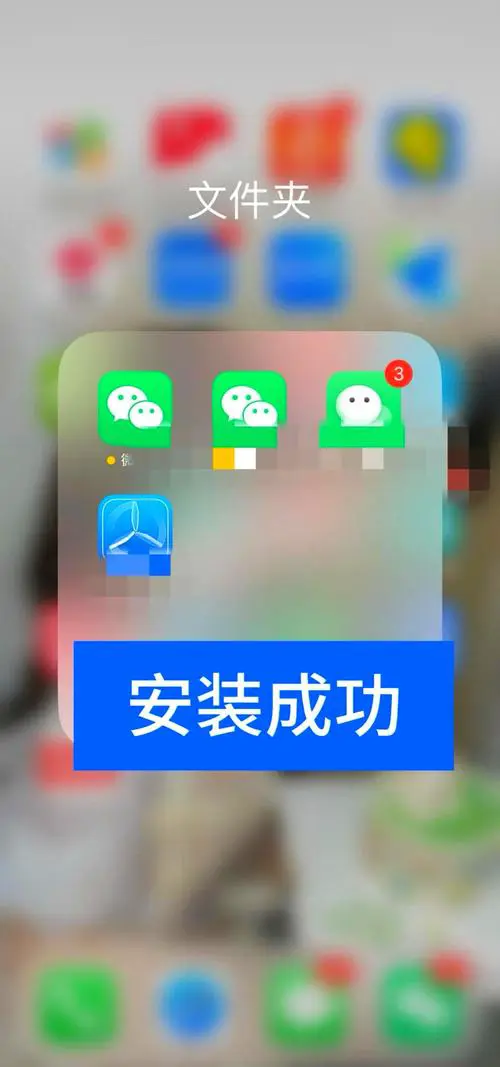
苹果手机官方系统本身不支持原生双开微信,但通过一些“曲线救国”的方法可以实现,不过各有优劣和风险。
下面我将为你详细解析所有可能的方法:
官方最安全的方法 - 使用“不同身份的App”
这是苹果官方推荐且最安全的方法,但它并不是“双开”,而是使用两个独立的微信App。
工作微信
 (图片来源网络,侵删)
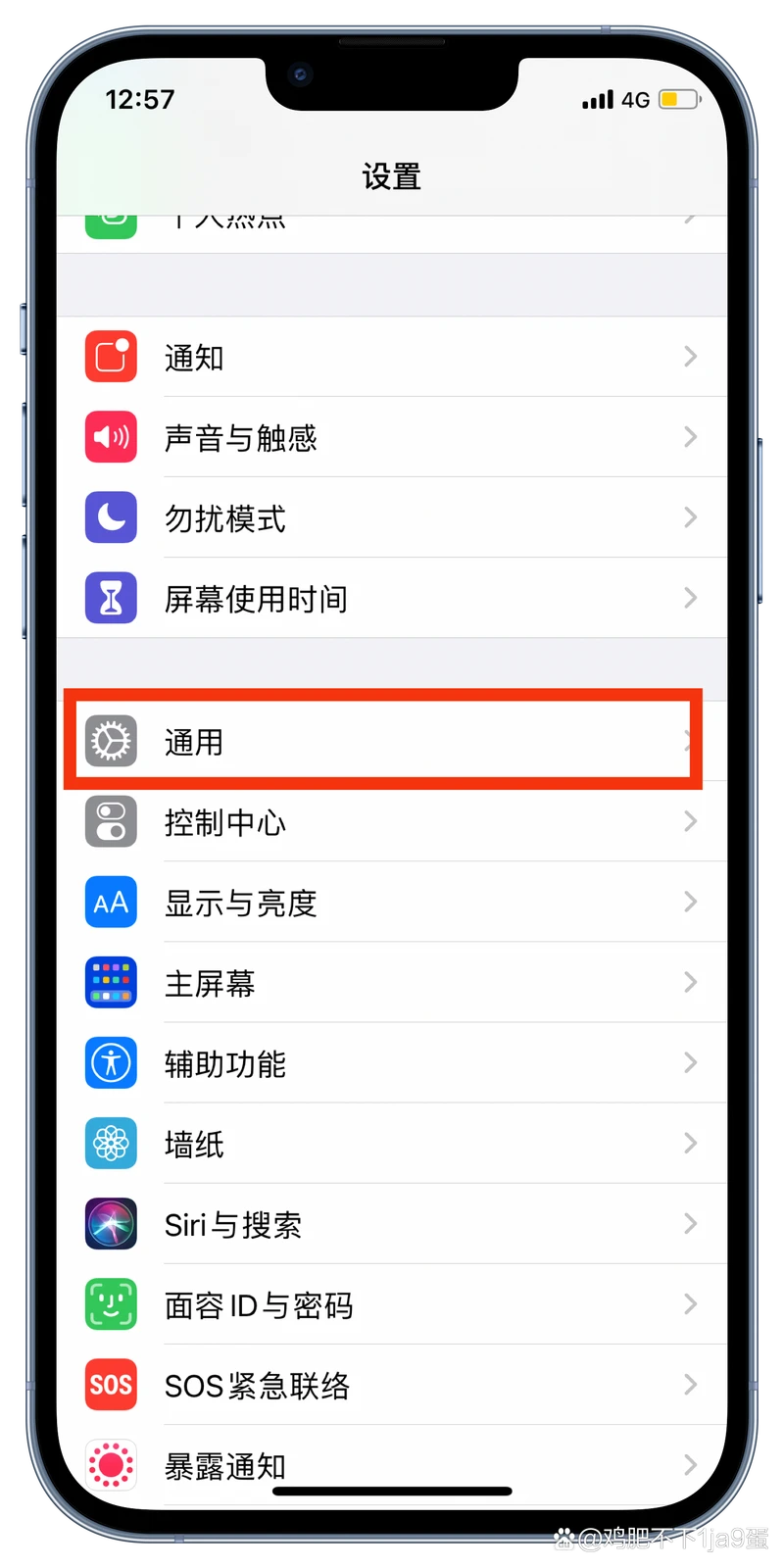
- 是什么:这是腾讯官方推出的一个独立App,专门用于工作沟通,它和你的个人微信是两个完全独立的体系,数据不互通。
- 如何获取:在App Store搜索“工作微信”即可下载安装。
- 优点:
- 官方支持,绝对安全,不会被封号。
- 功能完整,支持所有微信的核心功能(聊天、朋友圈、支付等)。
- 数据隔离,工作和生活完全分开,非常清晰。
- 缺点:
- 不是双开,你需要在两个App之间切换,不能同时在线和接收通知。
- 需要重新登录,占用手机存储空间。
企业微信
- 是什么:同样是腾讯官方推出的,主要面向企业内部管理和外部客户沟通,它也可以添加外部联系人(个人微信用户)。
- 如何获取:在App Store搜索“企业微信”即可下载安装。
- 优点:
- 官方支持,绝对安全。
- 功能非常强大,除了沟通,还有审批、汇报、会议等企业级功能。
- 可以和微信互通,方便联系外部客户。
- 缺点:
- 不是双开,也需要切换使用。
- 界面和操作逻辑与个人微信略有不同,需要适应。
如果你只是想把工作和生活分开,这是最佳选择,安全、稳定、功能强大。
非官方但有风险的方法 - 使用第三方“分身”或“多开”App
这类方法是通过安装第三方工具,在一个微信App的基础上“克隆”出另一个,实现真正意义上的“双开”或“多开”。
操作原理
- 这些App会创建一个“沙盒环境”,在这个环境里安装另一个版本的微信,使其以为自己是独立的。
- 常见的这类工具在App Store里通常不叫“微信双开”,而是以“应用双开”、“手机分身”、“空间管理”等名义出现。
如何操作(以“应用双开”为例)
- 在App Store搜索“应用双开”、“手机分身”等关键词,下载并安装这类工具。
- 打开工具,按照指引选择“微信”进行克隆。
- 克隆成功后,桌面上会出现一个新的微信图标,点击即可登录第二个微信账号。
巨大的风险和缺点
- 账号安全风险极高:第三方工具需要获取你手机的很多权限,存在窃取个人信息、银行密码、聊天记录的风险,你的隐私可能完全暴露。
- 封号风险:这是最严重的问题,微信官方是明令禁止使用非官方手段进行多开行为的,腾讯的系统可以检测到这种异常登录,一旦发现,轻则限制登录,重则直接永久封禁账号,且无法解封,你两个号都可能受影响。
- 功能不稳定:克隆的微信可能会出现闪退、收不到消息、无法发送红包、无法使用小程序等各种功能问题。
- 系统不稳定:这些工具可能与iOS系统不兼容,导致手机变慢、耗电快、频繁卡死。
- 随时失效:随着iOS系统或微信版本的更新,这些工具很可能失效,需要等待开发者更新,或者直接无法使用。
极其不推荐!为了一个“双开”功能,冒着账号被封、信息泄露的风险,得不偿失。
仅限电脑端 - 微信多开功能
虽然你问的是手机,但很多人也会关心电脑端,电脑版微信官方是支持多开的。
- Windows电脑:在桌面上找到微信的快捷方式,右键选择“复制”,然后粘贴一个新的快捷方式,分别用这两个快捷方式登录不同的微信账号即可。
- Mac电脑:同样,找到微信App,直接复制一份,然后分别打开登录。
这个方法在电脑上非常稳定、安全,是官方支持的。
最终建议
| 方法 | 类型 | 安全性 | 稳定性 | 推荐指数 | 适用场景 |
|---|---|---|---|---|---|
| 工作微信 / 企业微信 | 官方独立App | ⭐⭐⭐⭐⭐ (最高) | ⭐⭐⭐⭐⭐ (最高) | ⭐⭐⭐⭐⭐ | 强烈推荐,用于工作和生活分离 |
| 第三方分身App | 非官方工具 | ⭐ (极低) | ⭐ (极低) | ⭐ (不推荐) | 强烈不推荐,风险巨大 |
| 电脑端多开 | 官方功能 | ⭐⭐⭐⭐⭐ (最高) | ⭐⭐⭐⭐⭐ (最高) | ⭐⭐⭐⭐⭐ | 适合在电脑上同时使用多个微信 |
对于苹果手机用户,最安全、最可靠的方法是使用“工作微信”或“企业微信”来区分工作和生活,如果你确实需要在手机上同时登录两个个人微信账号,请务必警惕第三方分身App带来的巨大风险,为了你的账号安全和数据隐私,建议不要尝试。


