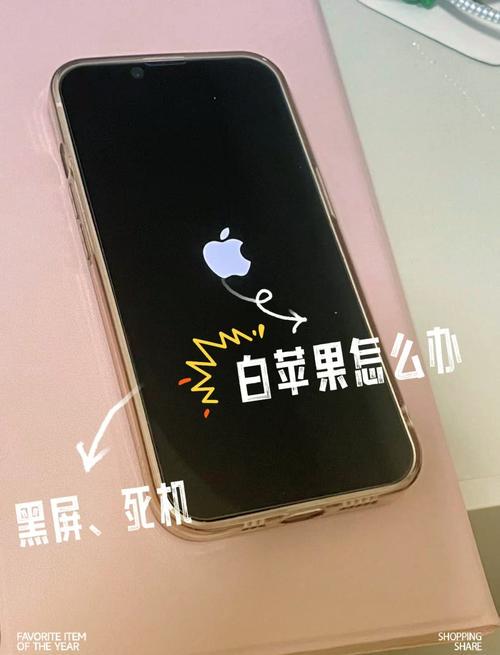
苹果手机无法更新的原因有很多,从最简单的设置问题到比较严重的硬件故障都有可能,别担心,我们可以按照从易到难的顺序,一步步来排查和解决。
(图片来源网络,侵删)
第一步:检查基础问题(最常见的原因)
这些是导致更新失败最常见的原因,先从这里开始检查。
网络连接问题
更新iOS需要稳定的网络连接,尤其是较大的版本更新。
- 检查方法:尝试用手机访问网页、打开App Store,看是否能正常加载,如果Wi-Fi有问题,可以切换到蜂窝数据(移动数据)。
- 解决方法:
- 重置网络:前往“设置” > “通用” > “传输或还原iPhone” > “还原” > “还原网络设置”。(注意:这会清除所有Wi-Fi密码和蓝牙配对记录)。
- 重启路由器:关闭路由器电源,等待30秒后再重新开启。
- 靠近路由器:确保手机离Wi-Fi路由器足够近,信号满格。
存储空间不足
iOS更新需要足够的临时空间来下载和解压安装包,iPhone 存储空间”中“其他”项占比过高,或者剩余空间不足几GB,就可能导致更新失败。
- 检查方法:前往“设置” > “通用” > “iPhone 存储空间”,查看顶部的总容量和可用容量。
- 解决方法:
- 清理不必要的App、照片、视频和文件。
- 卸载一些不常用的App,特别是那些占用空间大的。
- 清理“最近删除”相册和“信息”中的大附件。
iOS版本不匹配
苹果每年都会停止对较旧型号的iOS支持,如果你的手机型号太旧,就无法安装最新的iOS版本。
(图片来源网络,侵删)
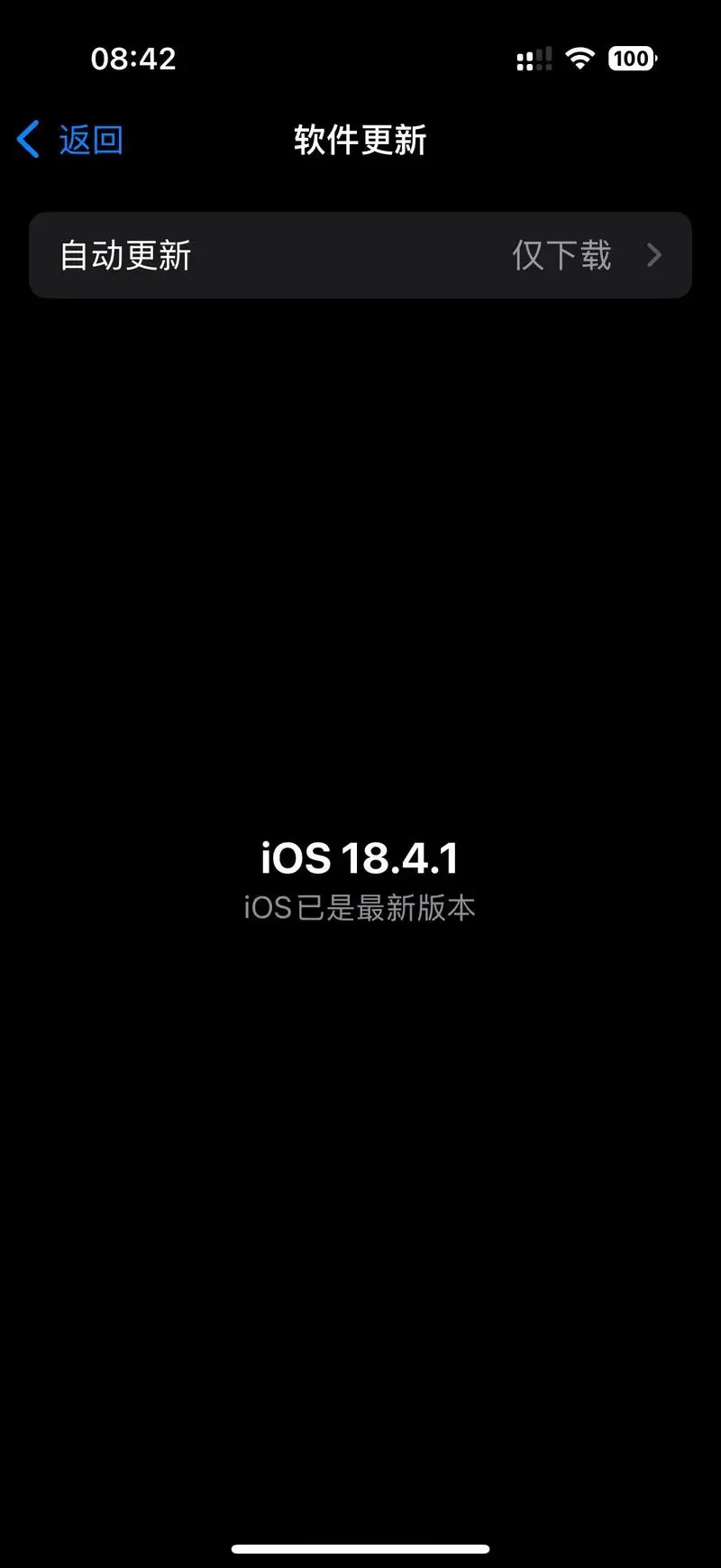
- 检查方法:苹果会明确告知你的设备是否支持当前最新的iOS版本,在“设置” > “通用” > “软件更新”页面,如果提示“此iPhone的功能最新”,说明你的系统已经是最新版,如果提示“此iPhone无法检查更新”,可能是版本过旧。
- 解决方法:如果系统不是最新版,通常是因为设备过旧,你可以尝试安装上一个仍被支持的iOS版本,但这需要通过电脑(iTunes或Finder)进行。
时间与日期设置错误
如果iPhone的日期和时间设置不正确,可能会导致验证服务器时出现问题。
- 检查方法:前往“设置” > “通用” > “日期与时间”。
- 解决方法:确保“自动设置”是开启状态。
第二步:尝试软件层面的解决方案
如果基础检查没问题,可以尝试以下方法。
重启iPhone
这是解决电子设备“小毛病”的万能钥匙,重启可以清除临时的系统缓存和错误。
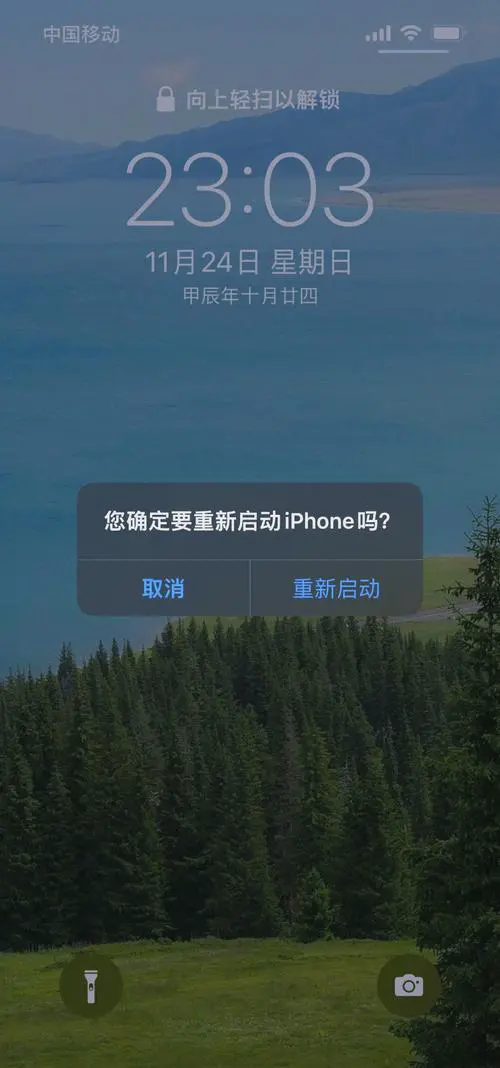
- 操作方法:按一下音量+,再按一下音量-,然后长按侧边(或顶部)电源键,直到看到“滑动来关机”,滑动关机后,再长按电源键开机。
检查Apple系统状态
有时候问题不在你这边,而是苹果的服务器出了问题,在更新高峰期(如新系统发布时),苹果的服务器可能会非常繁忙或暂时宕机。
(图片来源网络,侵删)
- 检查方法:访问苹果官方的 系统状态页面,查看“iOS 软件更新”是否显示为“正常”,如果显示为“中断”,那就只能等待苹果修复。
更新电脑上的iTunes/Finder
如果你打算通过电脑来更新,确保电脑上的软件是最新版本。
- Windows:打开iTunes,点击左上角的“帮助” > “检查更新”。
- macOS Catalina 及更高版本:打开“访达”,点击屏幕上方的“访达”菜单 > “关于访达”,确保已更新。
第三步:使用电脑进行更新(成功率更高)
通过Wi-Fi更新失败时,使用电脑(iTunes或Finder)进行更新是成功率最高的方法,因为它可以绕过一些网络和软件上的问题。
准备工作:
- 在电脑上下载最新版本的 iTunes (Windows) 或确保 Finder 是最新版 (macOS)。
- 用数据线将iPhone连接到电脑。
- 在电脑上信任这台电脑和这台iPhone。
操作步骤:
- 打开电脑上的 iTunes (Windows) 或 访达 (macOS)。
- 连接iPhone后,它会出现在设备列表中,点击它。
- 在“页面,你会看到“检查更新”按钮,点击它。
- 电脑会检测到可用的iOS更新,点击“下载并更新”。
- 系统可能会要求你输入iPhone的锁屏密码,输入后,更新过程会开始。
- 重要:在整个更新过程中,千万不要断开数据线或关闭电脑,否则可能导致iPhone变砖。
第四步:最后的手段(谨慎操作)
如果以上所有方法都失败了,可以考虑以下两种方法。这两种操作会清除你手机上的所有数据,务必备份!
恢复iPhone(不保留数据)
这是最彻底的软件修复方法,它会将iPhone恢复到出厂设置,然后安装最新的iOS系统。
- 操作步骤:
- 在电脑上打开iTunes或Finder。
- 连接iPhone,进入设备页面。
- 按住键盘上的 Shift键 (Windows) 或 Option键 (Mac),然后点击“恢复iPhone”按钮。
- 在弹出的窗口中,选择你从苹果官网下载好的最新版 iOS固件(
.ipsw文件),如果你没有,iTunes/Finder有时也会自动下载。 - 等待恢复过程完成,手机会重新开机并进入激活设置界面。
检查硬件问题
如果所有软件方法都尝试了依然失败,那很可能是硬件问题。
- 可能原因:
- 存储芯片损坏:无法写入新的系统文件。
- 主板故障:导致无法完成复杂的更新过程。
- 电池严重老化:在更新过程中电量耗尽导致失败(虽然通常会有低电量警告)。
- 解决方法:联系 Apple官方支持 或前往 Apple Store 零售店 进行检测,如果是硬件问题,通常需要付费维修。
总结排查流程:
- 检查网络、存储、时间 -> 2. 重启手机 -> 3. 查看苹果系统状态 -> 4. 用电脑iTunes/Finder更新 -> 5. 备份后,用电脑恢复iPhone -> 6. 联系Apple官方检测硬件。
按照这个流程一步步来,大概率能解决你的问题,希望你的iPhone早日更新成功!


