通过控制中心/通知栏(最常用)
这是最快、最直接的方法,适合日常随时调节。
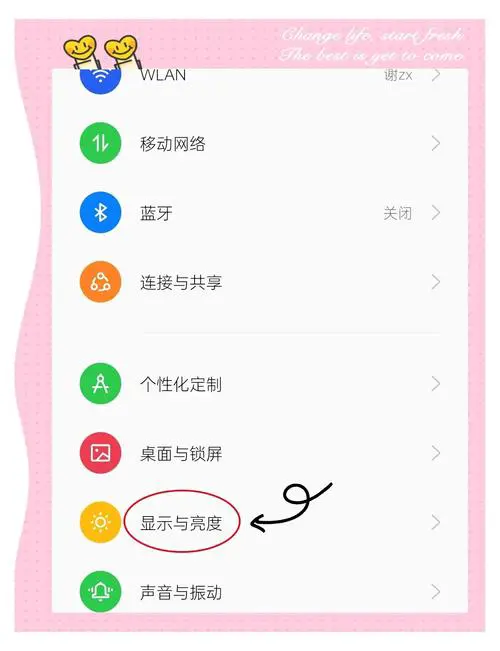
(图片来源网络,侵删)
- 从屏幕顶部向下滑动,打开控制中心(部分旧款或特定机型可能需要从顶部两侧向内滑)。
- 在控制中心的快捷开关区域,找到亮度调节条(通常是一个太阳图标🌞或一个滑块)。
- 用手指上下滑动这个亮度条,即可实时调节屏幕亮度。
- 长按亮度条,可以进入一个更精细的调节界面,通常还会自动打开或关闭自动调节亮度功能。
通过设置菜单
如果你想进行更详细的设置,比如调整自动亮度的灵敏度,可以进入设置菜单。
- 在手机主屏幕上找到并点击 「设置」 图标(齿轮状 ⚙️)。
- 向下滑动,找到并点击 「显示与亮度」。
- 你可以看到:
- 亮度调节条:拖动滑块可以手动设置一个固定的亮度。
- 自动调节亮度:这是默认开启的,你可以通过开关来开启或关闭此功能。
- 自动调节亮度灵敏度(部分ColorOS版本有此选项):你可以选择“标准”或“更亮/更暗”,如果你觉得自动调节太慢或太灵敏,可以在这里调整。
通过快捷开关栏
如果你经常需要手动切换自动亮度,可以把它放在控制中心里方便开关。
- 同样,从屏幕顶部向下滑动打开控制中心。
- 长按任何一个快捷开关(蓝牙”或“Wi-Fi”)。
- 这会进入“编辑快捷开关”界面。
- 在搜索框中搜索“自动调节亮度”或“亮度”,找到它并将其拖动到你想要的位置。
- 点击右上角的 保存。
- 之后,你就可以在控制中心里直接点击这个开关,快速开启或关闭自动亮度了。
通过快捷手势(适用于部分机型)
一些OPPO新机型支持通过手势来调节亮度,非常酷炫。
- 进入 「设置」 > 「手势与按键」 或 「便捷快捷方式」。
- 找到 「双指截屏」 或类似的手势设置。
- 在这个选项里,通常会包含一个 “调节亮度” 的开关,开启它。
- 之后,你可以在任何界面,用双指在屏幕上从上向下滑动,即可快速调出亮度调节条。
通过侧边滑块(OPPO Find X系列等高端机型)
部分高端机型(如Find X系列)在右侧边框上集成了一个“音量亮度滑块”。
(图片来源网络,侵删)
- 当你单手握持手机时,可以直接用拇指在右侧边框上下滑动来调节音量和亮度。
- 系统会智能判断你是想调音量还是亮度,非常方便。
小贴士和注意事项
- 省电提示:在光线较暗的环境下,适当调低亮度可以有效节省电量。
- 护眼模式:在 「设置」>「显示与亮度」>「护眼模式」 中,你可以开启此功能,它会过滤掉屏幕中的蓝光,让屏幕色调变黄,有助于在夜间或长时间使用时保护眼睛。
- AI场景增强:部分机型还有“AI场景增强”功能,它会根据你正在观看的内容(如视频、图片)自动优化亮度和色彩,可以在「显示与亮度」里找到并开启。
- 锁屏界面调节:在锁屏界面,你也可以通过下拉控制中心来调节亮度,但调节后的亮度在你解锁手机后可能会根据环境光自动调整。
| 方法 | 操作步骤 | 优点 | 适用场景 |
|---|---|---|---|
| 控制中心/通知栏 | 下拉控制中心,拖动亮度条 | 最快、最方便 | 日常随时调节 |
| 设置菜单 | 设置 > 显示与亮度 | 设置最全面,可调灵敏度 | 需要精细调整或修改默认行为时 |
| 快捷开关栏 | 长按开关编辑,添加自动亮度开关 | 一键开关,非常高效 | 需要频繁手动/自动切换时 |
| 快捷手势 | 设置 > 手势与按键 > 开启调节亮度 | 无需点击,手势操作 | 喜欢手势操作的用户 |
| 侧边滑块 | 在手机右侧边框滑动 | 单手操作,直观 | OPPO Find X等特定高端机型 |
希望这些方法能帮助你轻松自如地调节OPPO手机的亮度!
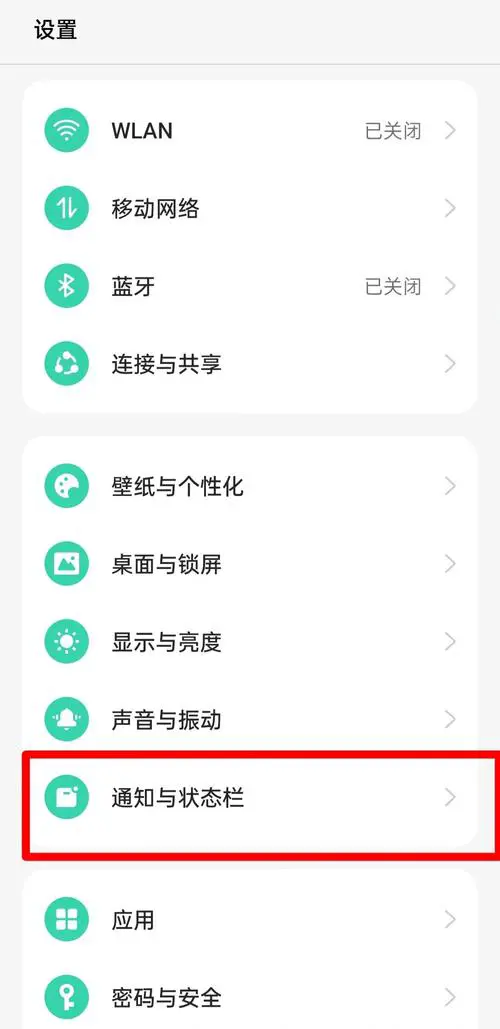
(图片来源网络,侵删)


