通过“隔空投送” - 最快、最直接的方法
这是苹果设备间点对点传输文件最快、最方便的方式,无需网络或登录账号,只需蓝牙和Wi-Fi。
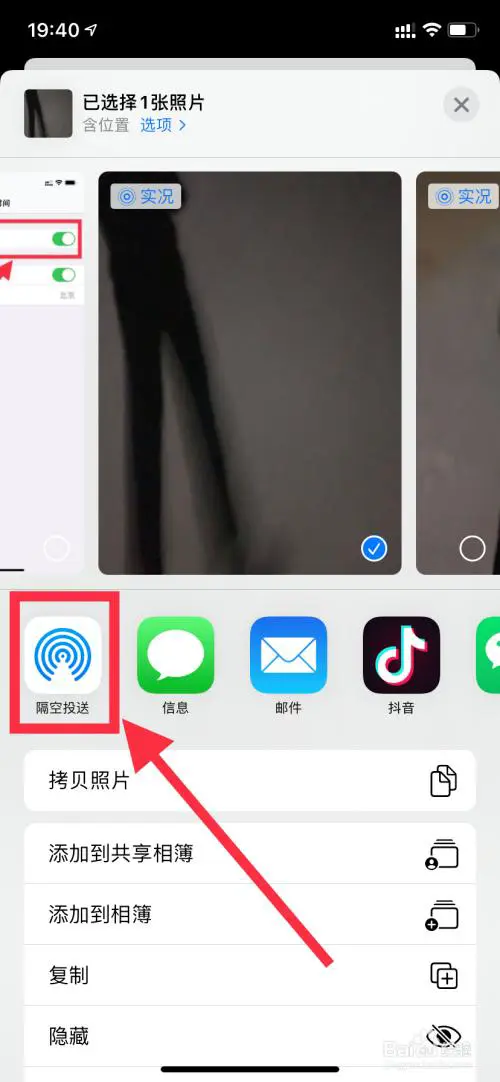
(图片来源网络,侵删)
适用场景: 当两部手机在身边,需要快速传输少量或大量照片时。
操作步骤:
开启“隔空投送”:
- 在两部iPhone上,进入 “设置” > “通用” > “隔空投送”。
- 选择 “仅联系人” (最安全,推荐) 或 “对所有人开放” (方便,但附近任何人都能发给你,建议临时开启),如果想接收,建议选择“仅联系人”。
准备发送:
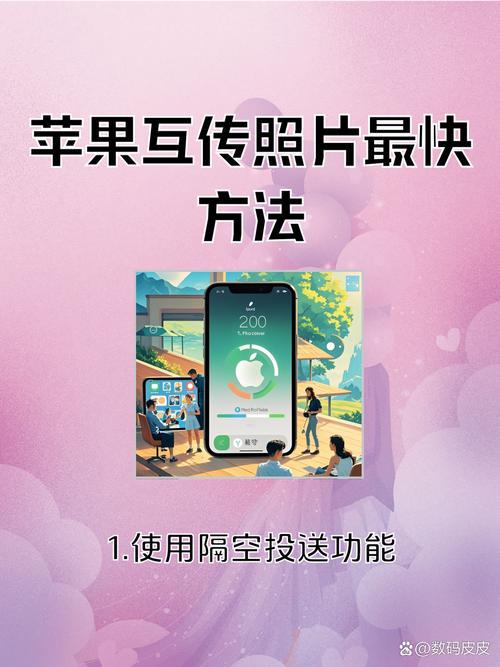 (图片来源网络,侵删)
- 打开 “照片” App,选择你想要发送的照片或整个相册。
- 点击左下角的 “分享” 按钮(一个正方形带箭头的图标)。
进行发送:
- 在弹出的分享菜单中,你会看到对方的手机头像(需要确保对方在你的联系人列表中,并且隔空投送已开启)。
- 点击对方的头像,旁边会出现一个动画(通常是波浪或圆圈)。
- 在接收方手机上点击“接受”。
完成传输:
- 照片会瞬间传输到接收方手机的 “照片” > “隔空投送” 相簿中。
- 接收方可以像管理普通照片一样,将它们移动到其他相簿或删除。
通过“iCloud照片” - 最省心、最自动的方法
如果你希望所有照片都能在所有设备上自动同步,这是最佳选择。
适用场景: 希望所有照片自动备份并同步到所有苹果设备,无需手动传输。
(图片来源网络,侵删)
操作步骤 (两部手机都需要设置):
登录相同的Apple ID:
- 确保两部iPhone都登录了 同一个Apple ID,这是最关键的一步。
- 检查路径:“设置” > “[你的姓名]” > “iCloud”。
开启“iCloud照片”:
- 在两部手机上,进入 “设置” > “[你的姓名]” > “iCloud”。
- 确保 “iCloud照片” 开关是 绿色开启状态。
等待同步:
- 开启后,你手机里的所有照片和视频会自动上传到iCloud云端。
- 这些照片又会自动从云端下载到另一部登录了同一Apple ID的iPhone上。
- 注意: 初次同步或照片很多时,需要连接Wi-Fi,并且可能需要一些时间。
优点:
- 全自动:拍完照后,另一台手机会自动出现,无需任何操作。
- 跨设备同步:不仅限于手机,在iPad、Mac、甚至Windows PC上登录同一个iCloud账号也能查看。
缺点:
- 依赖网络:没有Wi-Fi或蜂窝网络时无法同步。
- 消耗iCloud空间:照片会占用你的iCloud存储空间(5GB免费,不够需要付费升级)。
通过“共享相簿” - 最适合分享特定照片集的方法
如果你想和特定的人(比如家人、朋友)共享一组照片,而不是所有照片,这个方法非常棒。
适用场景: 与家人、朋友或同事分享一个特定的照片集,并允许他们添加评论或喜欢。
操作步骤:
创建共享相簿:
- 在其中一部iPhone上,打开 “照片” App。
- 切换到 “相簿” 标签页,向下滑动,找到 “共享相簿”,点击进入。
- 点击右上角的 号,创建一个新的共享相簿,给它起个名字(家庭旅行”)。
添加照片:
- 创建后,点击“共享相簿”,选择你刚才创建的相簿。
- 点击右上角的 号,选择你想要分享的照片添加进去。
邀请对方:
- 点击右上角的 “共享” 按钮。
- 在邀请界面,输入对方的 Apple ID邮箱地址 或手机号码。
- 你可以设置权限:“可以发表评论”、“可以发表评论和喜欢” 或 **“可以邀请其他人”,选择好后,点击“共享”。
对方接收:
对方会收到通知,在他的“照片”App的“共享”标签页下,就能看到这个相簿,并实时查看你添加的新照片。
通过“文件”App - 最灵活的方法
这种方法不限于照片,可以传输任何类型的文件,并且可以离线传输。
适用场景: 需要传输大量照片、视频或其他文件,或者在没有网络的情况下传输。
操作步骤:
两部手机都开启“隔空投送”(参考方法一)。
发送方操作:
- 打开 “文件” App。
- 进入 “浏览” 标签页,选择 “我的iPhone”。
- 找到存放照片的文件夹(通常是 “DCIM” > “Camera”),或者直接从 “照片” App里选中照片,点击“分享”,选择 “存储到‘文件’”,存到一个方便的位置。
- 回到“文件”App,找到你刚刚存好的照片,点击进入,点击左下角的 “选择”,全选这些照片。
- 点击右上角的 “分享” 按钮,在分享菜单中选择 “隔空投送”,然后选择对方的手机头像。
接收方操作:
- 和“隔空投送”一样,在接收方手机上点击“接受”。
- 照片会保存到接收方手机的 “文件” > “iCloud云盘” > “隔空投送” 文件夹中。
- 你可以在这里选择这些照片,再分享到“照片”App进行保存。
总结与对比
| 方法 | 优点 | 缺点 | 最佳使用场景 |
|---|---|---|---|
| 隔空投送 | 速度快、操作简单、无需网络 | 需要设备在附近,手动操作 | 当面快速传输少量或大量照片 |
| iCloud照片 | 全自动同步、跨设备、一劳永逸 | 占用iCloud空间、依赖网络、初次同步慢 | 日常自动备份,希望在所有设备上看到所有照片 |
| 共享相簿 | 选择性分享、互动性强(评论/喜欢) | 需要手动管理相簿内容 | 与特定人群分享特定相册,如家庭、旅行 |
| 文件App | 灵活、可传任何文件、可离线 | 操作步骤稍多,照片需先存到文件 | 传输大量文件或在没有网络的情况下传输 |
- 想马上传,手机就在旁边? → 用 隔空投送。
- 想让所有照片自动同步到所有设备上? → 用 iCloud照片。
- 只想分享某几张照片给特定朋友? → 用 共享相簿。
- 照片太多,或者想传其他文件? → 用 文件App + 隔空投送。
希望这些方法能帮到你!


