核心要点:官方名称已变更
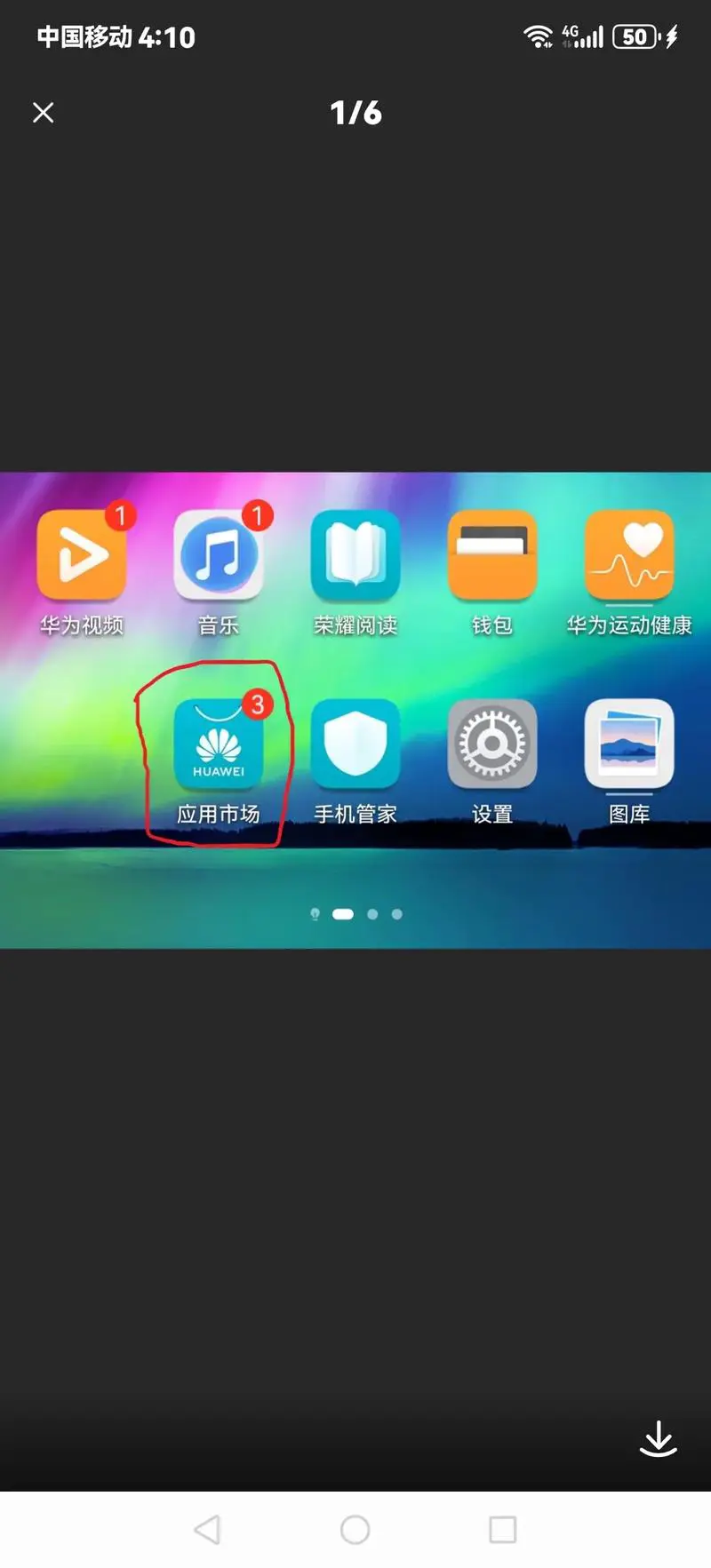
请注意,华为官方已经将“手机助手”升级并更名为 “华为电脑管家”,它不仅支持手机与电脑之间的数据传输,还集成了更丰富的功能,如屏幕共享、应用克隆、手机投屏等,当您在官网搜索时,请寻找 “华为电脑管家”。
(图片来源网络,侵删)
第一步:访问官方网站
请务必从华为官方渠道下载,以确保软件的安全性和纯净性。
打开浏览器,在地址栏输入华为官网地址:
consumer.huawei.com/cn/(华为中国消费者业务官网)
找到下载入口:
- 在官网首页,通常在顶部导航栏可以找到 “支持” 或 “服务” 的选项。
- 点击进入后,在服务页面中找到 “驱动及软件下载” 或类似的入口。
- 或者,直接在官网首页的搜索框中搜索 “电脑管家” 或 “HiSuite”,直接进入产品页面。
第二步:选择并下载软件
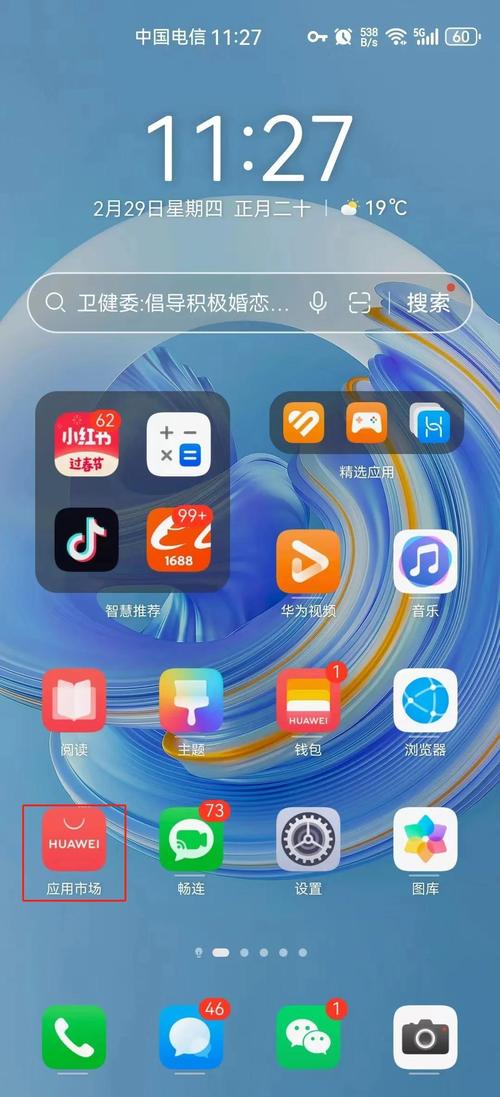
进入“电脑管家”或“HiSuite”的下载页面后,您会看到以下选项:
(图片来源网络,侵删)
选择您的操作系统:
- 页面会自动检测您的电脑系统(Windows 或 macOS),并为您提供对应的下载选项。
- 如果检测错误,请手动点击 “Windows版” 或 “macOS版” 进行选择。
下载安装包:
- 点击 “立即下载” 或 “下载” 按钮。
- 您下载到的文件通常是
.exe(Windows) 或.dmg(macOS) 格式的安装包。
第三步:安装华为电脑管家
下载完成后,双击安装包开始安装过程。
对于 Windows 用户:
- 双击运行:找到下载的
HwAssistantSetup.exe文件,双击打开。 - 用户账户控制 (UAC):系统可能会弹出“用户账户控制”窗口,询问是否允许此应用对您的设备进行更改,请点击 “是”。
- 安装向导:
- 阅读软件许可协议,勾选“我已阅读并同意...”,然后点击 “下一步”。
- 您可以选择安装路径(通常默认即可),然后点击 “下一步”。
- 点击 “立即安装” 开始安装。
- 安装完成后,点击 “完成” 即可。
对于 macOS 用户:
- 挂载 DMG 文件:双击下载的
HwAssistant.dmg文件,它会挂载成一个虚拟磁盘。 - 拖拽安装:
- 打开挂载的磁盘,您会看到一个名为 “华为电脑管家” 的图标。
- 将此图标 拖拽 到您电脑的 “应用程序” 文件夹中。
- 打开应用:
安装完成后,您可以从“启动台”或“应用程序”文件夹中找到并打开“华为电脑管家”。
第四步:连接手机与电脑
安装完成后,您就可以开始使用它来管理您的华为手机了。
开启手机 USB 调试(首次连接必备):
- 这是最关键的一步,用于建立手机与电脑的信任连接。
- 操作路径:进入手机的 “设置” > “关于手机” > 连续点击 “版本号” 7次左右,直到提示您“您已处于开发者模式”。
- 然后返回 “设置” > 找到并进入 “系统和更新” > “开发者选项”。
- 在开发者选项中,找到并开启 “USB 调试” 开关。
通过 USB 线连接:
- 使用一根质量良好的 USB 数据线,将您的华为手机连接到电脑。
- 连接后,手机屏幕上会弹出一个窗口,询问“允许 USB 调试吗?”,请勾选“始终允许此计算机”,并点击 “允许”。
开始使用:
完成上述步骤后,电脑上的“华为电脑管家”会自动识别您的手机,并进入主界面,您就可以进行文件传输、应用管理、备份恢复、屏幕共享等操作了。
常见问题与注意事项
无法识别手机怎么办?
- 检查 USB 线和接口:更换数据线和电脑 USB 接口试试。
- 开启 USB 调试:确认您已在手机上正确开启并允许了 USB 调试。
- 更换连接模式:在手机下拉通知栏,找到 USB 连接的图标,点击后将连接模式从“仅充电”更改为 “传输文件” 或 “HiSuite” 模式。
- 安装驱动:电脑管家通常会自动安装驱动,如果失败,可以在官网的“驱动及软件下载”页面手动下载安装对应机型的 USB 驱动。
为什么官网找不到“手机助手”?
- 因为官方已经将其整合并升级为功能更强大的 “华为电脑管家”,请直接搜索这个新名称。
安全提示:
- 请务必从华为官网下载,不要从不明第三方网站下载,以免捆绑恶意软件或病毒。
希望这份详细的指南能帮助您顺利完成华为电脑管家的下载、安装和使用!


