使用华为“打印服务”(最推荐、最简单)
这是华为手机系统内置的功能,无需安装任何第三方App,兼容性非常好,支持绝大多数家用和办公打印机。
(图片来源网络,侵删)
适用场景:
- 打印机和手机连接在同一个Wi-Fi网络下。
- 打印机支持 AirPrint 或 华为打印服务 协议(绝大多数现代打印机都支持)。
详细步骤:
第一步:开启华为打印服务
- 打开手机的 【设置】。
- 向下滑动,找到并点击 【更多连接】 或直接搜索 【打印服务】。
- 在列表中找到 【打印服务】,并打开右侧的开关。
- 重要提示: 首次开启时,系统会提示你授予位置权限,这是为了发现网络中的打印机,请务必允许。
第二步:连接打印机
- 打开任意一个支持打印的应用,相册、备忘录、浏览器、WPS、微信、QQ 等。
- 在应用内,找到 【分享】 或 【更多】 图标(通常是一个带箭头的方框 )。
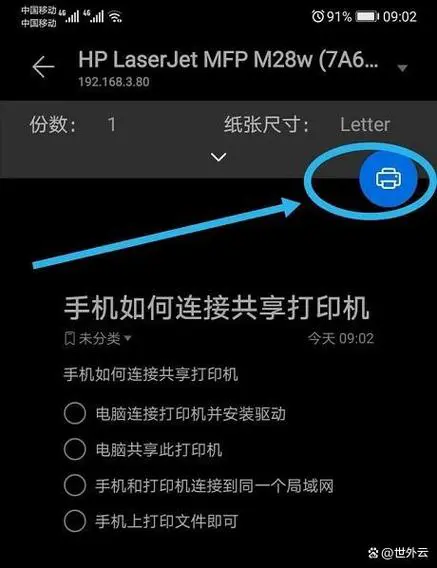
- 在弹出的分享菜单中,向下滑动,找到 【打印】 图标并点击它。
- 进入打印预览界面后,点击右上角的 【设置】 图标(齿轮状 ⚙️)。
- 在打印机列表中,你应该能看到你的打印机型号,如果列表为空,请点击 【添加打印机】 或 【刷新】。
- 系统会自动搜索局域网内的打印机,找到你的打印机后,点击它进行连接,连接成功后,它会出现在默认打印机的位置。
第三步:开始打印
连接成功后,你就可以像在电脑上一样设置打印份数、纸张大小、单/双面等选项,然后点击 【打印】 即可。
(图片来源网络,侵删)
使用打印机厂商的官方App
如果你的打印机是特定品牌(如惠普 HP、佳能 Canon、爱普生 Epson、兄弟 Brother 等),并且它支持Wi-Fi直连或云打印,使用官方App会是功能最全面的选择。
适用场景:
- 打印机品牌有功能强大的官方App。
- 打印机支持 Wi-Fi Direct(无需连接路由器,手机和打印机直连)。
- 打印机支持 云打印(如HP ePrint, Epson iPrint等)。
详细步骤:
在应用商店下载App
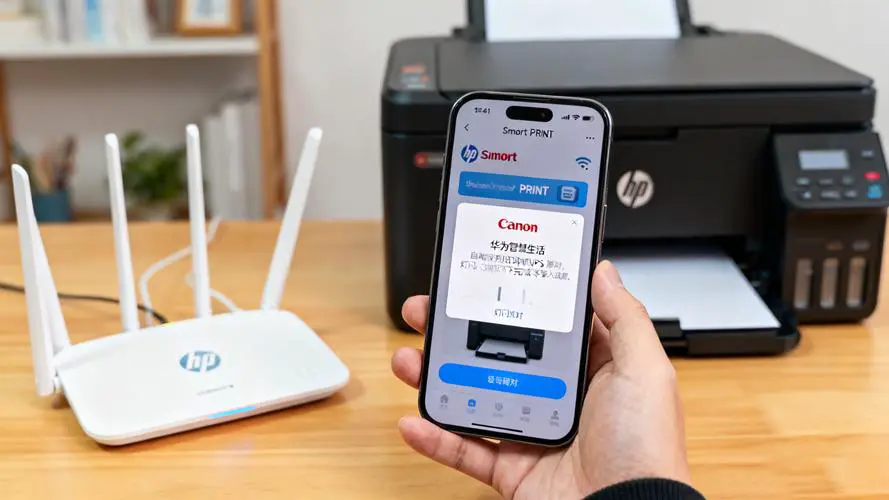
- 在华为应用市场或App Store中搜索你的打印机品牌官方App,“HP Smart”、“Canon PRINT”、“Epson iPrint” 等,并下载安装。
连接打印机(根据App指引)
- 方法A:连接同一Wi-Fi
- 确保手机和打印机连接到同一个Wi-Fi网络。
- 打开官方App,App通常会自动发现网络中的打印机。
- 方法B:Wi-Fi Direct
- 在打印机的设置面板上开启 “Wi-Fi Direct” 或 “无线直连” 模式,并记下它显示的网络名称和密码。
- 在手机的Wi-Fi设置中,找到并连接到这个打印机创建的直连网络。
- 打开官方App,它通常会自动连接。
- 方法C:通过添加设备
有些App需要你手动添加,它会引导你通过扫描打印机上的二维码或输入序列号来完成配对。
 (图片来源网络,侵删)
进行打印
- 在App内选择要打印的文件(如照片、文档),然后点击打印按钮,按照提示操作即可。
通过电脑共享打印(传统但有效)
如果以上方法都不适用,或者你的打印机只连接在电脑上,你可以通过电脑来共享打印。
适用场景:
- 打印机只连接在一台台式电脑或笔记本电脑上。
- 电脑和手机在同一个局域网内。
- 电脑系统开启了打印机共享功能。
详细步骤:
在电脑上设置打印机共享
- Windows电脑:
- 在电脑上,进入 【控制面板】 -> 【设备和打印机】。
- 右键点击你已连接的打印机,选择 【打印机属性】。
- 切换到 【共享】 选项卡,勾选 【共享这台打印机】,并给它一个简单的共享名称(如
MyPrinter),然后点击确定。
- Mac电脑:
- 进入 【系统设置】 -> 【通用】 -> 【共享】。
- 确保 【打印机共享】 已开启。
- 在右侧的打印机列表中,选择要共享的打印机。
在华为手机上打印
- 在华为手机上,打开一个支持打印的应用,进入 【分享】 -> 【打印】。
- 在打印机列表中,你应该能看到一个以你电脑名称命名的打印机。
- 点击它,系统可能会提示你输入电脑的用户名和密码(就是你登录Windows/Mac系统的账户信息)。
- 验证成功后,就可以正常打印了。
常见问题与解决方法 (FAQ)
为什么在打印列表里找不到我的打印机?
- 检查网络: 确保手机和打印机连接在同一个Wi-Fi网络下,这是最常见的原因。
- 重启设备: 尝试重启手机和打印机,有时候可以解决临时的网络问题。
- 检查打印机状态: 确保打印机已开机,并且处于正常工作状态(如纸张充足、墨盒有墨)。
- 检查打印服务: 确认手机的 【设置】 -> 【更多连接】 -> 【打印服务】 已开启。
- 刷新列表: 在打印界面,点击 【添加打印机】 或 【刷新】 让手机重新搜索。
- 固件更新: 检查打印机的固件是否为最新版本,有时厂商会通过更新来提升兼容性。
连接上了,但打印失败或提示错误?
- 检查打印机队列: 在打印机上查看是否有任务卡住,或者提示缺纸、缺墨等错误。
- 重新连接: 在手机打印设置里,尝试断开当前打印机,然后重新搜索并连接。
- 重启路由器: 有时候是Wi-Fi路由器的问题,重启一下路由器再试。
我的打印机比较老,没有Wi-Fi功能怎么办?
- 购买打印服务器: 可以购买一个USB打印服务器,将打印机通过USB连接到服务器上,再将服务器连接到路由器。
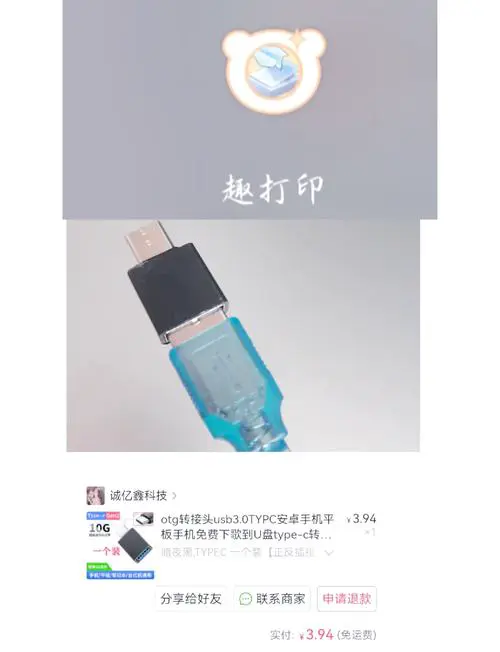
- 使用带USB功能的打印机: 一些支持Wi-Fi Direct的打印机也支持USB连接,你可以购买一个 OTG转接线,将打印机的USB口直接连接到华为手机的Type-C口上进行打印(需要打印机支持此功能)。
| 方法 | 优点 | 缺点 | 推荐指数 |
|---|---|---|---|
| 华为打印服务 | 最简单、方便,无需安装App,系统原生支持 | 功能相对基础,依赖网络 | ★★★★★ |
| 官方App | 功能最强大,支持特殊功能(如扫描、云打印) | 需要额外下载App,设置可能稍复杂 | ★★★★☆ |
| 电脑共享 | 通用性强,适用于任何能连接电脑的打印机 | 需要在电脑上设置,且电脑需开机 | ★★★☆☆ |
对于绝大多数华为手机用户,首选方法一(华为打印服务),它能解决90%的日常打印需求,如果遇到问题,再尝试方法二或方法三。


