核心方法概览
- Wi-Fi 直连:手机和打印机直接通过 Wi-Fi 连接,无需路由器或互联网,适合临时、快速打印。
- Wi-Fi 网络连接:手机、打印机和同一个家庭/办公室路由器连接,这是最常用、最稳定的方式。
- 云打印:通过互联网,将打印任务发送到云服务器,再由打印机从云端获取,适合远程打印。
Wi-Fi 直连
这种方式下,手机和打印机组成一个临时的点对点网络,打印机本身可以不连接路由器。

(图片来源网络,侵删)
适用场景
- 朋友来家里,想用你的手机打印,但你的打印机没有连接到家庭 Wi-Fi。
- 在咖啡馆或酒店等没有稳定 Wi-Fi 的地方,打印机支持直连模式。
- 临时应急打印。
操作步骤
开启打印机直连模式:
- 在打印机的控制面板上,找到并进入“设置”或“网络设置”菜单。
- 选择“Wi-Fi Direct”、“Wi-Fi 直连”或类似的选项。
- 打开该功能,打印机会生成一个临时的 Wi-Fi 名称(SSID)和密码,屏幕上会显示出来。
手机连接打印机 Wi-Fi:
- 在手机的 Wi-Fi 设置列表中,找到打印机显示的那个 Wi-Fi 名称(SSID)。
- 点击连接,并输入屏幕上显示的密码。
安装驱动并打印:
- 关键一步:由于手机没有安装打印机驱动,你需要通过一个 App 来“翻译”打印指令。
- 对于惠普打印机:下载 HP Smart App。
- 对于佳能打印机:下载 Canon PRINT Inkjet/SELPHY App。
- 对于爱普生打印机:下载 Epson iPrint App。
- 对于兄弟打印机:下载 Brother Print&Scan App。
- 打开 App,它会自动检测到连接到同一个 Wi-Fi Direct 网络的打印机,并引导你完成添加。
- 添加成功后,就可以在 App 里选择文件进行打印了。
优点
- 无需路由器:只要有电,就能打印。
- 设置简单:几步即可完成连接。
缺点
- 距离有限:连接范围通常比路由器 Wi-Fi 小。
- 无法上网:连接期间,手机不能使用互联网。
- 兼容性:并非所有打印机都支持此功能。
Wi-Fi 网络连接(最推荐)
这是最理想、最稳定的方式,打印机和你所有的设备都连接到同一个家庭或办公室的 Wi-Fi 网络。
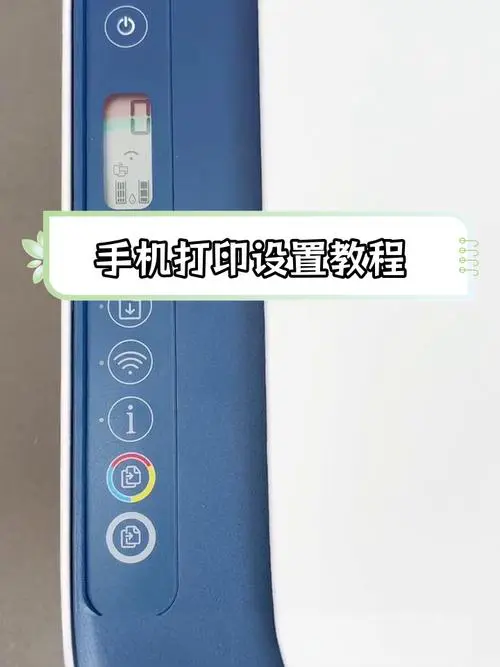
(图片来源网络,侵删)
适用场景
- 家庭或办公室环境,希望手机、电脑、平板都能方便地使用同一台打印机。
操作步骤
将打印机连接到 Wi-Fi 网络:
- 在打印机的控制面板上,进入“设置”或“网络设置”。
- 选择“无线设置向导”或类似选项。
- 打印机会自动搜索附近的 Wi-Fi 网络,选择你的家庭 Wi-Fi 名称。
- 输入 Wi-Fi 密码,打印机就会连接到网络,连接成功后,打印机会打印一张“网络配置页”,上面有打印机的 IP 地址等信息,可以备用。
手机连接到同一个 Wi-Fi 网络:
确保你的手机连接的是和打印机同一个 Wi-Fi 网络。
安装打印机的官方 App:
和方法一一样,根据你的打印机品牌(惠普、佳能、爱普生、兄弟等)在应用商店下载对应的官方 App(如 HP Smart, Canon PRINT 等)。
在 App 中添加打印机:
- 打开 App,它通常会自动扫描同一网络下的打印机,如果没找到,可以手动添加,输入步骤 1 中打印的 IP 地址。
- 按照提示完成添加。
开始打印:
你可以在 App 中选择手机里的照片、文档,甚至网页进行打印了。
优点
- 连接稳定:基于成熟的 Wi-Fi 网络,信号好,速度快。
- 支持多设备:手机、电脑、平板都可以连接使用。
- 功能丰富:可以执行扫描、复印、查看墨量等高级功能。
缺点
- 初始设置稍复杂:需要先将打印机连接到路由器。
- 依赖路由器:如果路由器断网,打印机就无法使用。
云打印
这种方式最灵活,可以实现“远程打印”,你可以在任何有网络的地方,让家里的打印机自动打印文件。
适用场景
- 在公司上班,想回家后让家里的打印机自动打印一份报告。
- 出差在外,需要让办公室的打印机打印一份紧急文件。
主流云打印服务
- Google Cloud Print (已停止服务):注意,Google 已于 2025 年底停止了对这项服务的支持,老设备可能无法再使用。
- Apple AirPrint (苹果设备专用):非常方便,但仅限苹果设备(iPhone, iPad, Mac)连接支持 AirPrint 的打印机。
- 各品牌自家云服务:
- 惠普 ePrint:通过 HP Smart App 实现。
- 佳能 Cloud Link:通过 Canon PRINT App 实现。
- 爱普生 iPrint:也支持云打印功能。
操作步骤(以惠普 ePrint 为例)
打印机端设置:
- 确保你的打印机已经通过 方法二 连接到家庭 Wi-Fi 网络。
- 在 HP Smart App 中,登录你的惠普账号。
- App 会引导你为打印机注册一个电子邮件地址,这个地址就是你的“云打印地址”。
手机端打印:
- 无论你在哪里,只要手机能上网,打开 HP Smart App。
- 选择要打印的文件,点击“打印”按钮。
- 选择你已注册的打印机,App 会将打印任务发送到惠普的云服务器。
- 只要你的打印机处于开机并联网状态,它就会自动从云端接收并打印这份文件。
优点
- 极度灵活:真正实现随时随地打印。
- 自动化:可以设置定时打印等高级功能。
缺点
- 依赖互联网:手机和打印机都必须联网。
- 设置稍复杂:需要注册账号和绑定打印机。
- 可能产生费用:部分云服务对非家庭用户可能收费。
总结与建议
| 特性 | Wi-Fi 直连 | Wi-Fi 网络连接 | 云打印 |
|---|---|---|---|
| 连接方式 | 手机 ↔ 打印机 | 手机 ↔ 路由器 ↔ 打印机 | 手机 ↔ 云服务器 ↔ 打印机 |
| 网络需求 | 无需路由器/互联网 | 需要路由器(局域网) | 需要互联网 |
| 稳定性 | 一般 | 高 | 取决于网络状况 |
| 适用场景 | 临时、应急 | 家庭/办公室日常使用 | 远程、自动化打印 |
| 设置难度 | 简单 | 中等 | 较复杂 |
| 推荐指数 | ⭐⭐⭐ | ⭐⭐⭐⭐ |
给新手的最终建议:
- 首选“Wi-Fi 网络连接”:这是最通用、最稳定、体验最好的方式,请务必按照 方法二 的步骤,先将你的打印机连接到你家的 Wi-Fi,然后下载对应品牌的官方 App。
- 遇到问题怎么办?
- 查看说明书:你的打印机说明书里有最准确的网络设置步骤。
- 搜索型号:在网上搜索“你的打印机型号 + Wi-Fi 设置”,通常能找到详细的图文教程。
- 官方客服:联系打印机的官方客服,他们可以提供专业的技术支持。
希望这份详细的指南能帮助你成功连接手机和打印机!


