使用安卓系统自带的“查找我的设备”(无需安装App)
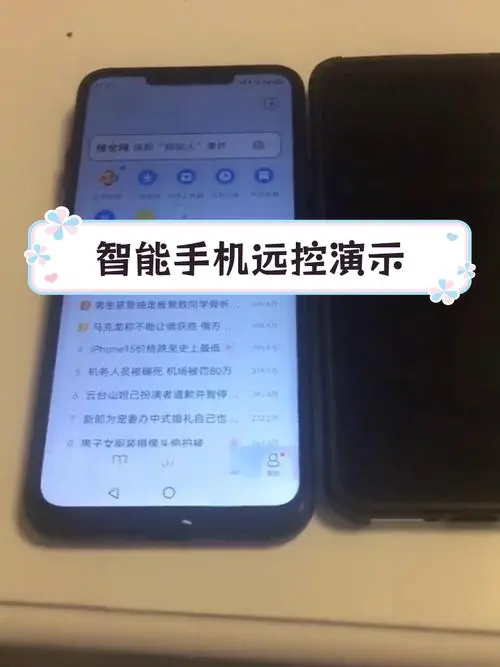
这是最简单、最官方的方法,适用于紧急情况下的远程锁定、定位或擦除设备。但它不能实时查看屏幕或操作应用,更像是一个“防盗”工具。
(图片来源网络,侵删)
适用场景
- 手机丢失或被盗时,远程锁定、定位设备。
- 在忘记密码时,远程解锁手机。
- 远程擦除手机数据,防止隐私泄露。
操作步骤
在被控手机(要被控制的手机)上设置:
- 确保已登录Google账户:这是前提条件。
- 开启“查找我的设备”功能:
- 进入
设置>Google>安全>查找我的设备。 - 确保“允许远程锁定和擦除设备”的开关是打开状态。
- 进入
- 确保手机联网且开启定位服务:这是手机能被找到的基础。
在主控手机(用来控制的手机)上操作:
- 打开浏览器(如Chrome、Edge等)。
- 访问网址: https://www.google.com/android/find
- 登录你用于设置被控手机的同一个Google账户。
- 登录后,你将看到被控设备的位置在地图上,并提供三个主要选项:
- 播放声音:让手机以最大音量响铃5分钟,即使手机被设置为静音模式。
- 保护设备:可以锁定手机、设置一条锁屏信息(如“手机已丢失,请联系我”),并远程停用你的Google账户。
- 清除设备数据:此操作不可逆! 会将手机恢复到出厂设置,删除所有数据,包括Google账户。
使用第三方远程控制App(功能最强大)
这是实现“像操作自己手机一样操作另一台手机”功能的主流方法,它们通过屏幕共享和远程指令传输,实现几乎完全的控制。
推荐App
- AirDroid (空投):功能非常全面,除了远程控制,还有文件传输、消息同步、手机投屏等。
- TeamViewer QuickSupport:专为远程协助设计,非常稳定,常用于技术支持,对方只需安装“QuickSupport”版,无需完整版。
- RustDesk:一款开源免费的远程桌面软件,类似于向日葵和TeamViewer,没有广告,跨平台支持好。
- 向日葵远程控制:国内老牌远程控制软件,功能强大,用户群体大。
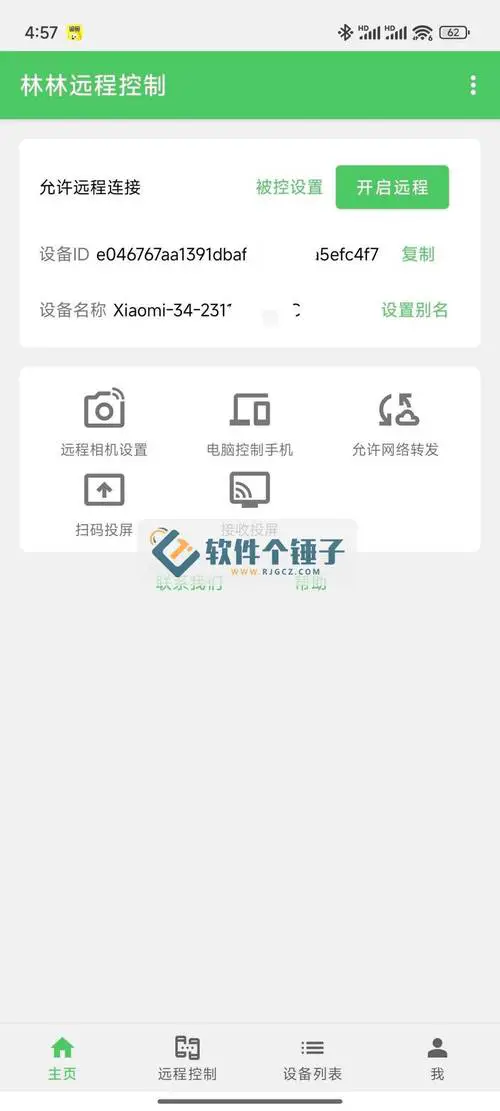
下面以 AirDroid 为例,介绍详细的操作流程,其他App的步骤大同小异。
(图片来源网络,侵删)
操作步骤 (以AirDroid为例)
在被控手机上:
- 从应用商店下载并安装 AirDroid。
- 打开App,使用你的邮箱或Google账户注册并登录。
- 根据引导,开启必要的权限,如“悬浮窗权限”(用于接收通知和请求)、“无障碍服务”(用于实现按键操作,非常重要!)。
- 在AirDroid主界面,找到并点击 “远程控制” 功能。
- 点击 “开始”,系统会生成一个9位数的AirDroid ID。
- 将这个ID告诉主控手机的操作者。
在主控手机上:
- 从应用商店下载并安装 AirDroid。
- 打开App,登录同一个账户(或者直接在登录界面选择“远程控制”)。
- 在远程控制界面,输入被控手机显示的 9位AirDroid ID。
- 点击连接,等待被控手机确认请求。
- 被控手机会弹出一个确认窗口,点击“允许”后,主控手机就能看到被控手机的实时屏幕,并进行完全操作了。
优缺点分析
| App名称 | 优点 | 缺点 |
|---|---|---|
| AirDroid | 功能极其丰富,集成了文件传输、消息管理、远程控制于一体,非常适合日常管理。 | 免费版有流量和功能限制(如远程控制时长),高级功能需要付费订阅。 |
| TeamViewer | 连接稳定,安全性高,专为远程协助设计,操作简单直观。 | 免费版有个人使用限制,偶尔会弹出商业用途提醒。 |
| RustDesk | 完全免费且开源,无广告,不限时,支持自建服务器以获得更高隐私和速度。 | 相比TeamViewer,知名度和稳定性稍逊一筹,但发展很快。 |
| 向日葵 | 功能强大,本地连接速度快,支持无人值守。 | 免费版有广告和部分功能限制。 |
使用厂商自带的功能(如三星、小米等)
很多手机厂商为了方便用户管理多台设备,在自家生态系统中集成了远程控制功能。
适用场景
- 你和对方都使用同一个品牌的手机(如都是三星、都是小米)。
- 都登录了该品牌的账号(如三星账户、小米账号)。
操作步骤 (以三星为例)
在被控手机上:
(图片来源网络,侵删)
- 进入
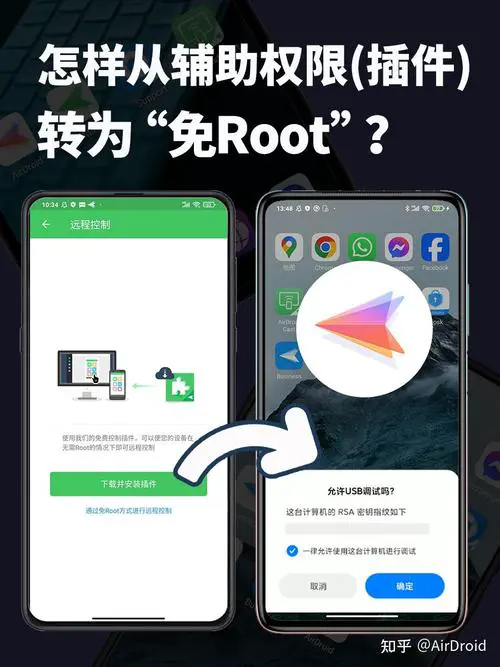
设置>高级功能>远程解锁/控制。 - 开启“远程解锁”和“远程控制”功能,并根据提示设置安全验证(如PIN码)。
在主控手机上:
- 确保两台手机都登录了同一个三星账户,并且都开启了蓝牙和Wi-Fi。
- 在主控手机上打开 “智能Things” App。
- 在设备列表中找到被控手机,点击进入。
- 选择“远程控制”功能,按照提示完成安全验证即可连接。
其他品牌:
- 小米:在“手机管家”或“云服务”中可能有类似功能,通常需要将两台设备都添加到小米账号中。
- 华为:通过“华为分享”或“查找设备”也可能实现部分功能。
总结与对比
| 方法 | 易用性 | 功能强大度 | 成本 | 推荐场景 |
|---|---|---|---|---|
| 查找我的设备 | ⭐⭐⭐⭐⭐ | ⭐ (仅限基础操作) | 完全免费 | 手机丢失/紧急锁定/解锁 |
| 第三方App (如AirDroid) | ⭐⭐⭐⭐ | ⭐⭐⭐⭐⭐ | 免费/付费 | 日常远程协助、文件管理、完全控制 |
| 厂商自带功能 | ⭐⭐⭐⭐ | ⭐⭐⭐ | 免费 | 同品牌用户间的设备管理 |
重要注意事项
- 安全第一:远程控制等同于将手机完全交给对方。请务必只连接给你信任的人! 不要轻易连接来自不明来源的请求。
- 权限管理:在安装和使用第三方App时,仔细查看它申请的权限,特别是“无障碍服务”权限,被恶意软件利用后可以窃取你的所有信息。
- 网络要求:两台手机都需要稳定的网络连接(Wi-Fi或移动数据),如果被控手机在无网络环境下,第三方App的远程控制功能将无法使用(但“查找我的设备”在联网后仍可定位)。
- 电量消耗:远程控制过程会显著增加手机的电量消耗,建议在连接时为手机充电。
根据你的具体需求,选择最适合你的方法即可,如果只是偶尔需要紧急处理,用“查找我的设备”足够了;如果需要频繁、完全的远程控制,强烈推荐尝试 AirDroid 或 RustDesk。


